3d тайлмап в годот

Сегодня разберём программу Kinematic Character 3D

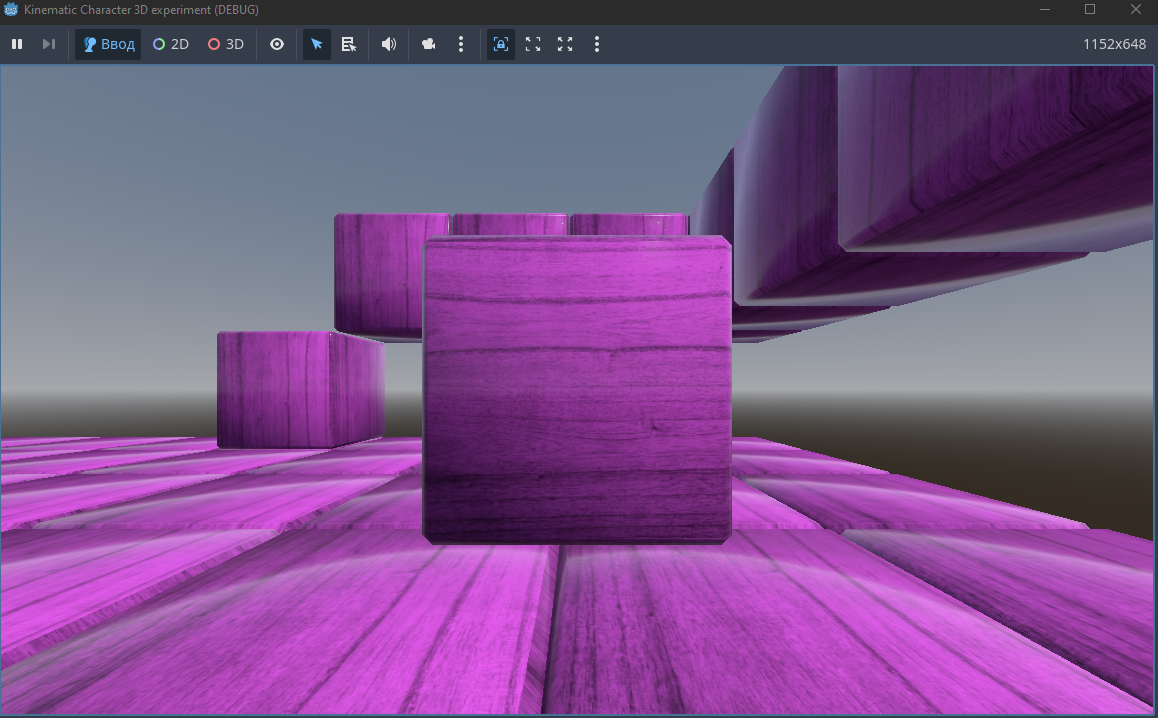
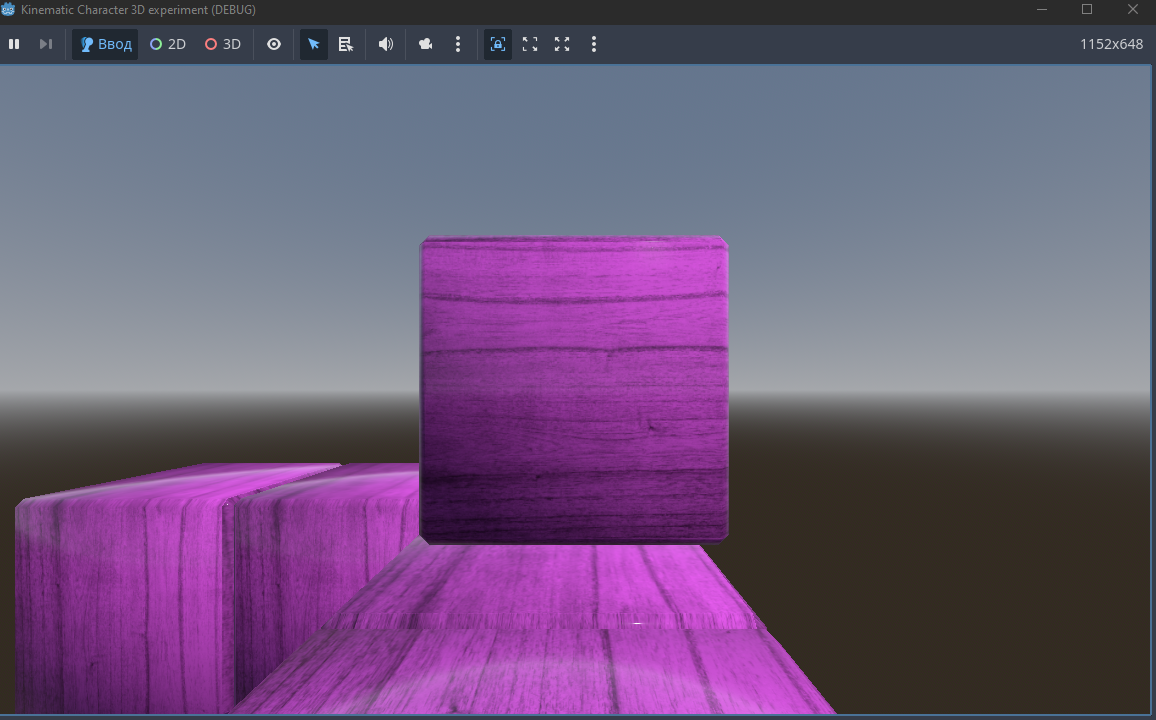
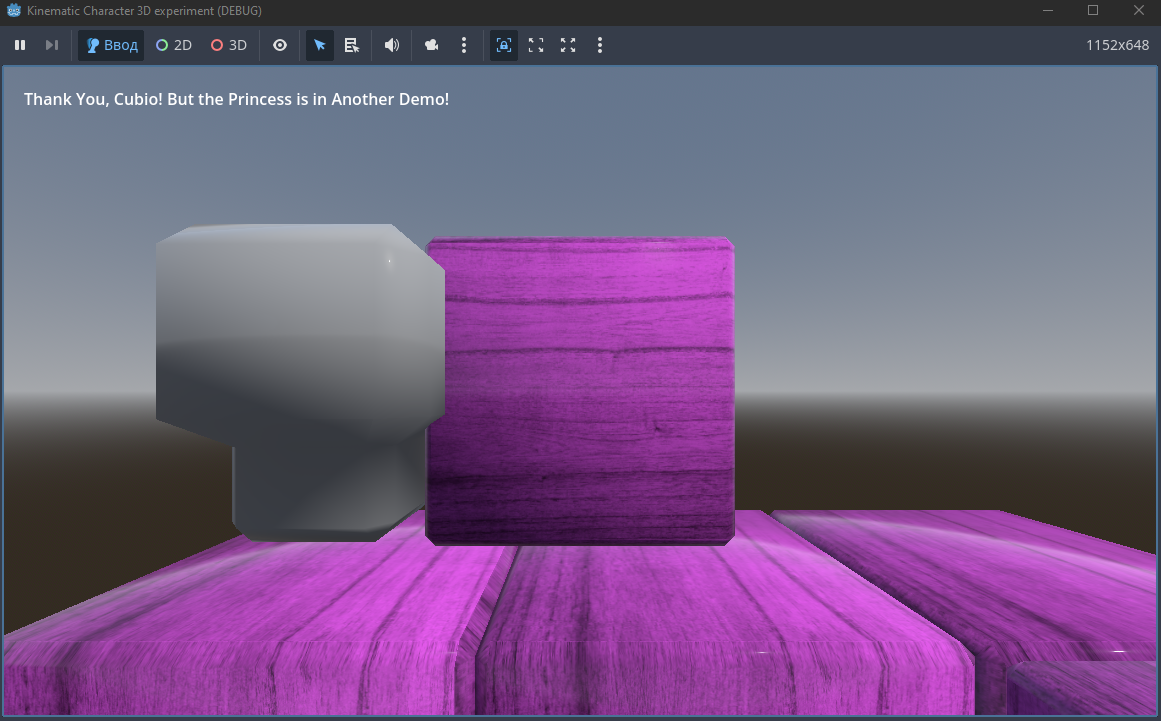
В этой программе, как и в Kinematic Character 2D, игрок управляет блоком (кубом) и должен добраться наверх до принцессы-блока. Когда игрок добирается до принцессы, высвечивается надпись «Thank You Cubio! But the Princess is in Another Demo!» (спасибо тебе, Кубио! Но принцесса в другой демке). На этом уровне есть анимированные поднимающиеся блоки, а также новая для нас система GridMap (как TileMapLayer, только для 3D). Об этом я подробно расскажу в далее

Рассмотрим структуру программы Godot Kinematic Character 3D

Давайте рассмотрим сцену игрока. Она состоит из CharacterBody3D, внутрь вложены MeshInstance3D, CollisionShape3D, Node3D и CenterContainer. В Node3D вложена Camera3D, в CenterContainer — узел Control, а в него вложена Label. Изначально CenterContainer скрыт, однако он показывается, когда игрок достигает розового верхнего блока

В сцене игрока у нас два скрипта. Один управляет камерой, заставляя её двигаться за кубом-игроком, второй — непосредственно самим кубом. Скрипт куба реагирует на клавиши вправо-влево, вверх-вниз, а также на пробел. Куб может подпрыгивать, если velocity больше нуля, однако она уменьшается — за счёт этого куб падает вниз. Функция lerp нужна для того, чтобы куб не останавливался моментально, а замедлялся плавно

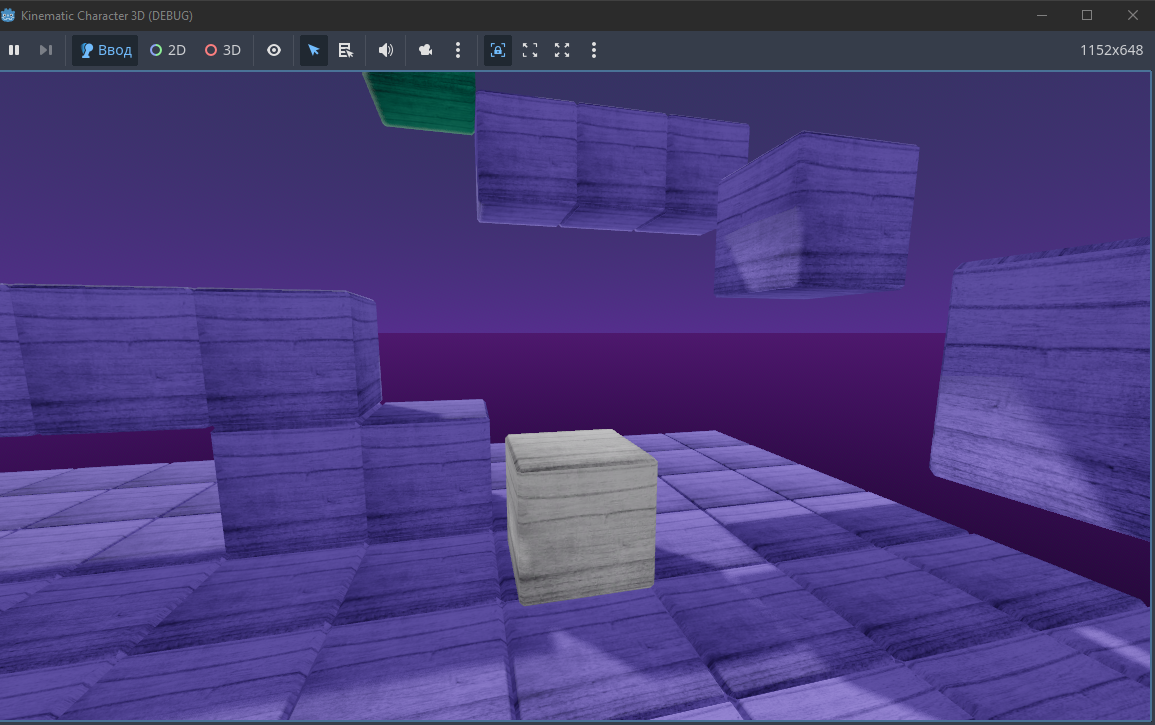
Главная сцена не содержит кода. Она состоит из узла Node3D, GridMap, WorldEnvironment, DirectionalLight, игрока, двух горизонтальных подъёмников и принцессы, которая излучает сигнал для игрока — чтобы появилась надпись

Мы разобрали структуру и код проекта.Сейчас мы восстановим проект Kinematic Character 3D

Структура программы годот Kinematic Character 3D

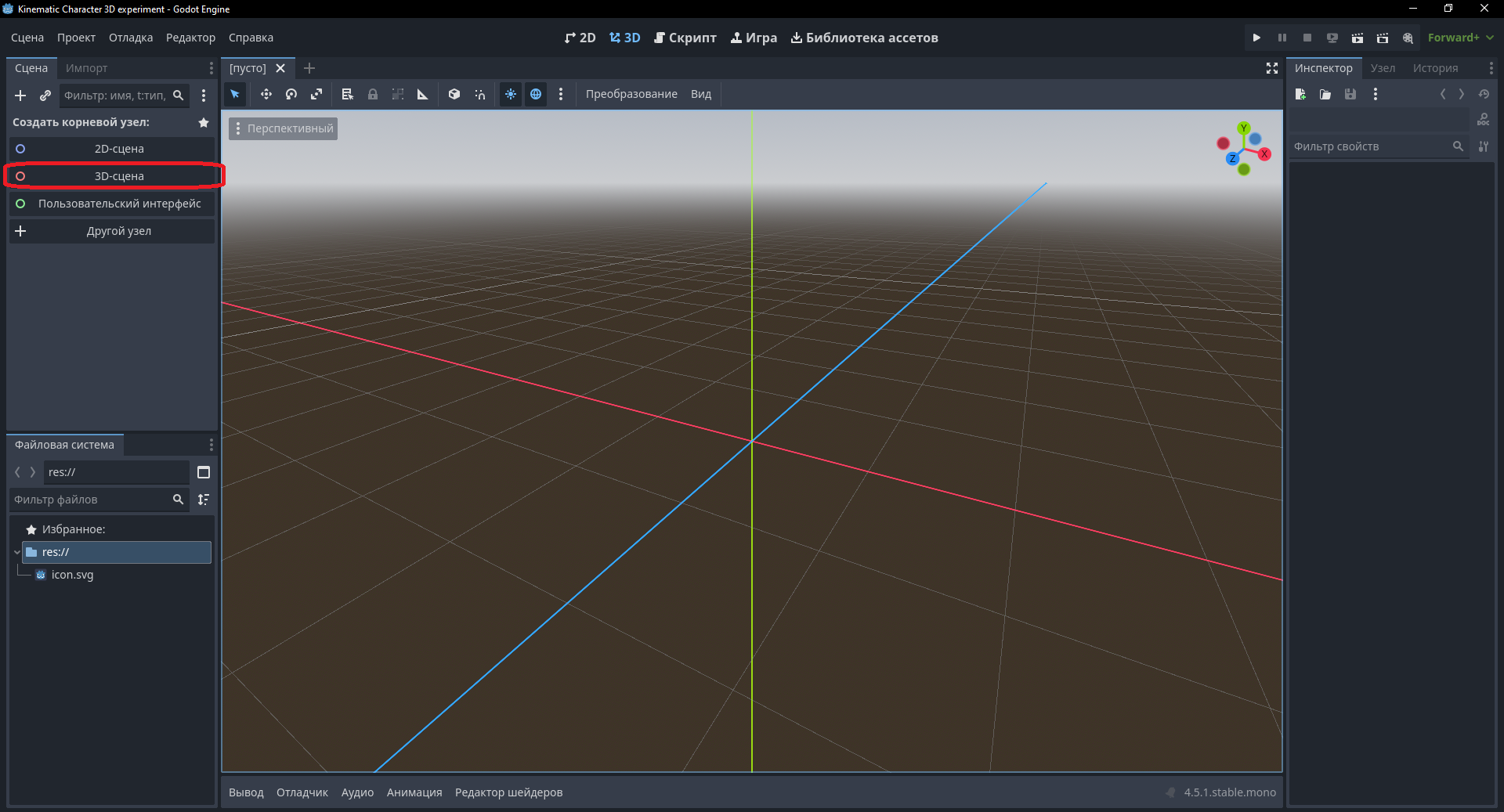
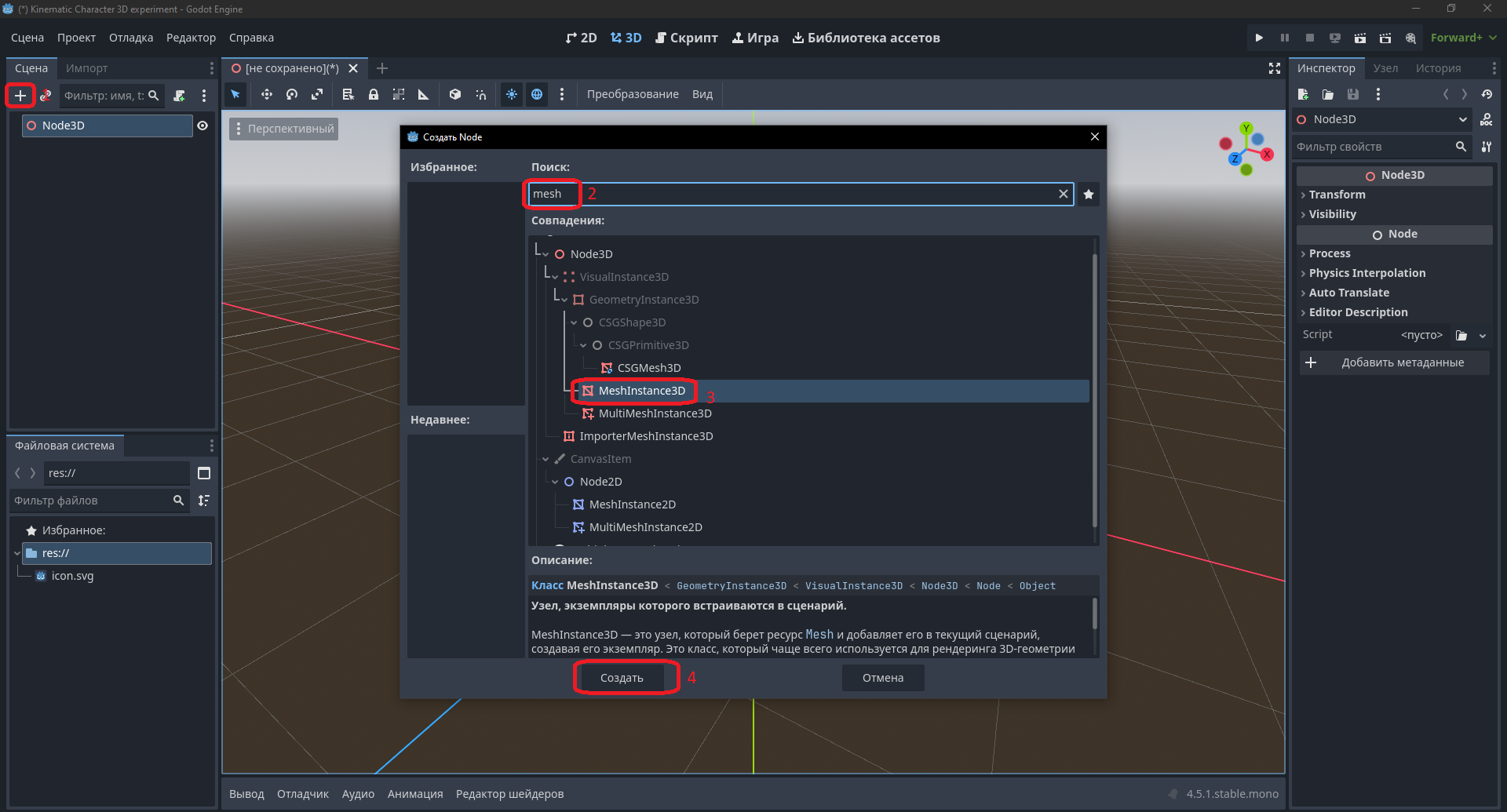
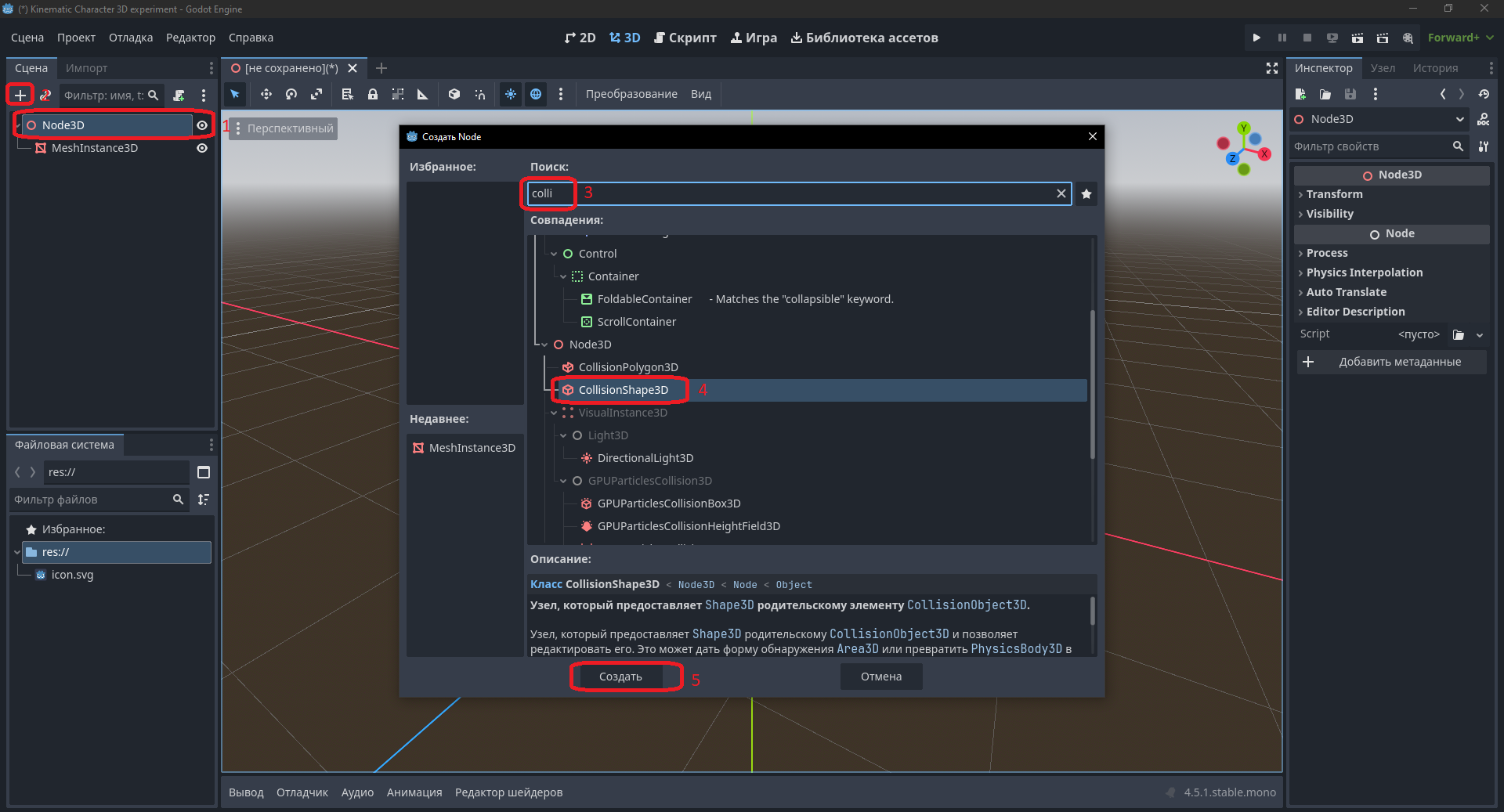
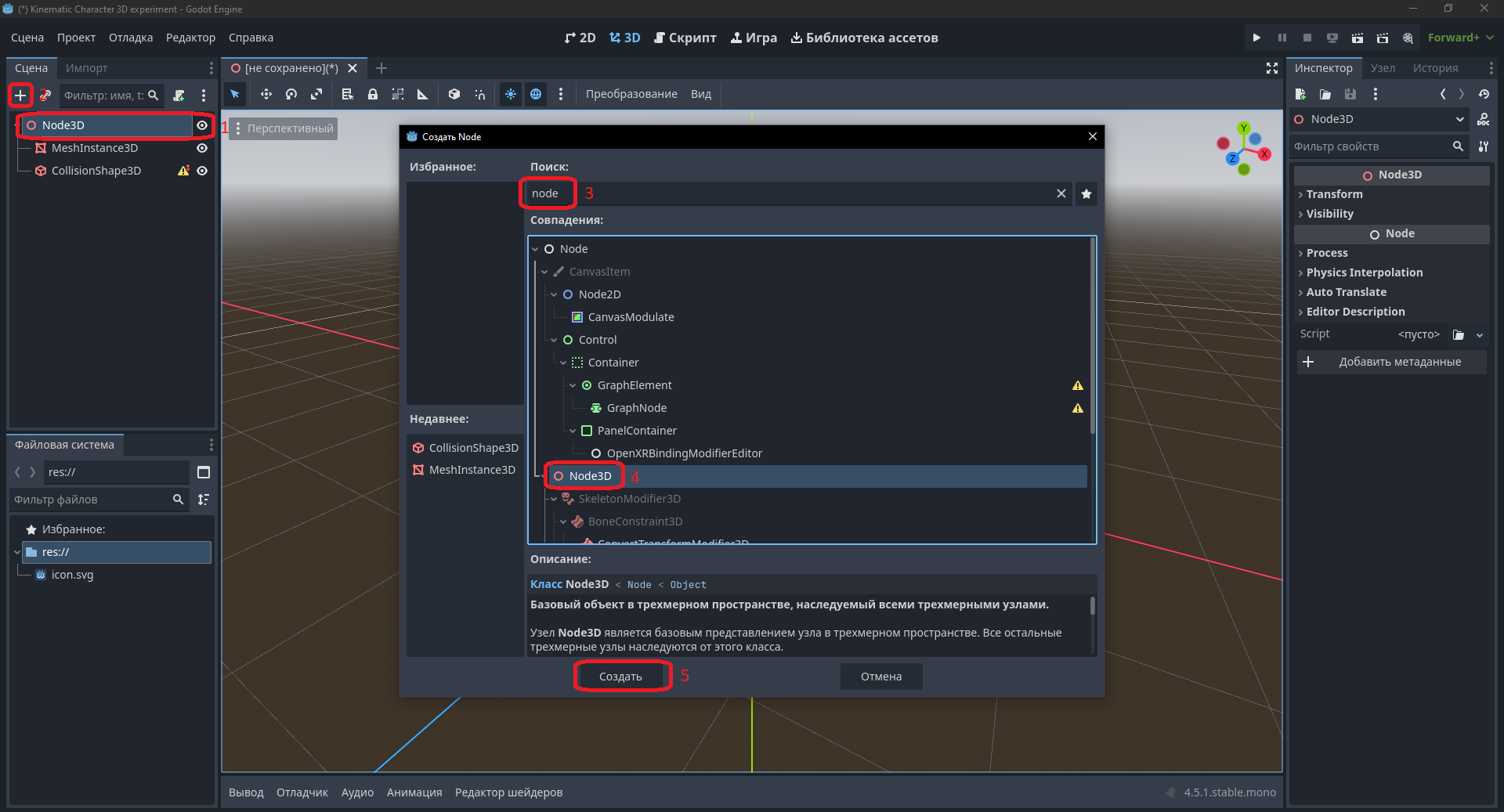
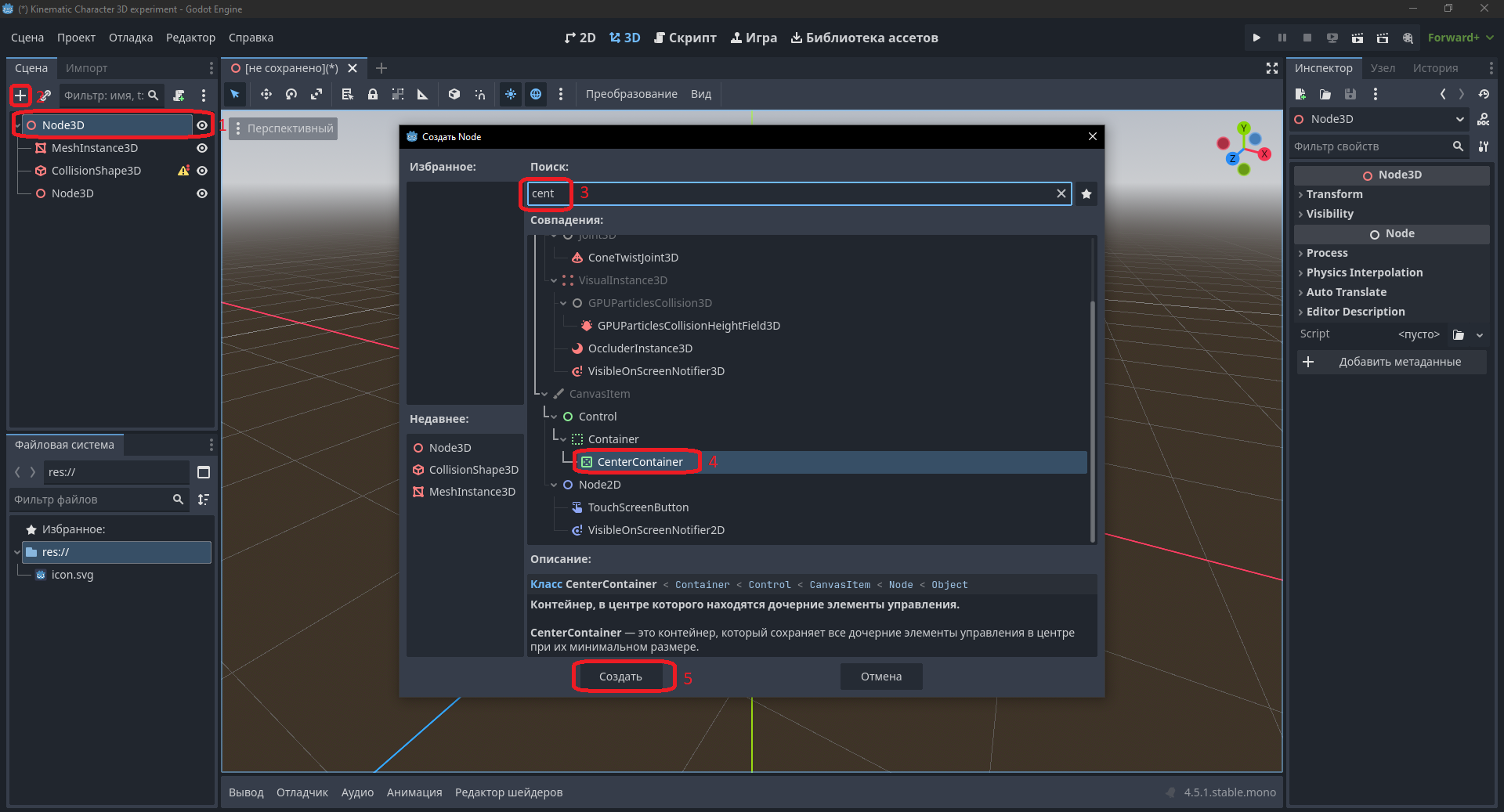
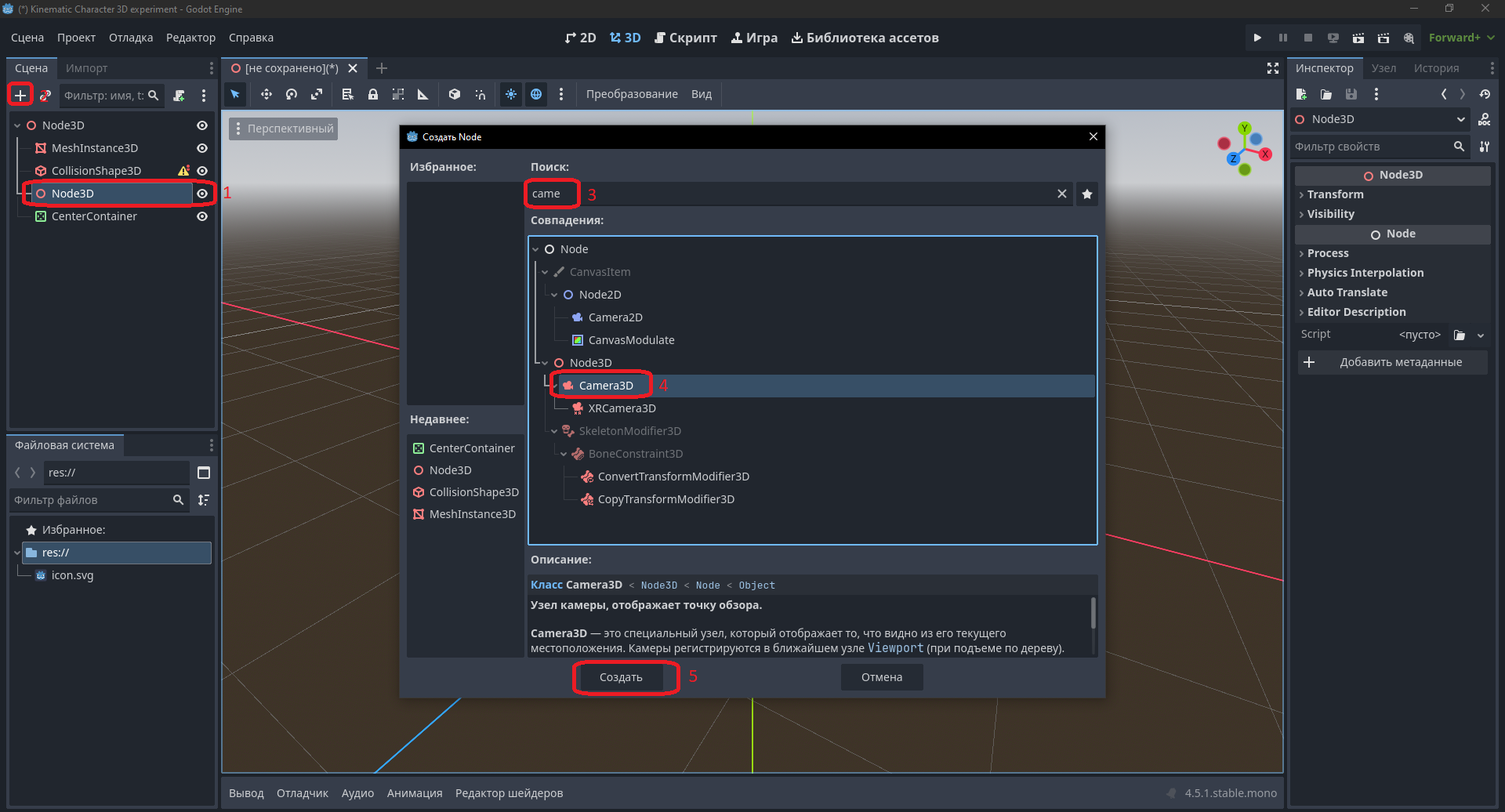
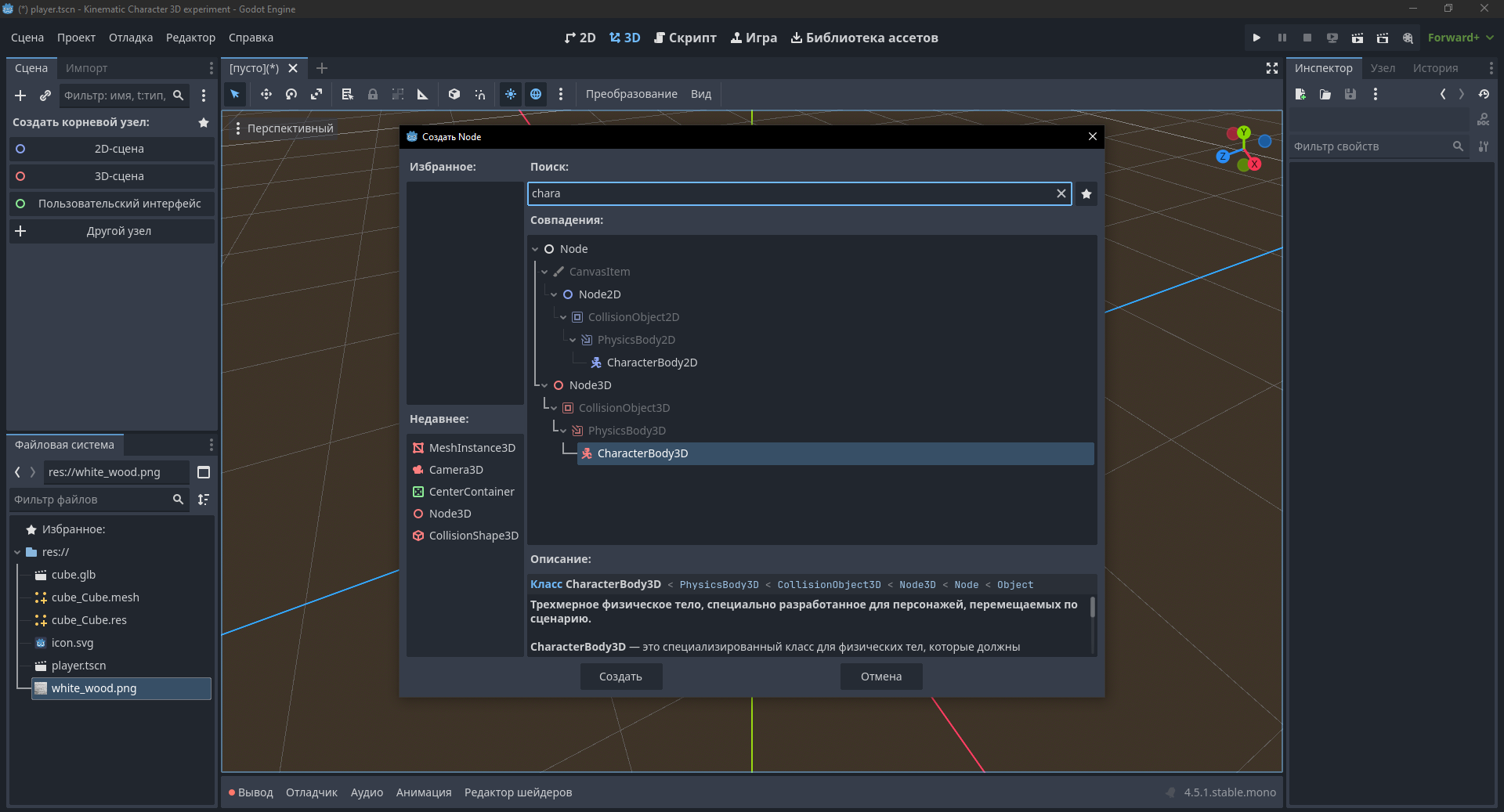
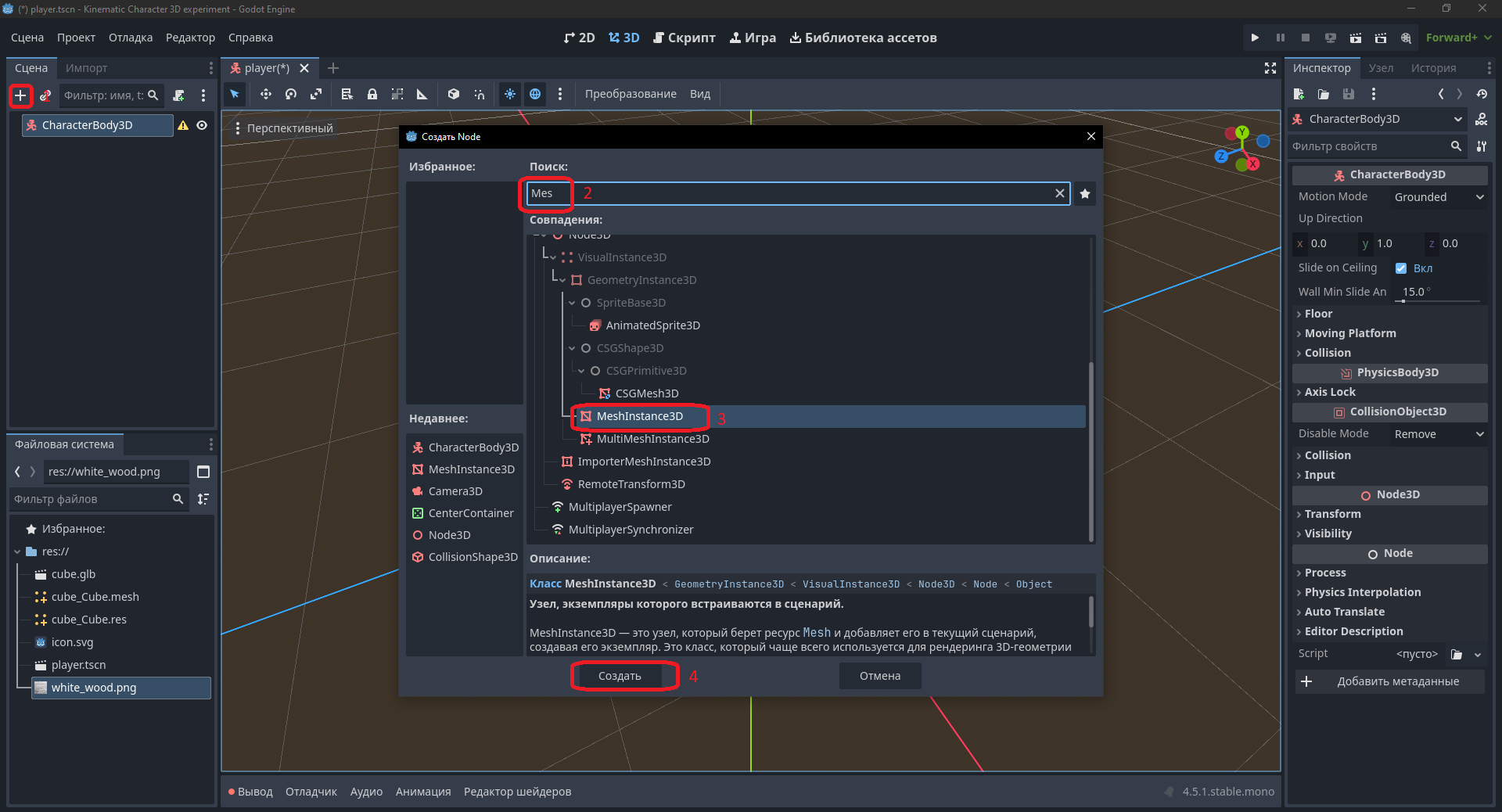
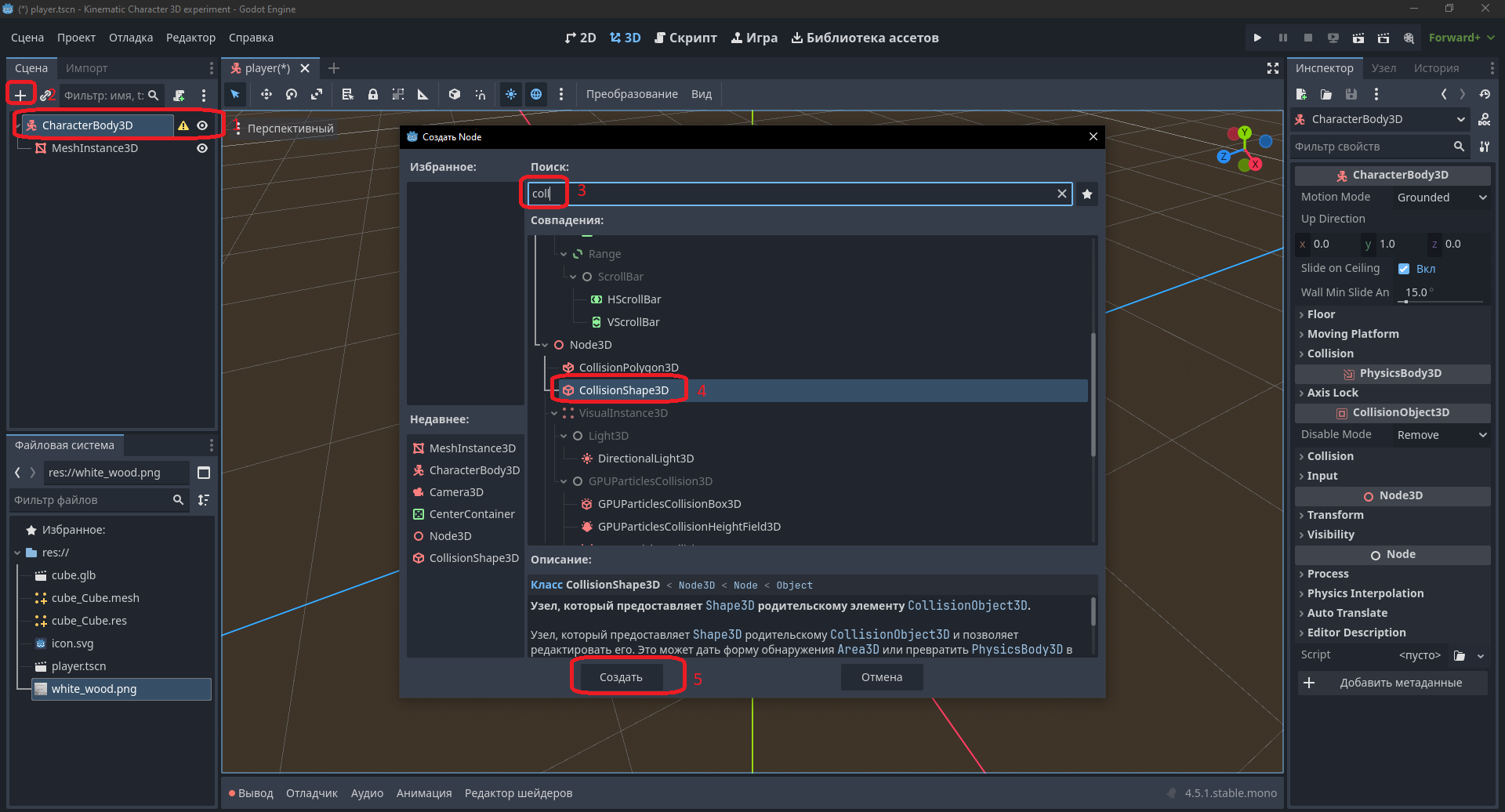
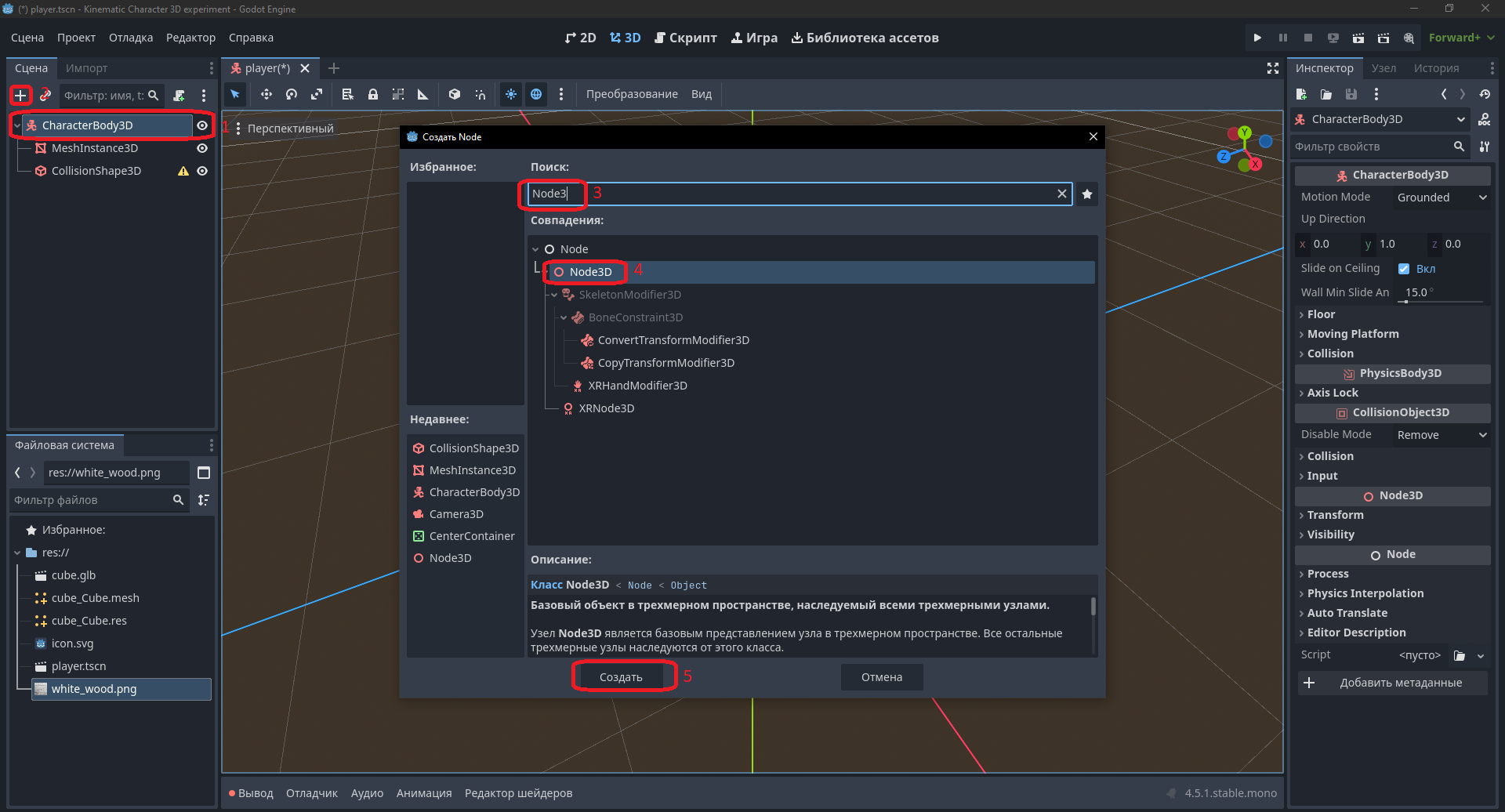
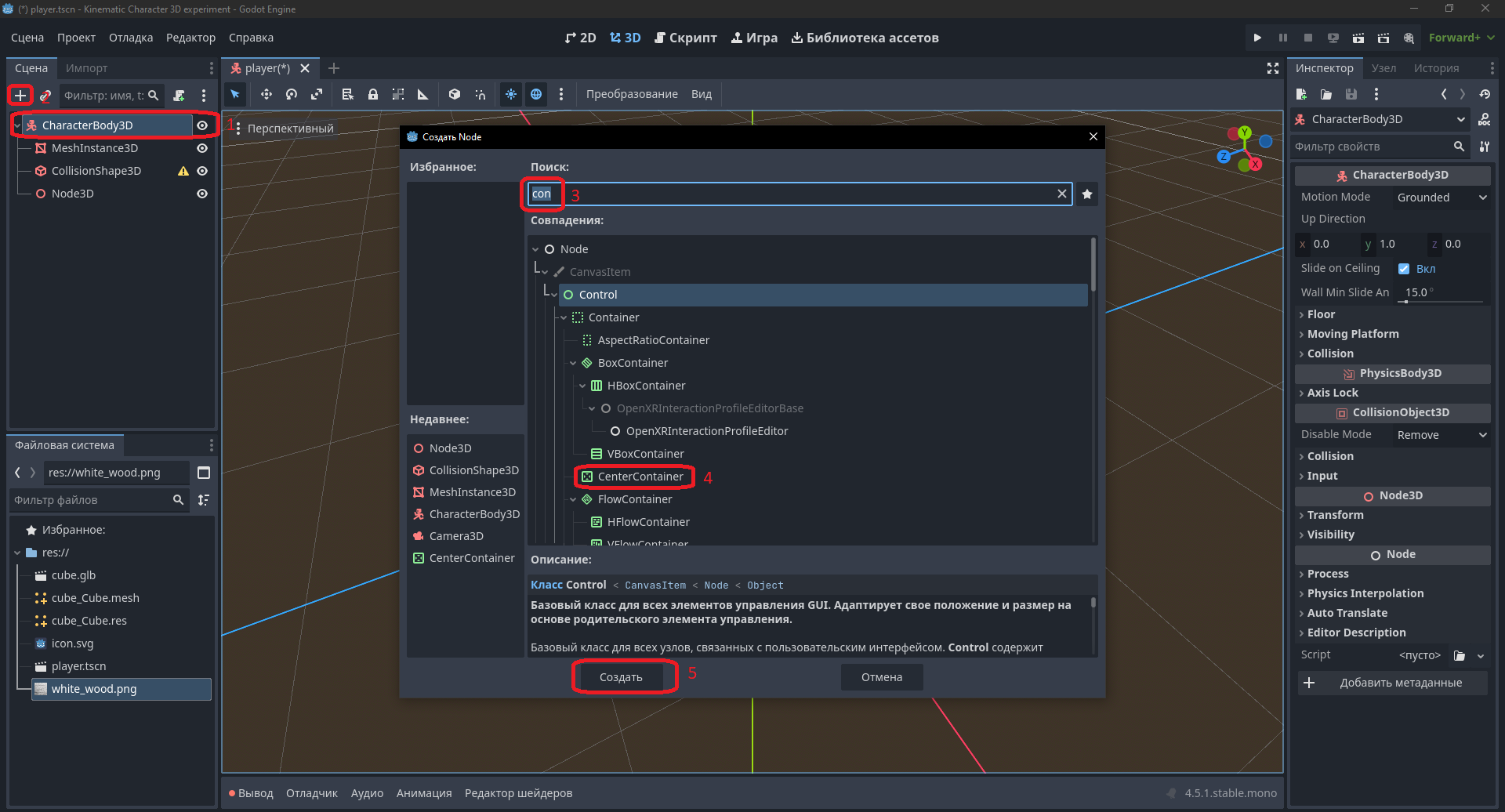
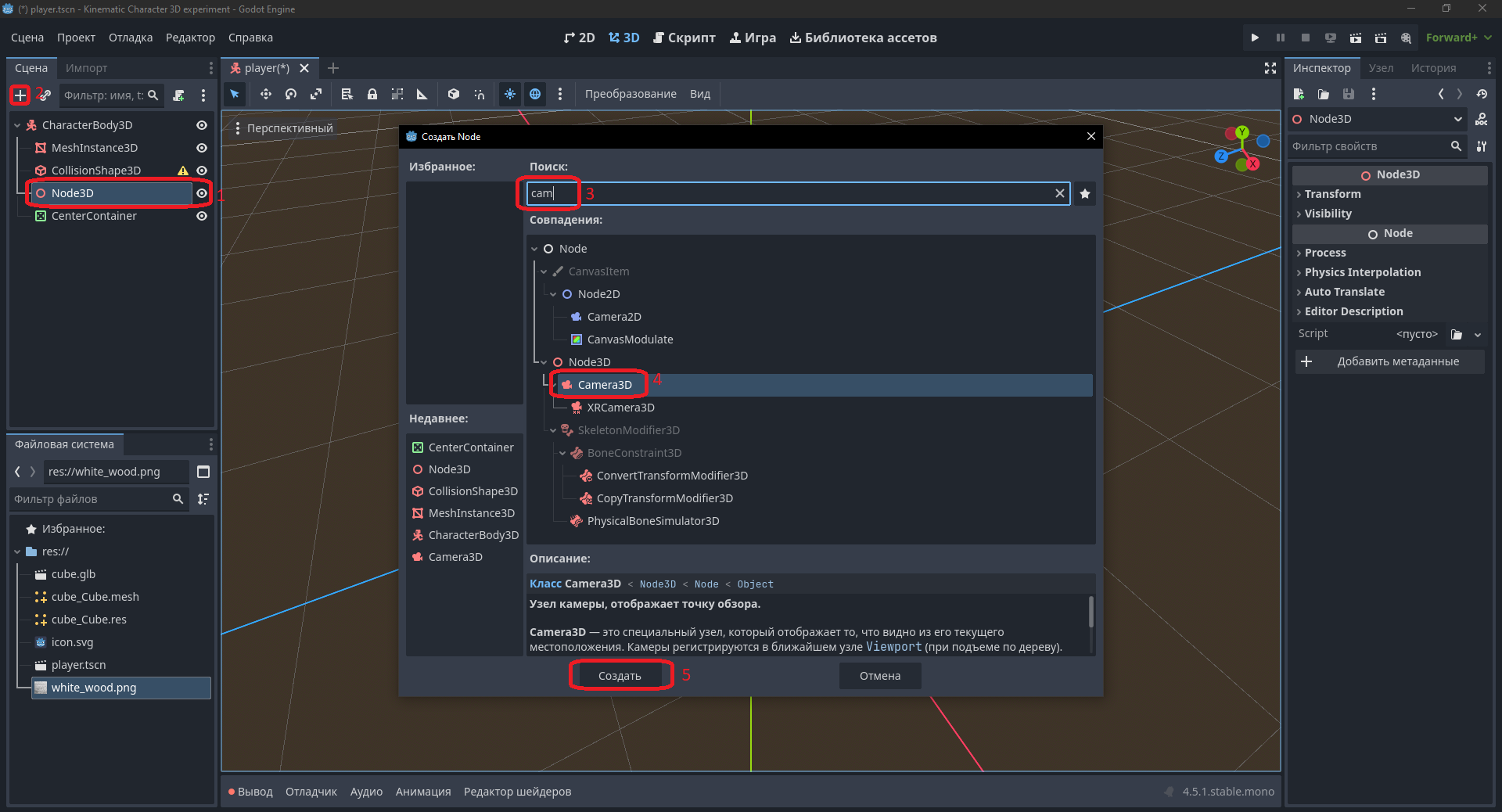
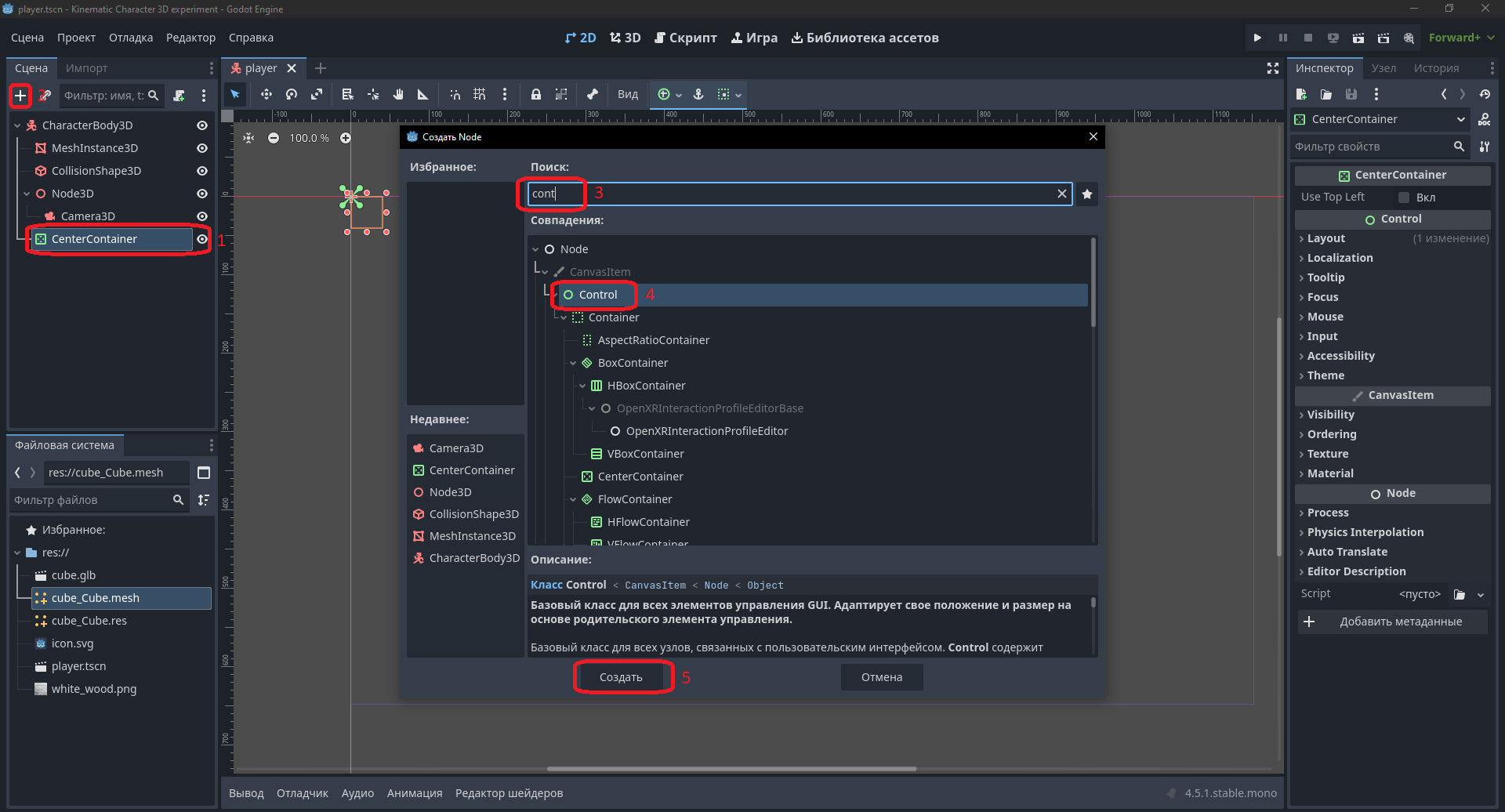
Создадим узел Node3D, вложим внутрь MeshInstance3D, CollisionShape3D, Node3D и CenterContainer. В Node3D вложим камеру Camera3D

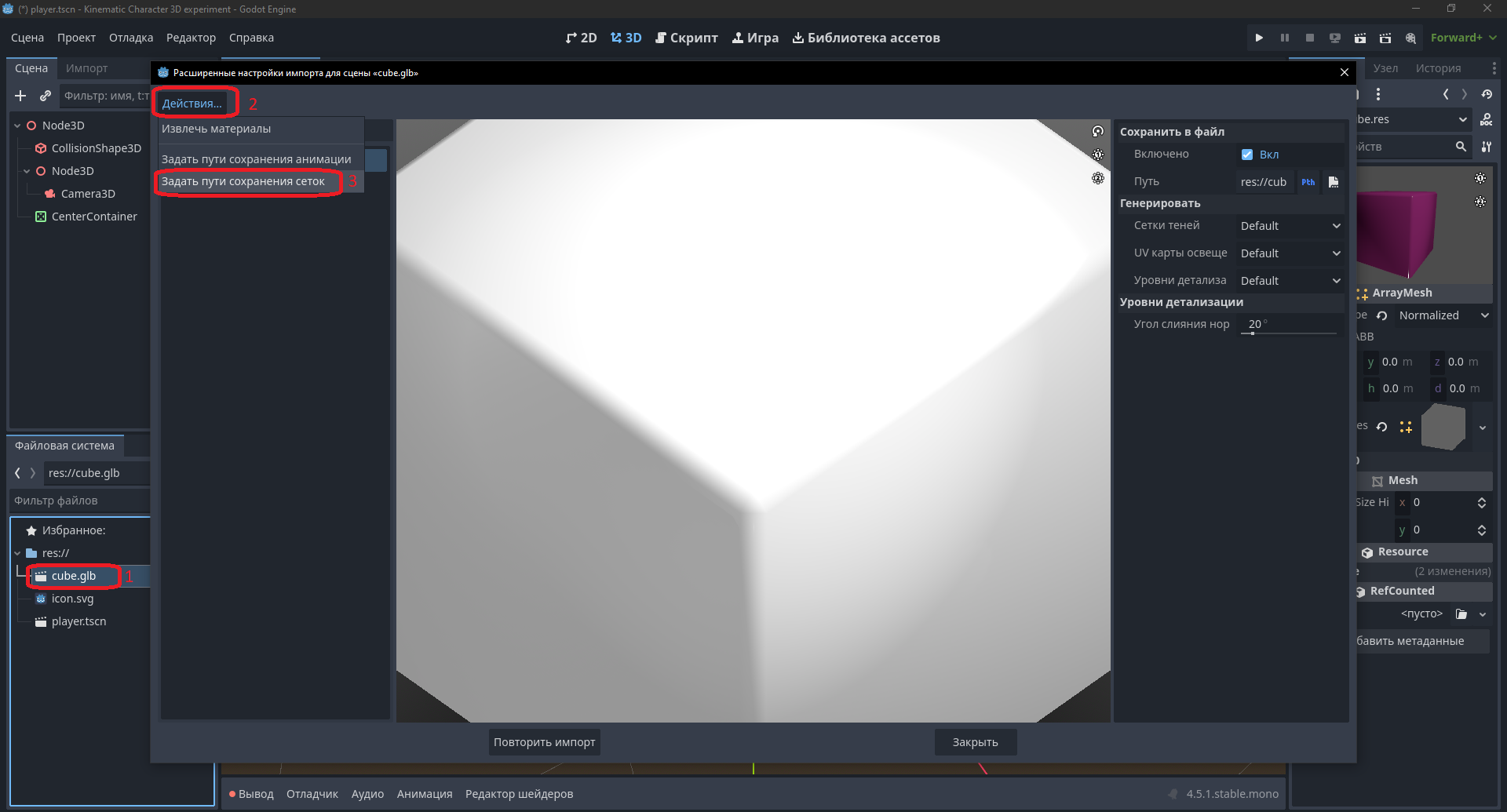
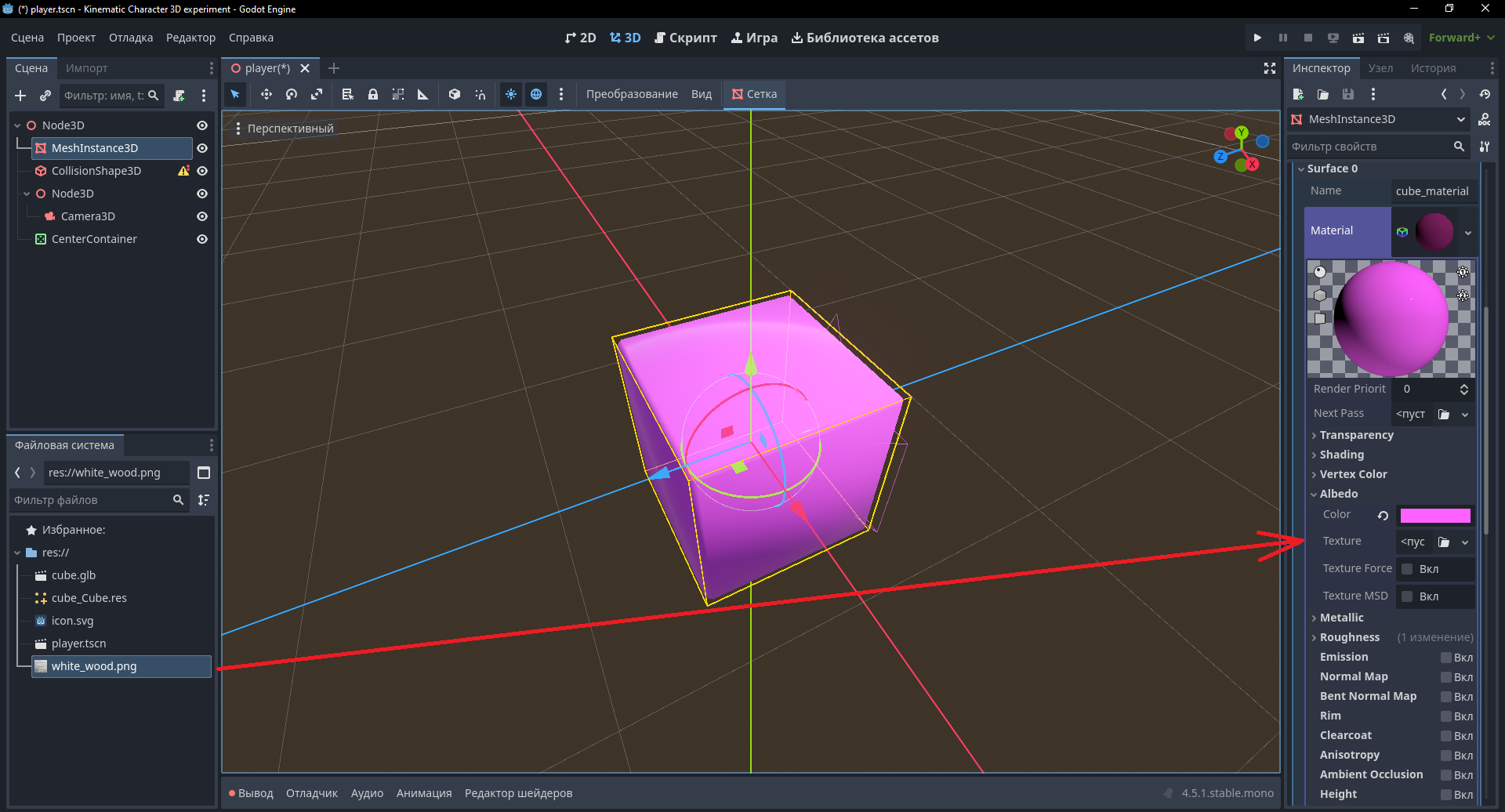
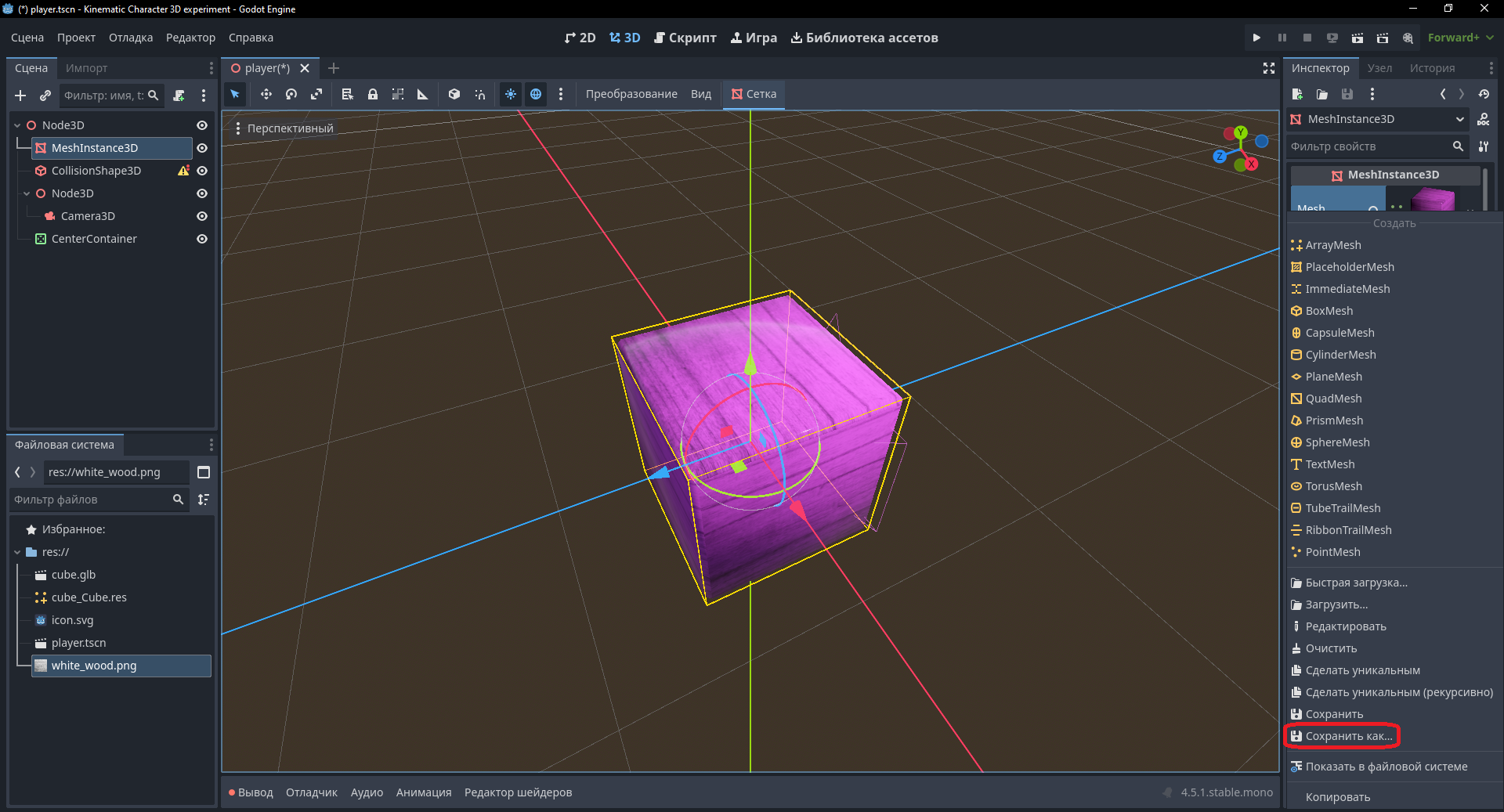
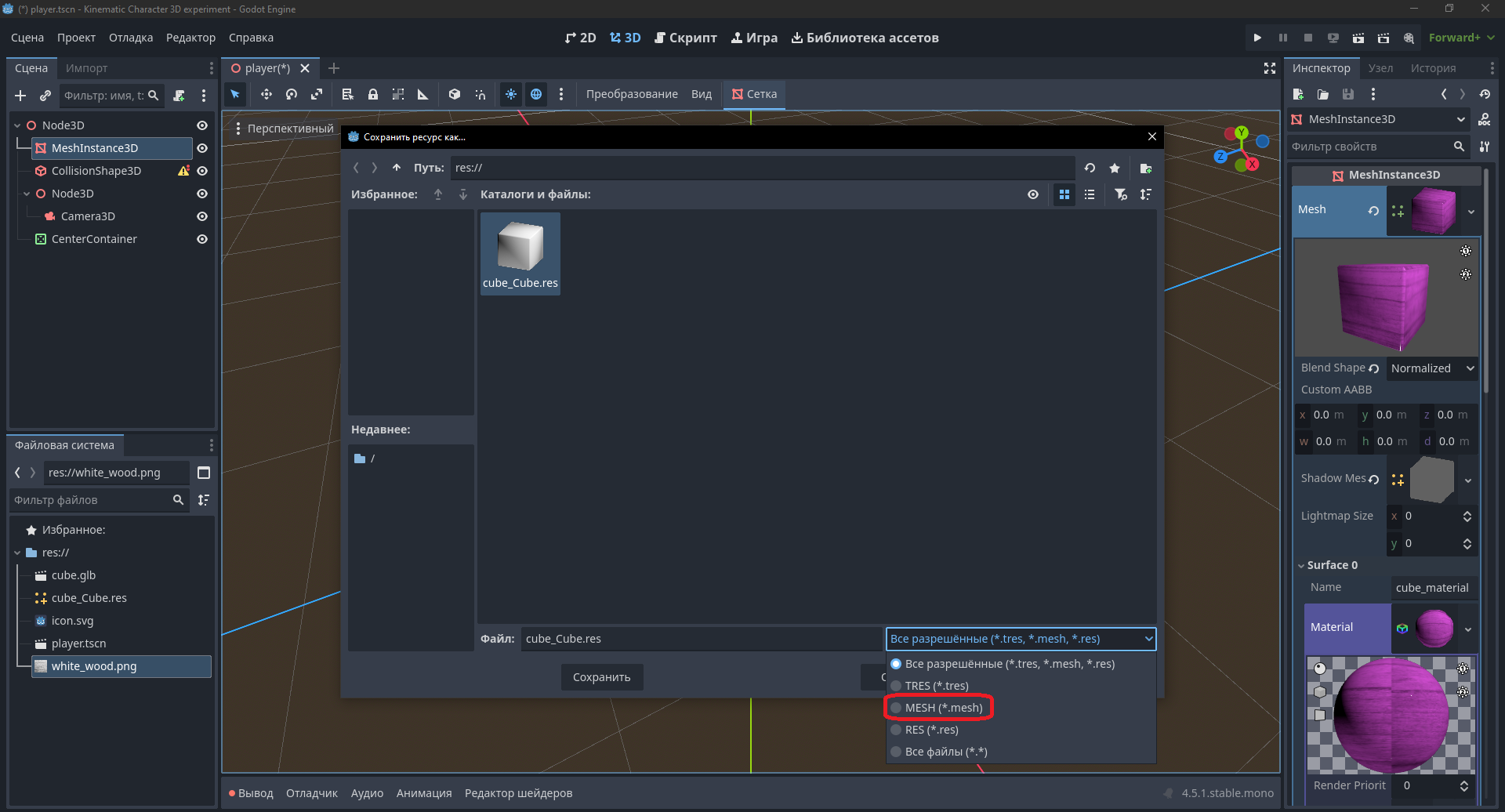
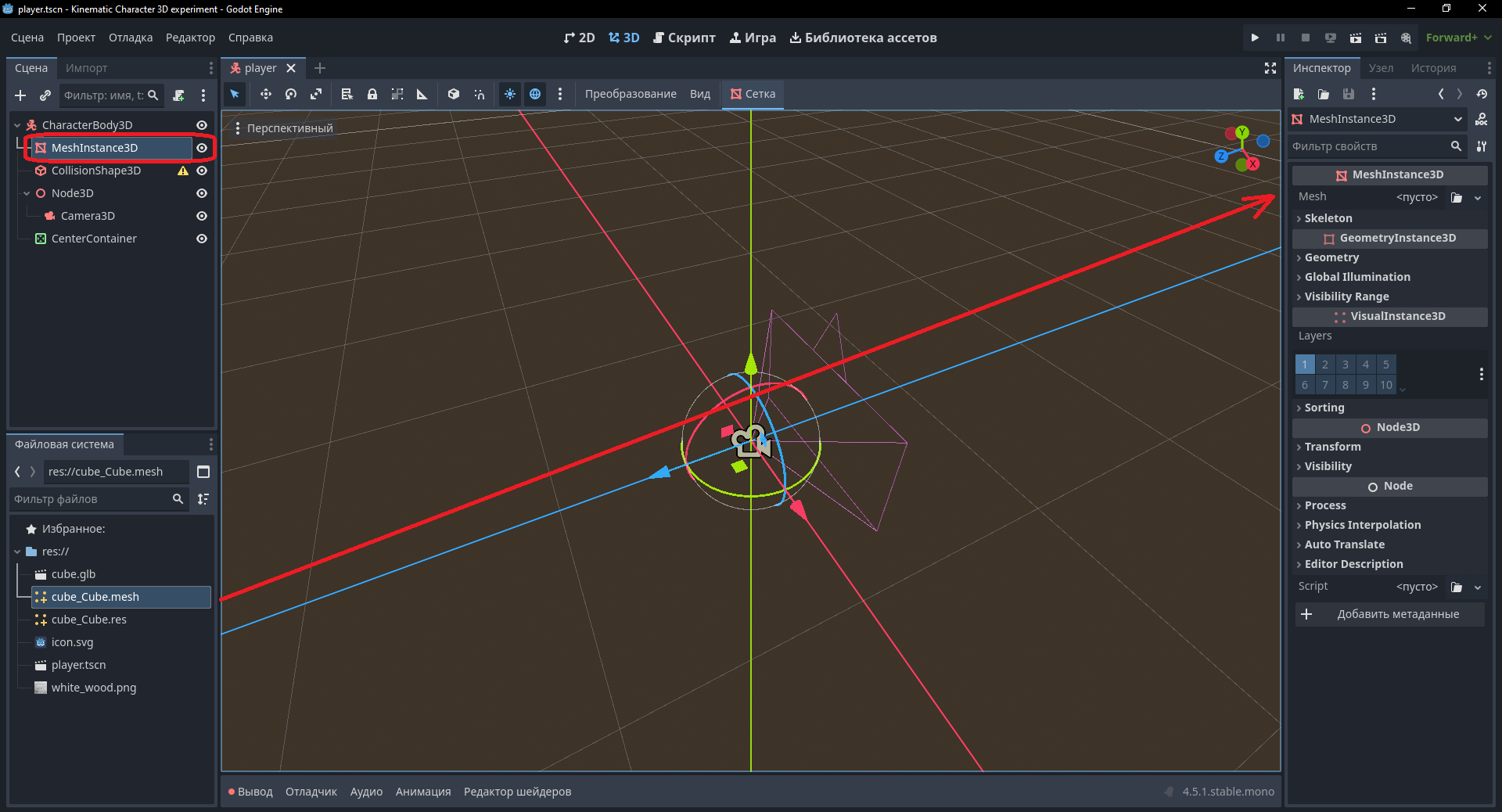
Сохраним сцену как player.tscn. Настроим камеру и игрока-коробку. Дважды кликнем на cube.glb, извлечём сетку и материалы, настроим материалы (цвет заменим на розовый, а текстуру доски возьмём белую). После сохраним куб как cube.mesh

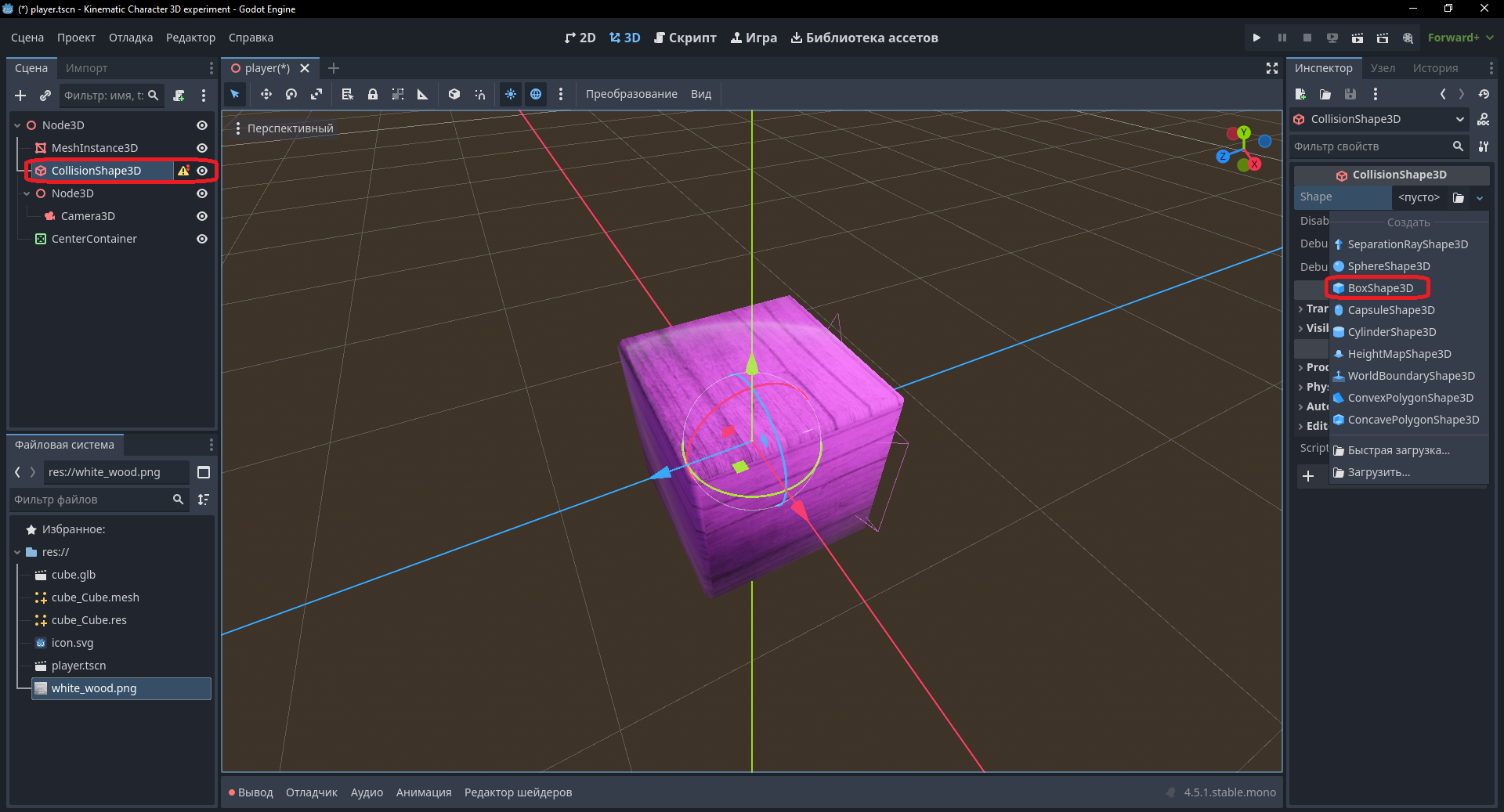
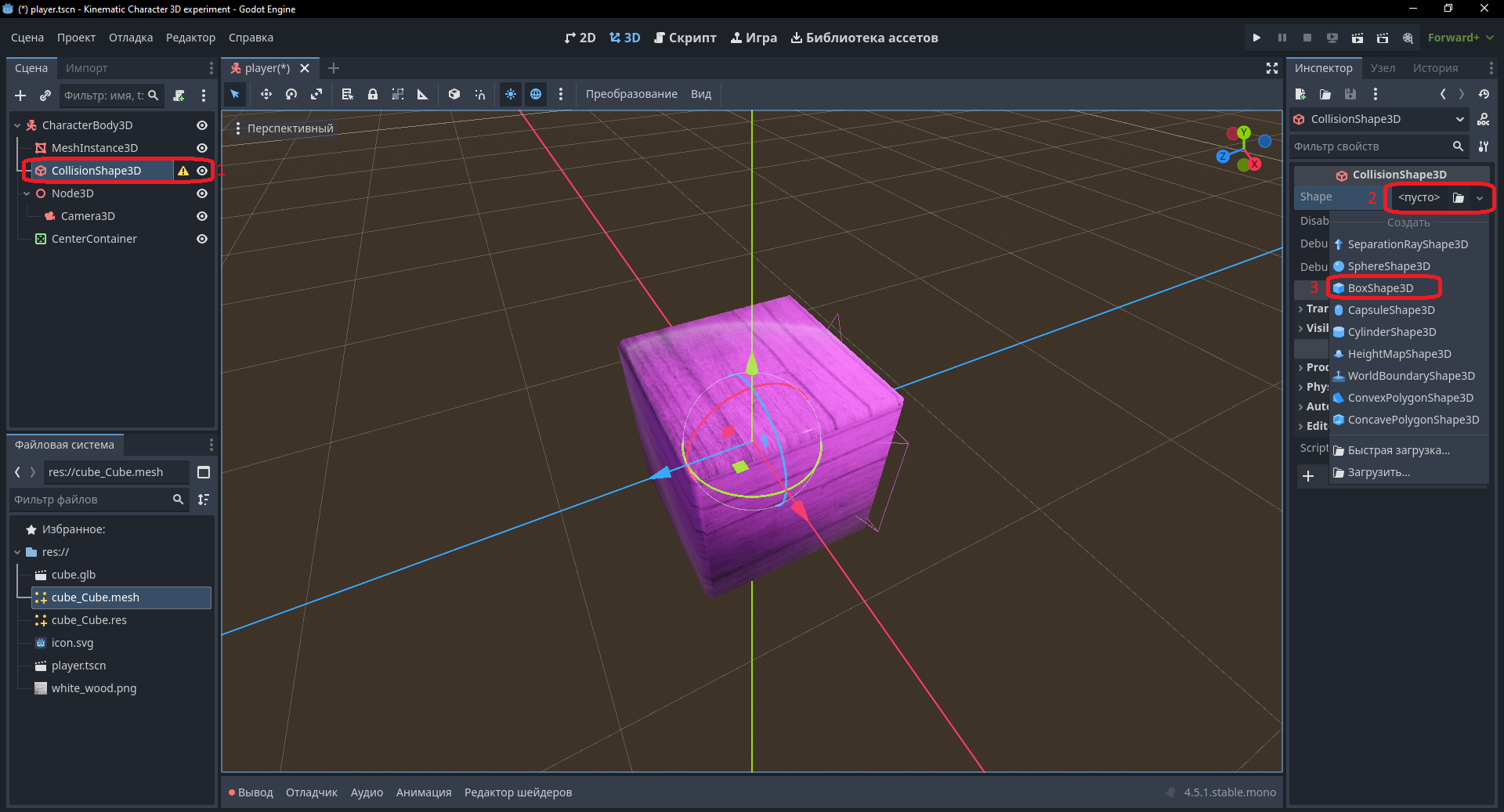
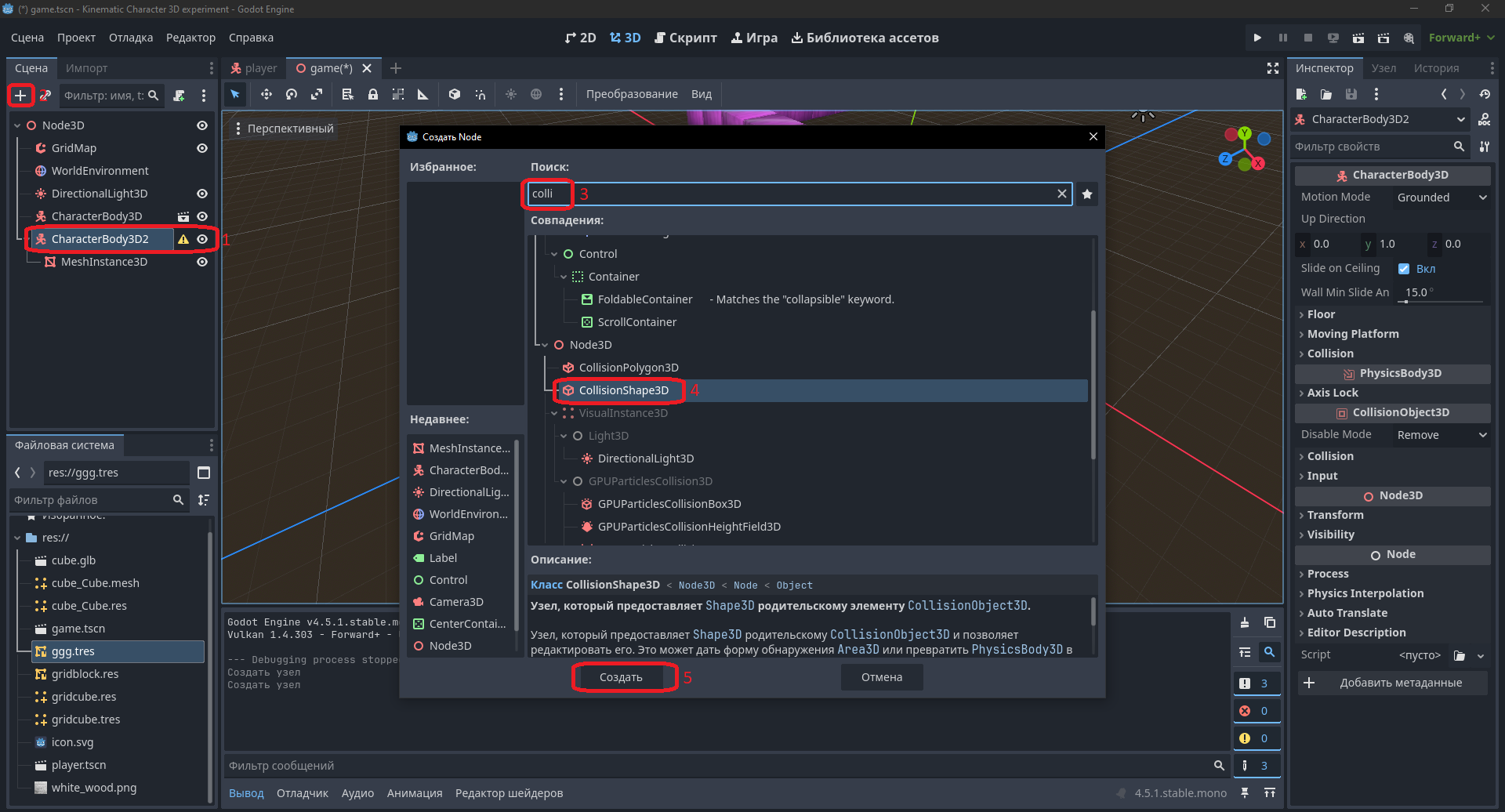
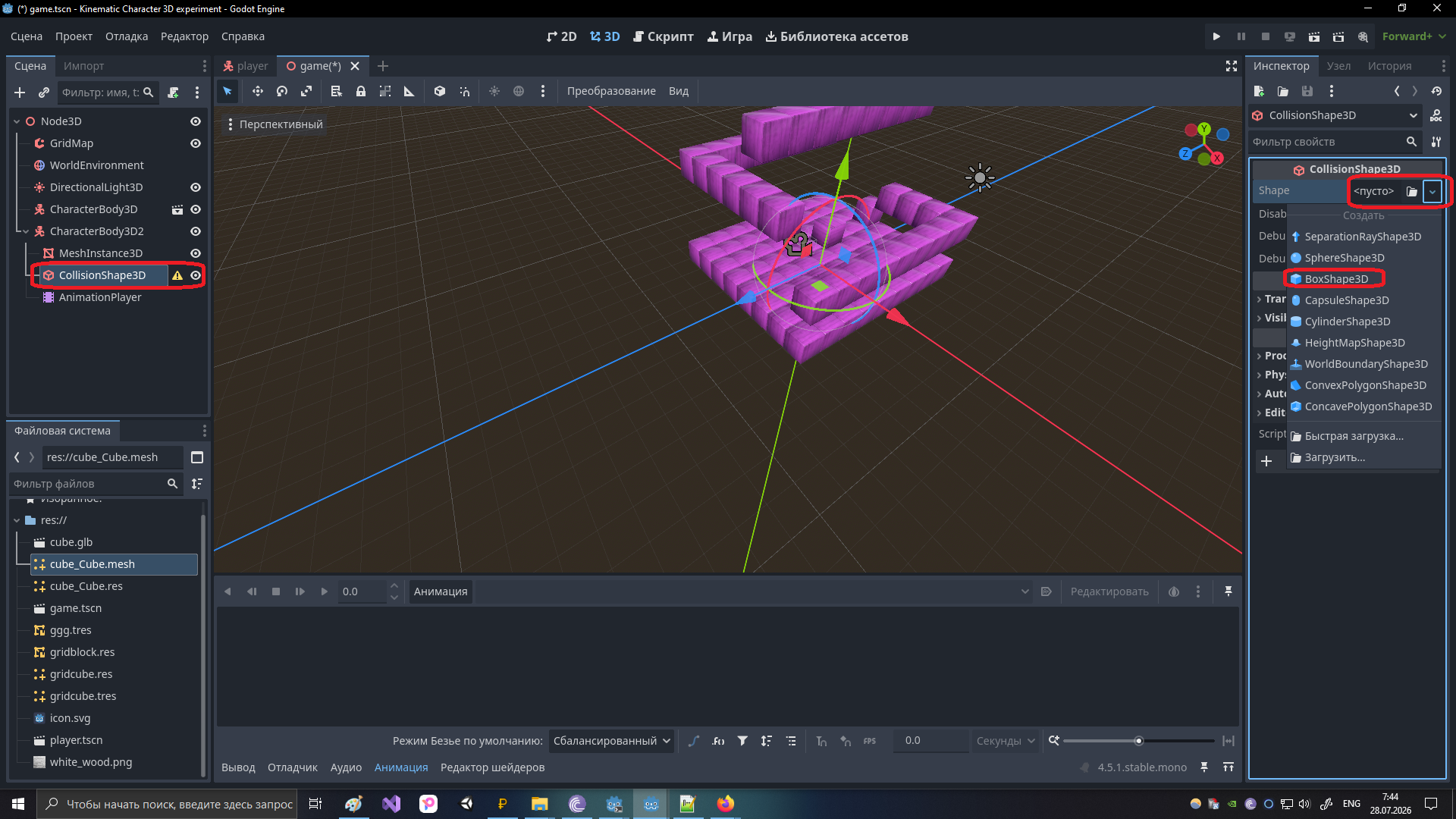
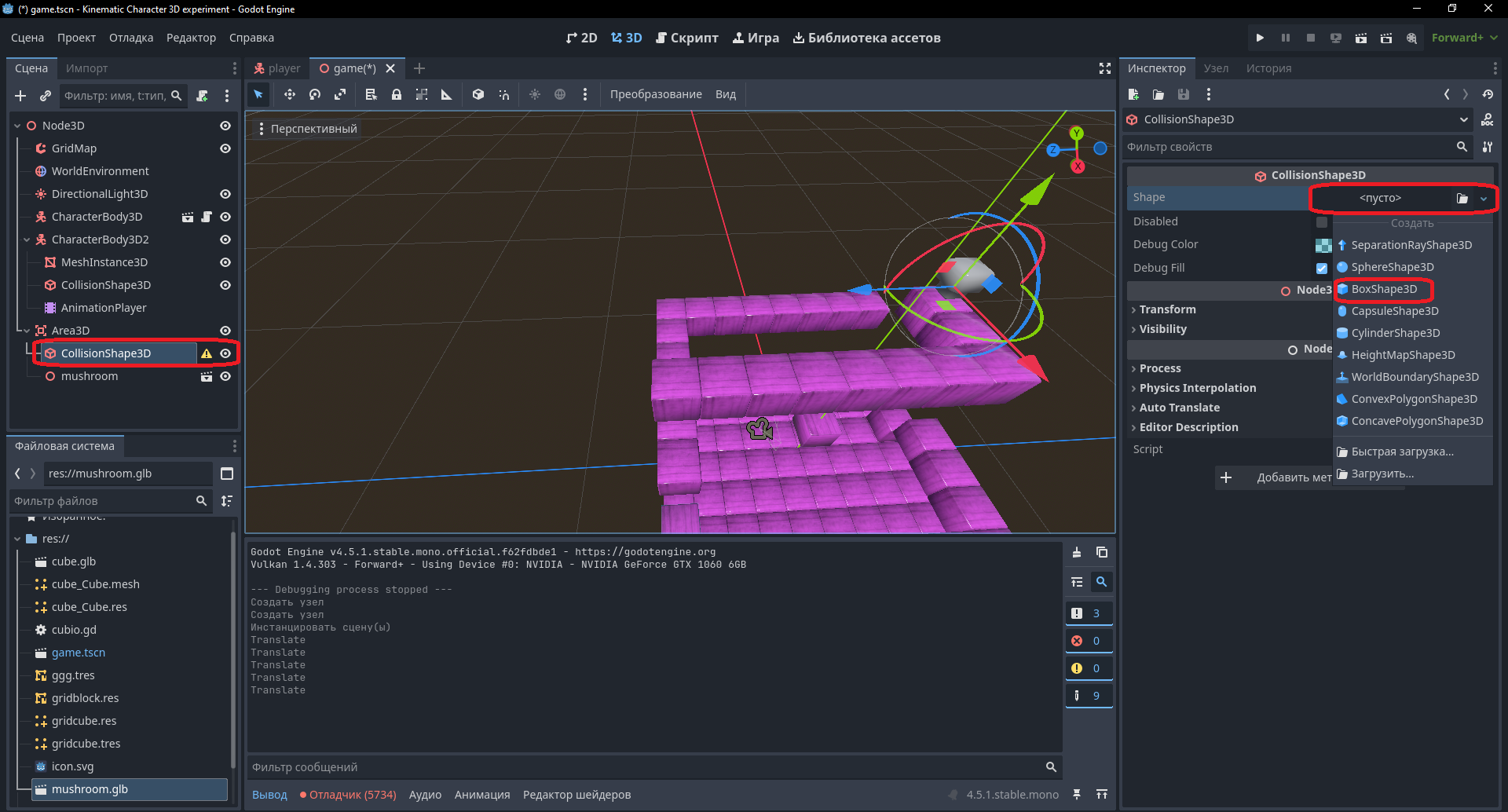
Настроим узел CollisionShape3D. Для этого выберем форму BoxShape3D

Я ошибся: использовал Node3D как корневой узел. Я переделал сцену под CharacterBody3D(хотя можно было изменить тип узла(но я это узнал уже позже))
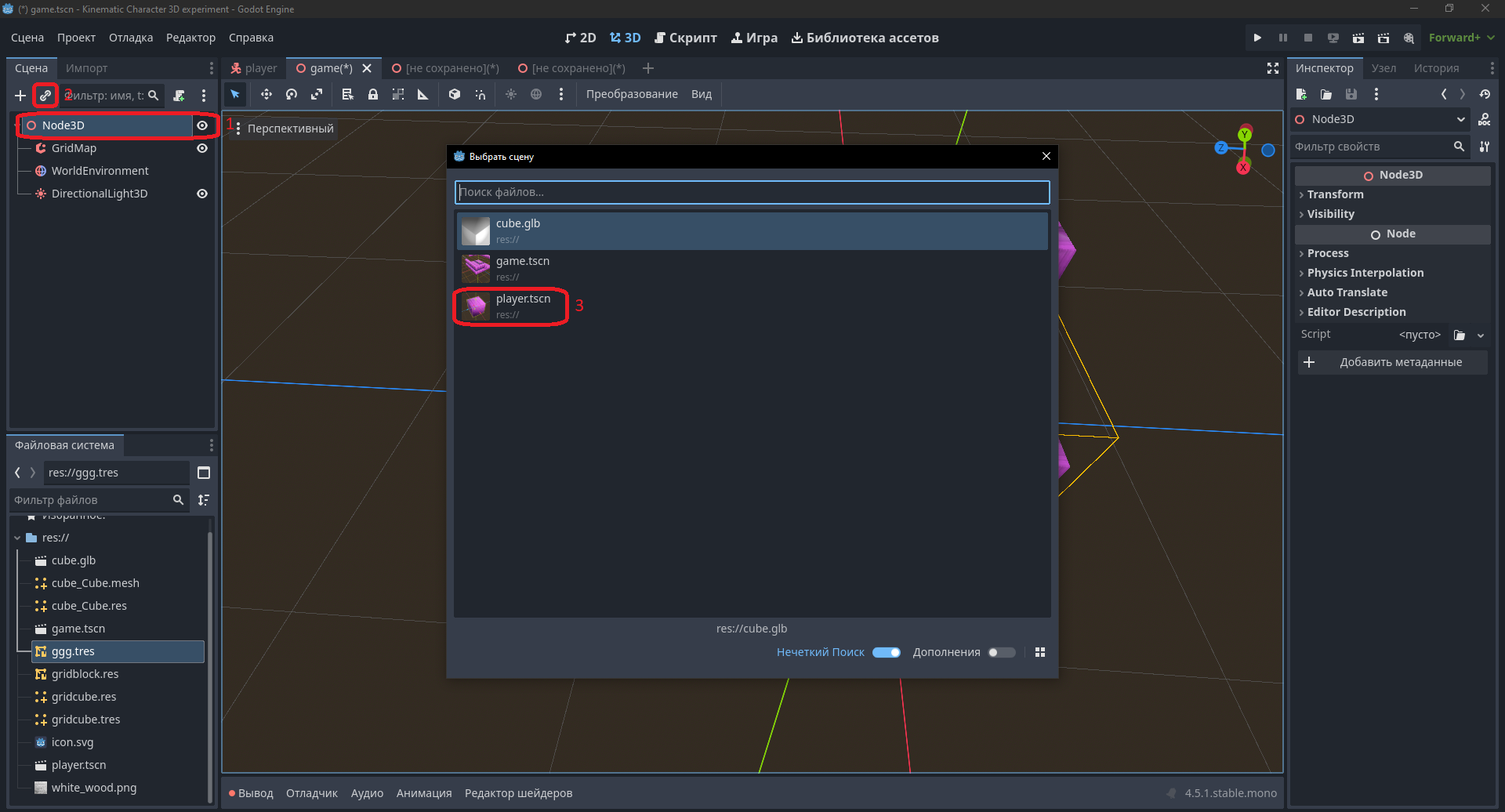
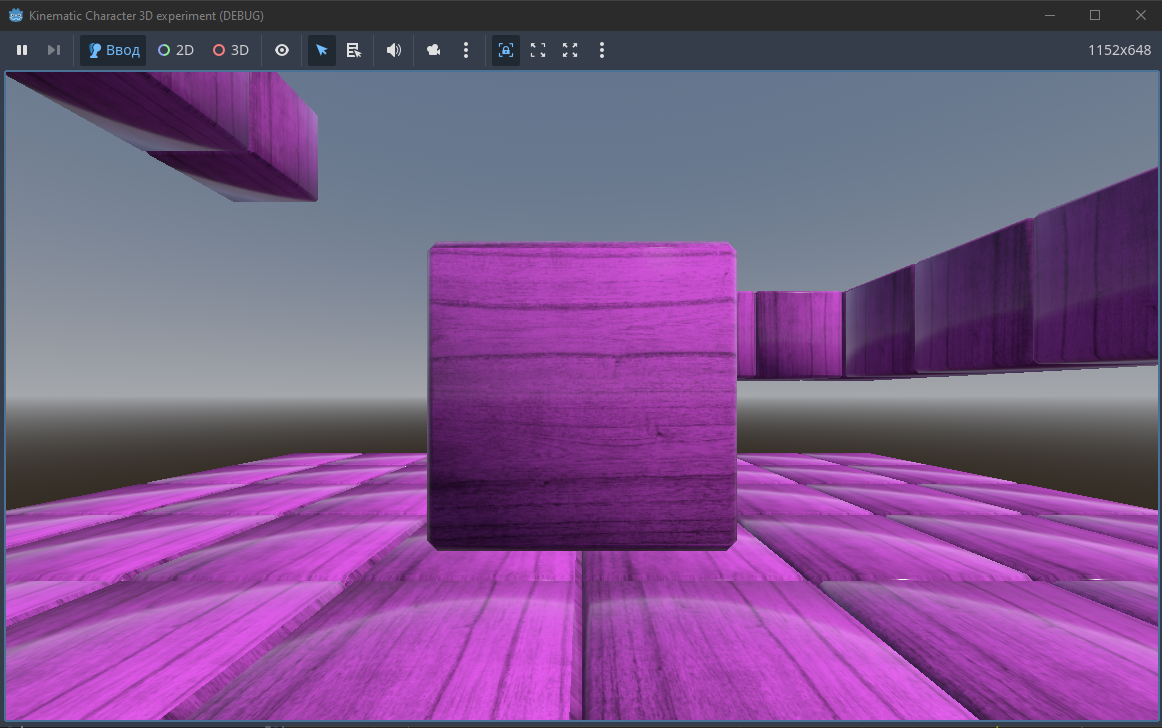
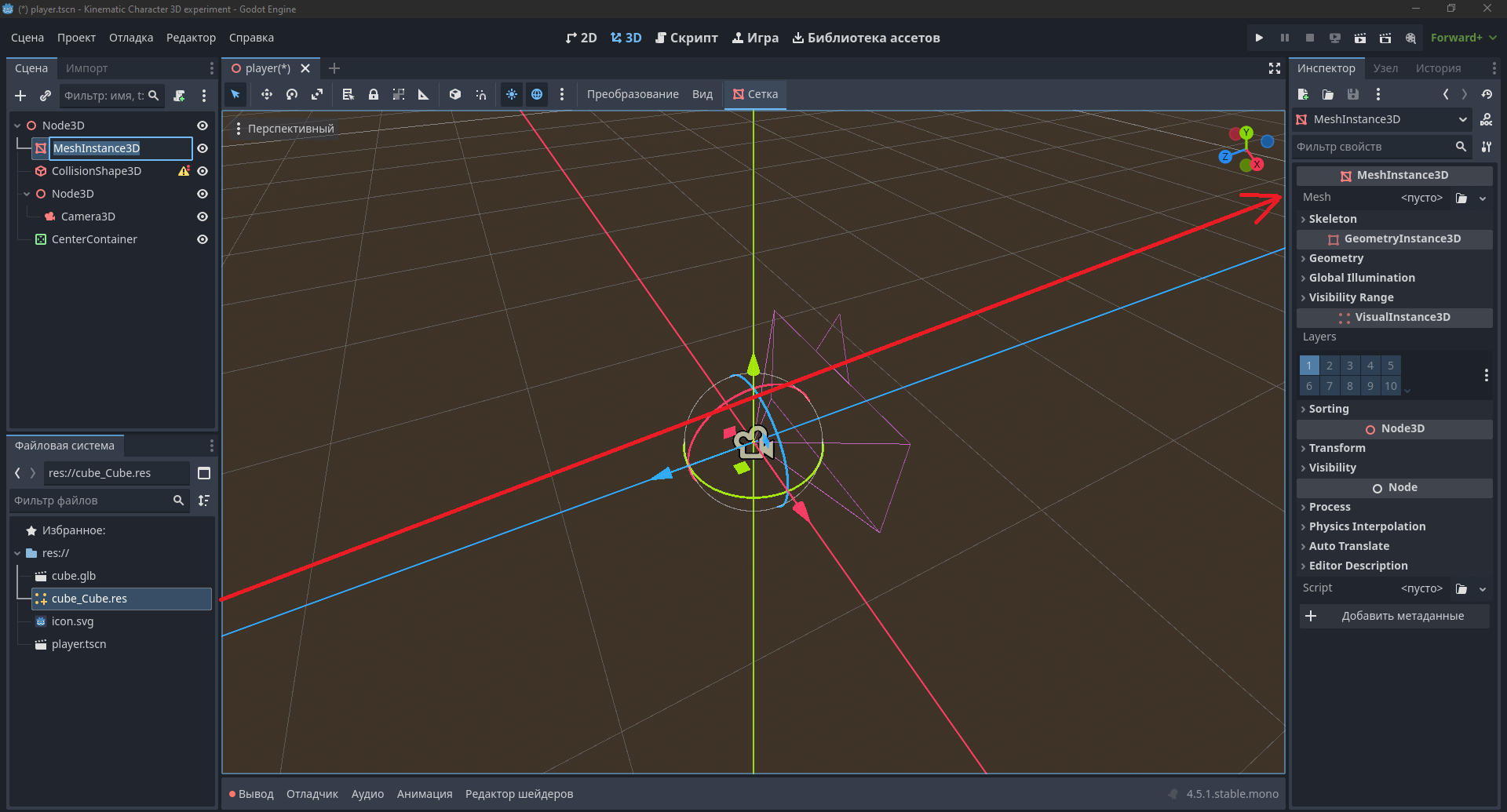
Добавим cube.mesh и настроим CollisionShape3D

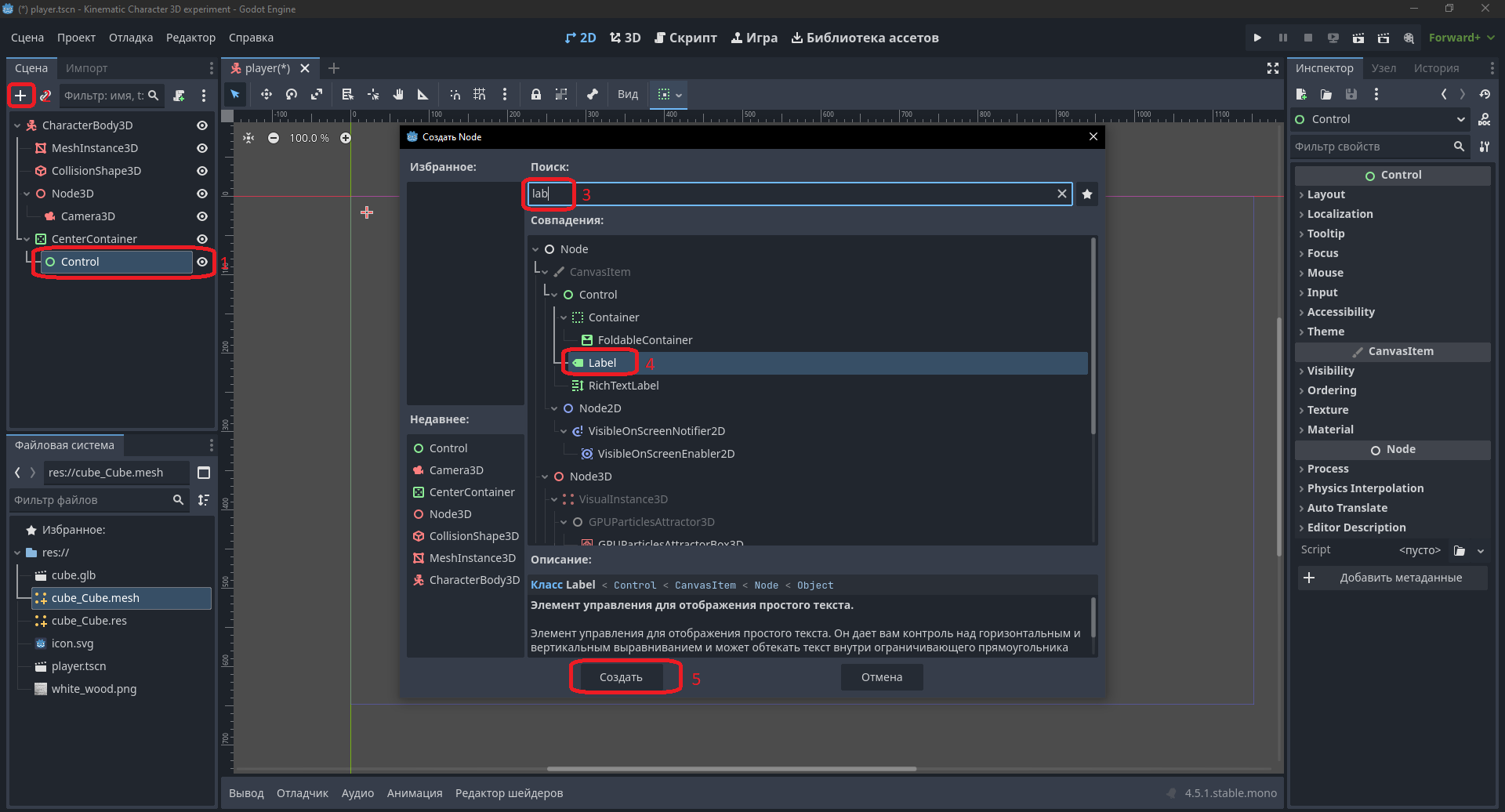
Осталось настроить метку. Для этого нужно добавить Control к CenterContainer и Label к Control

В поле Text у Label введём следующее предложение: «Thank You, Cubio! But the Princess is in Another Demo!». Выключим метку

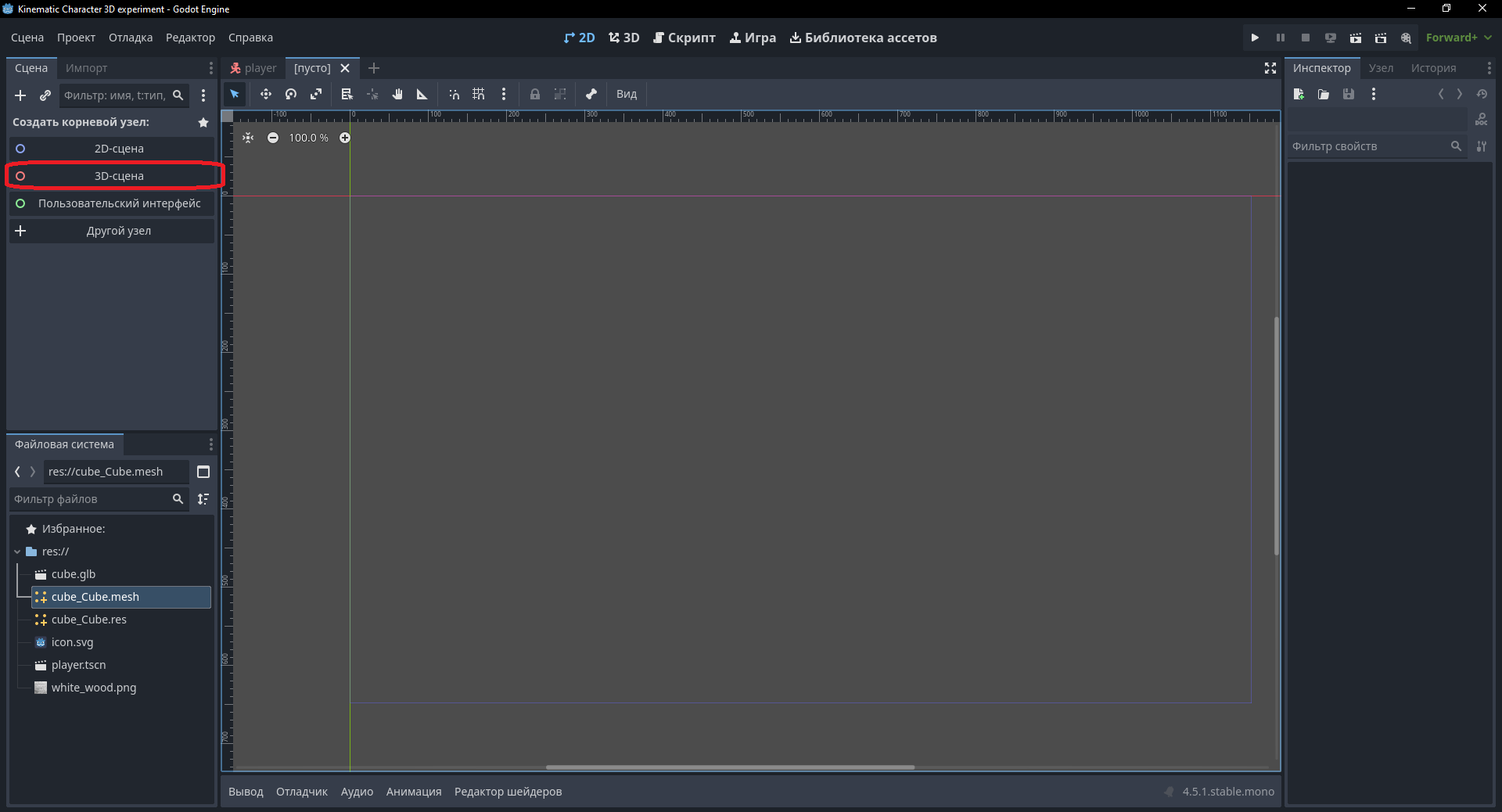
Теперь, я думаю, можно приступить к другой сцене — сцене игры. Просто создадим эту сцену

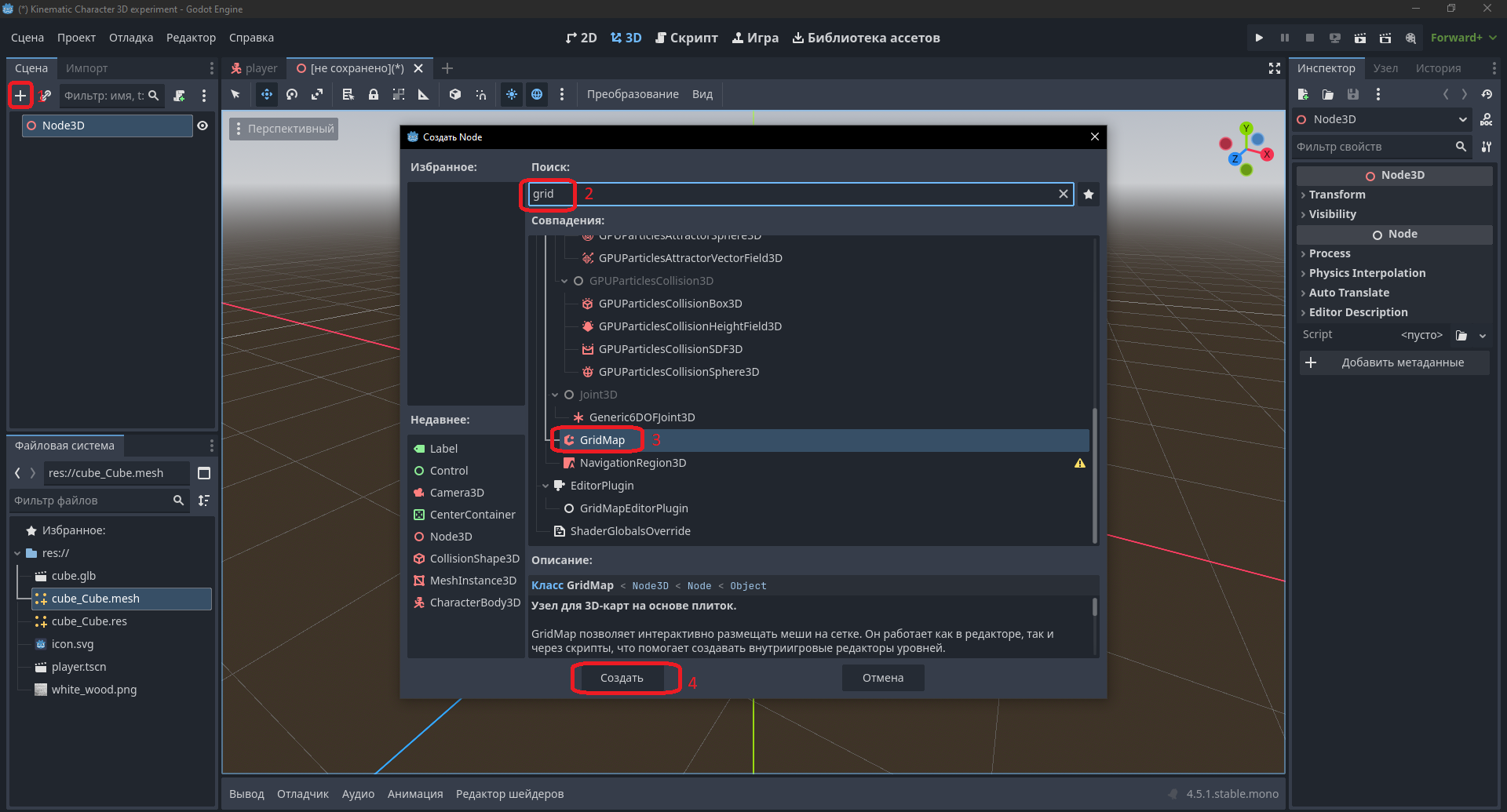
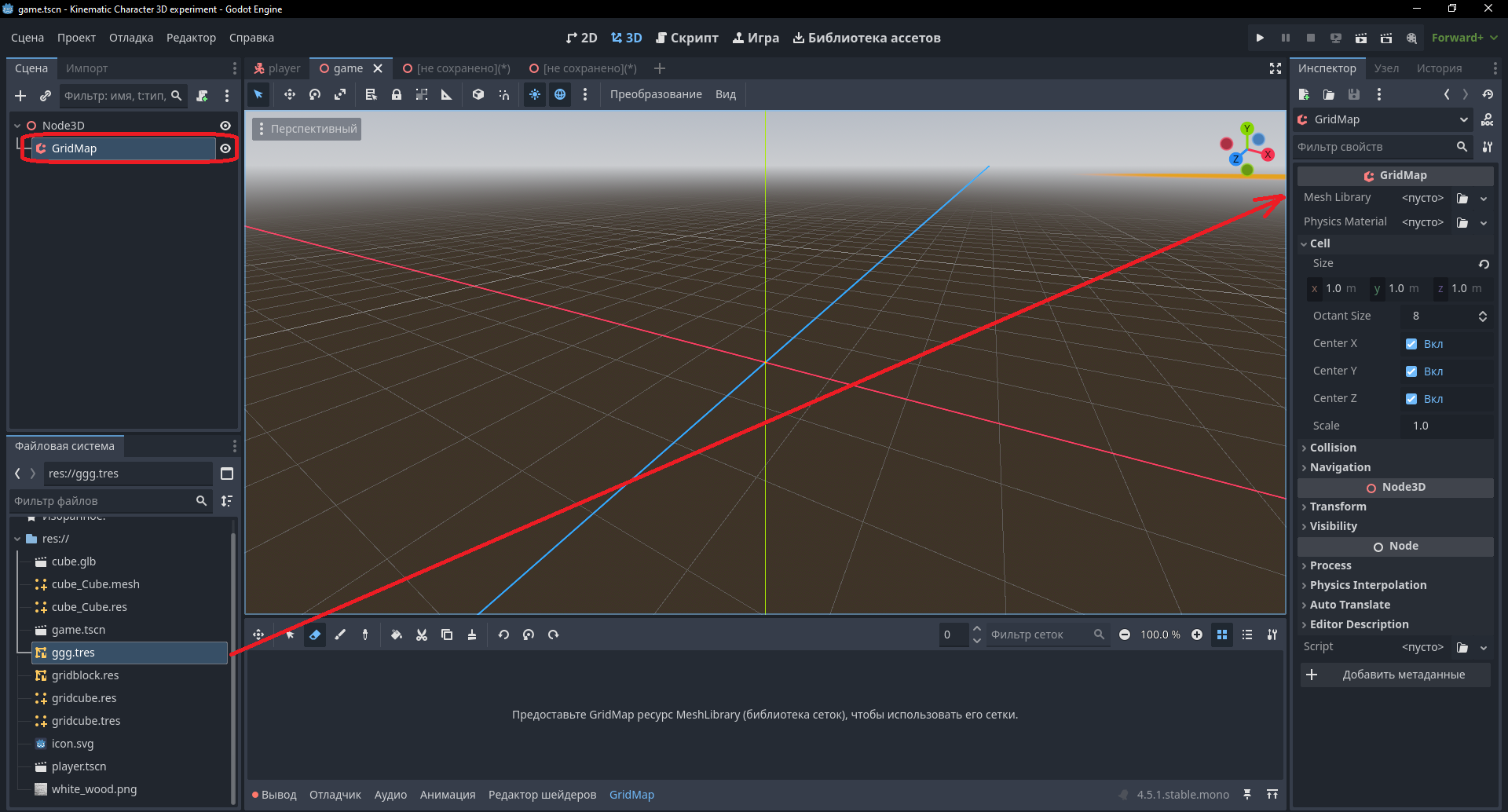
Просто создадим новую трёхмерную сцену (Node3D) и добавим GridMap. После того как мы разберёмся с GridMap, мы с лёгкостью добавим остальные блоки

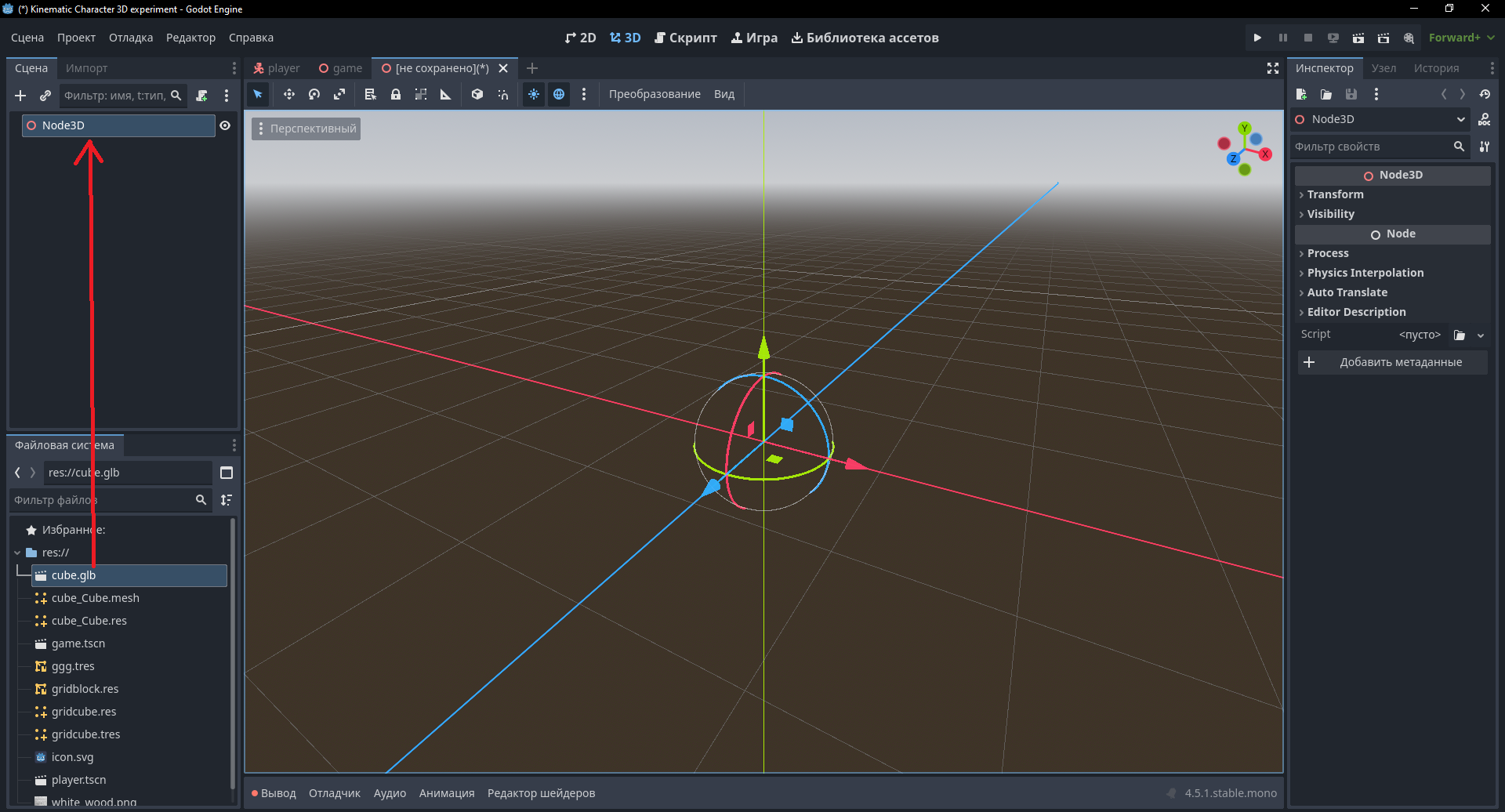
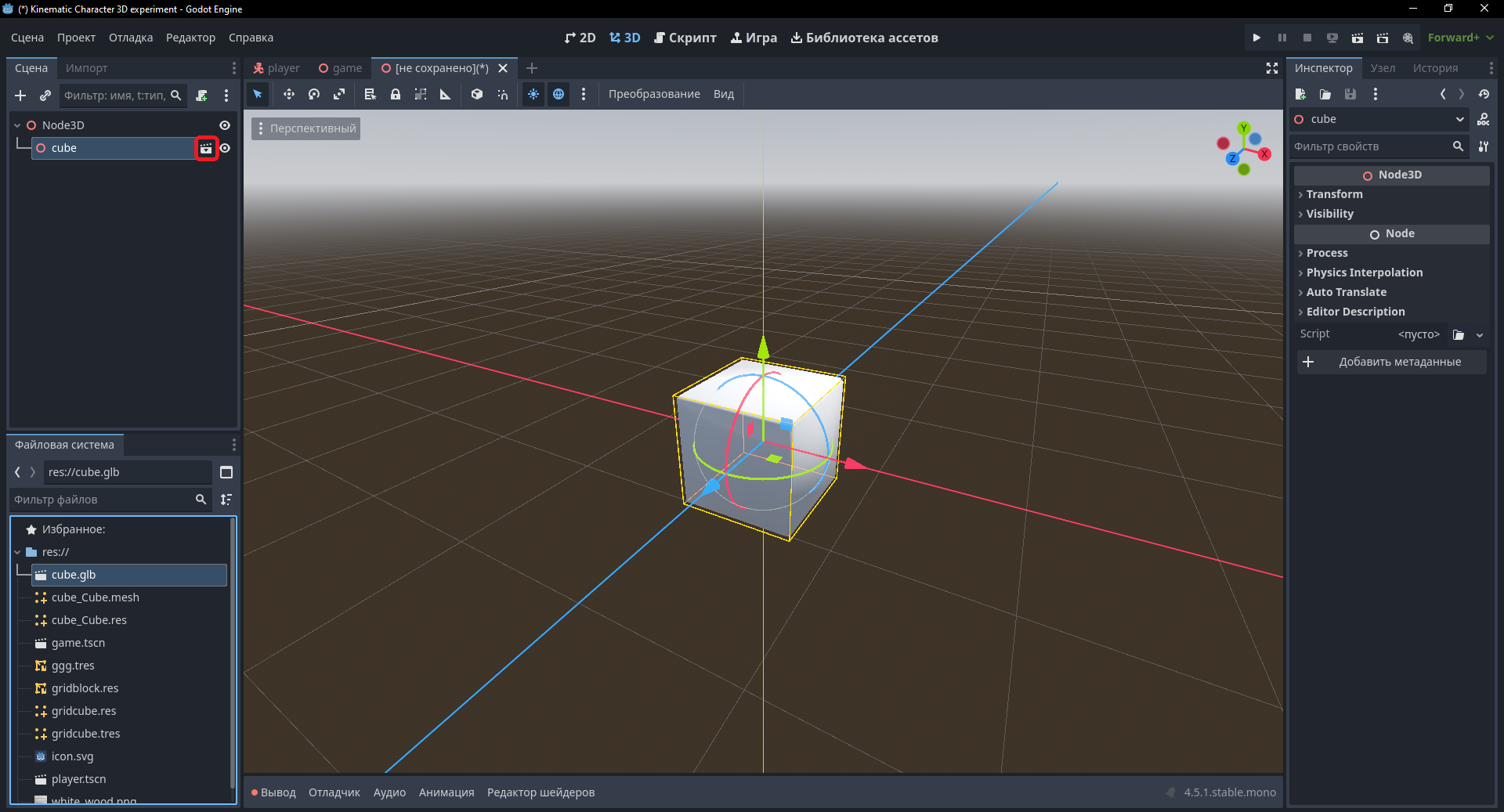
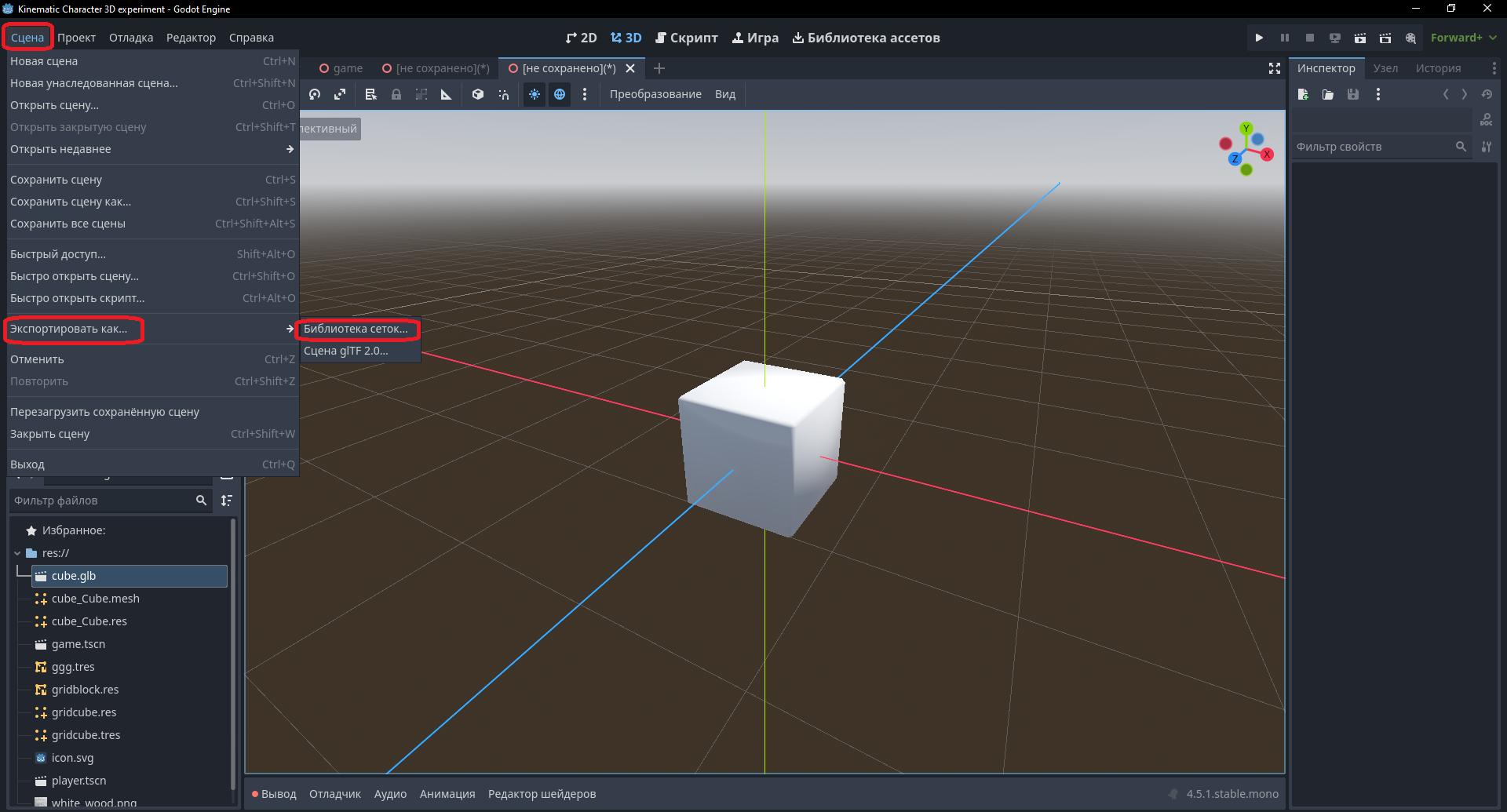
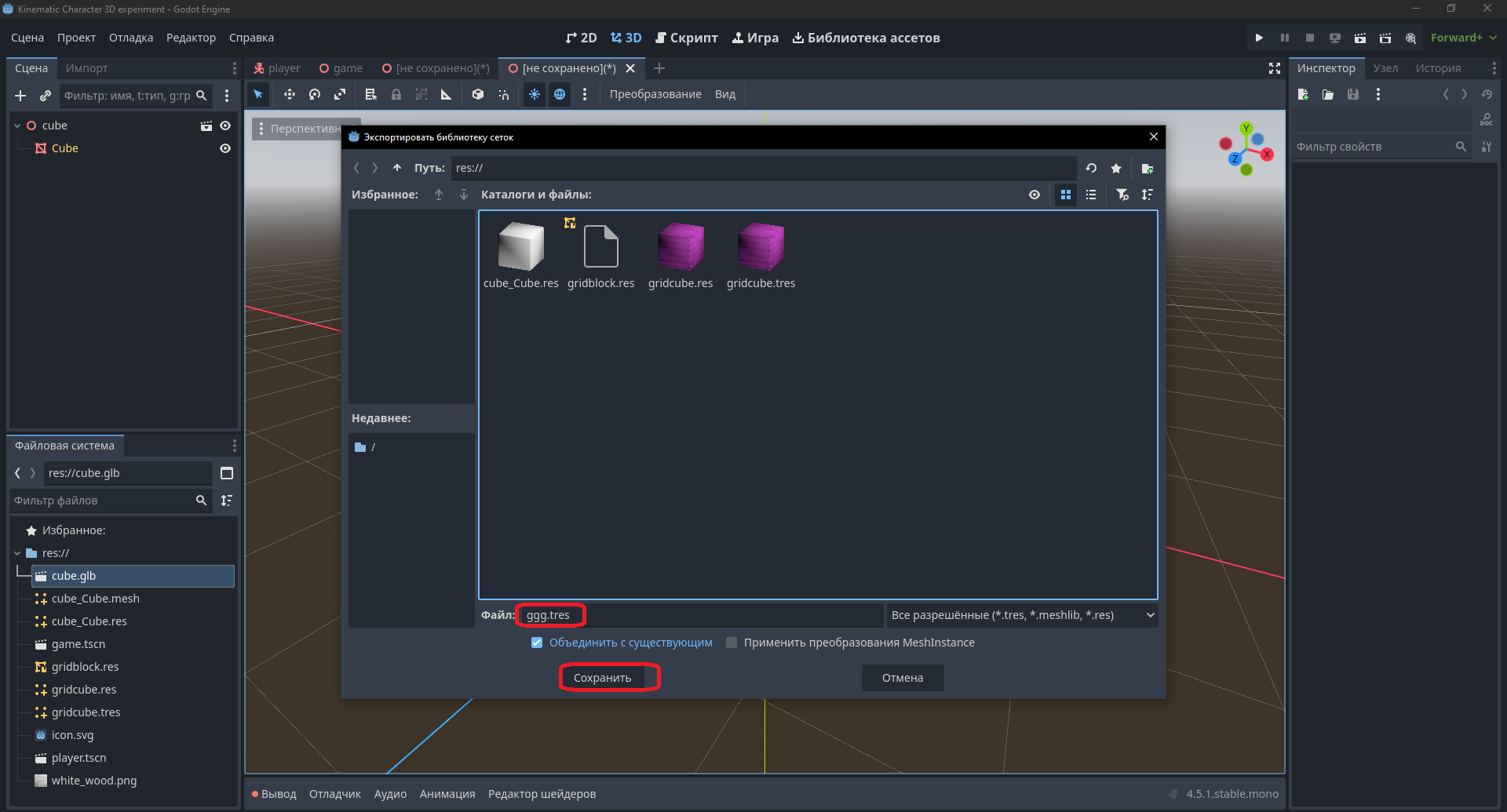
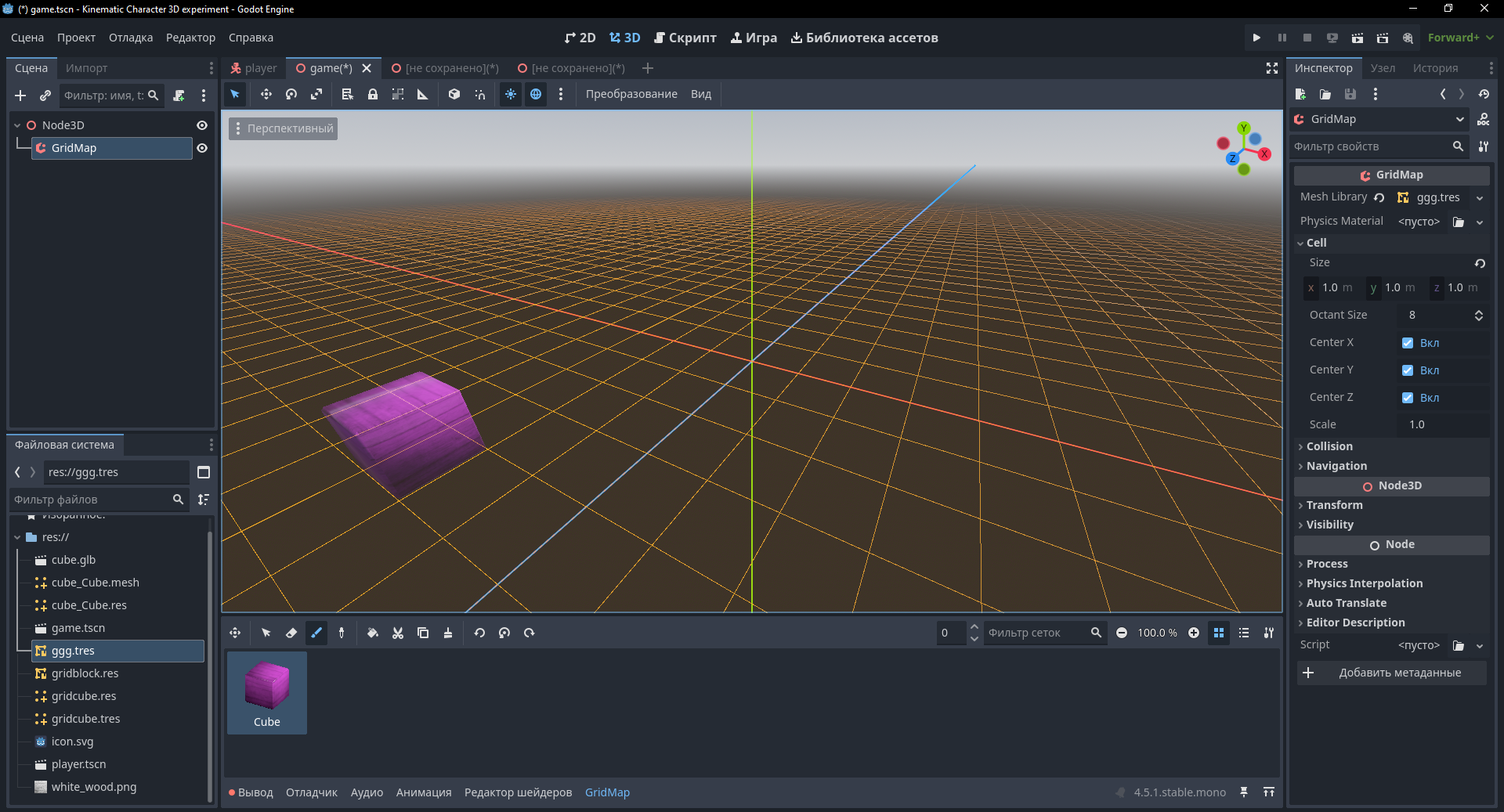
Мы создадим сцену (Node3D) и перетащим туда cube.glb. Потом откроем сцену в редакторе и экспортируем её как библиотеку сеток. Экспортированную библиотеку сеток добавим в MeshLibrary у GridMap

У нас появился блок

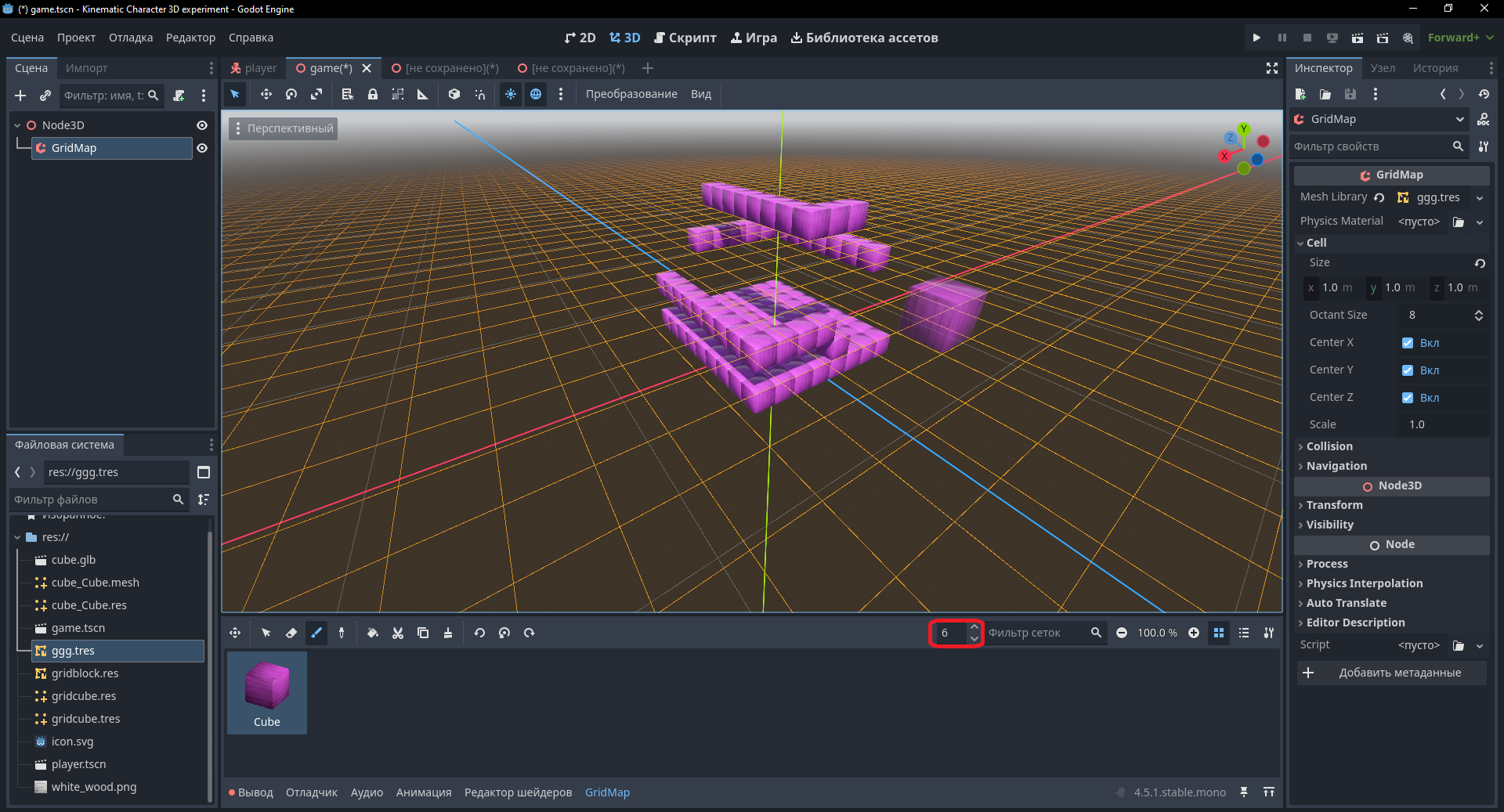
Сейчас построим карту. Я построил карту. Двигаться вверх-вниз между слоями GridMap можно с помощью изменения значения цифры справа

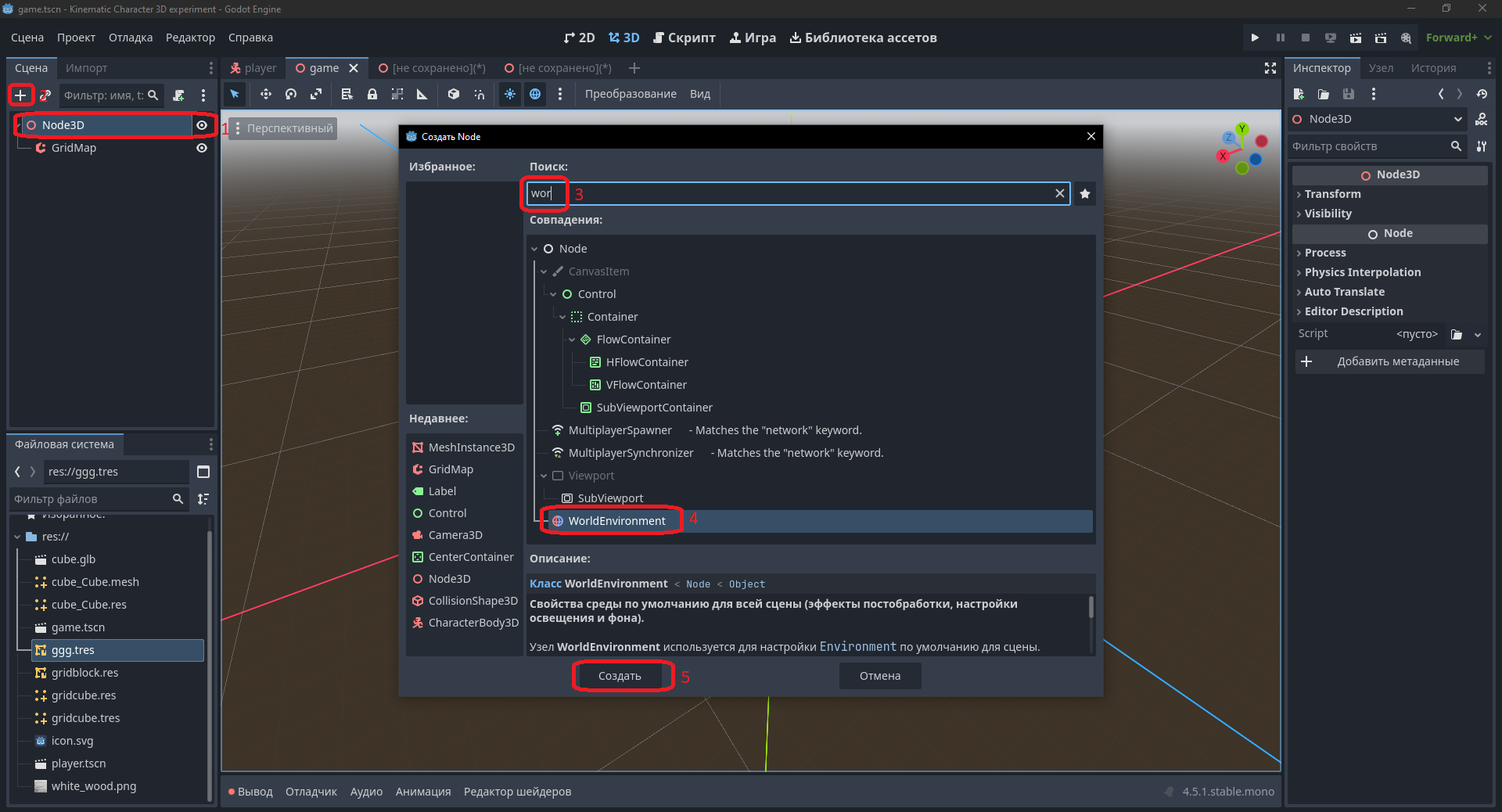
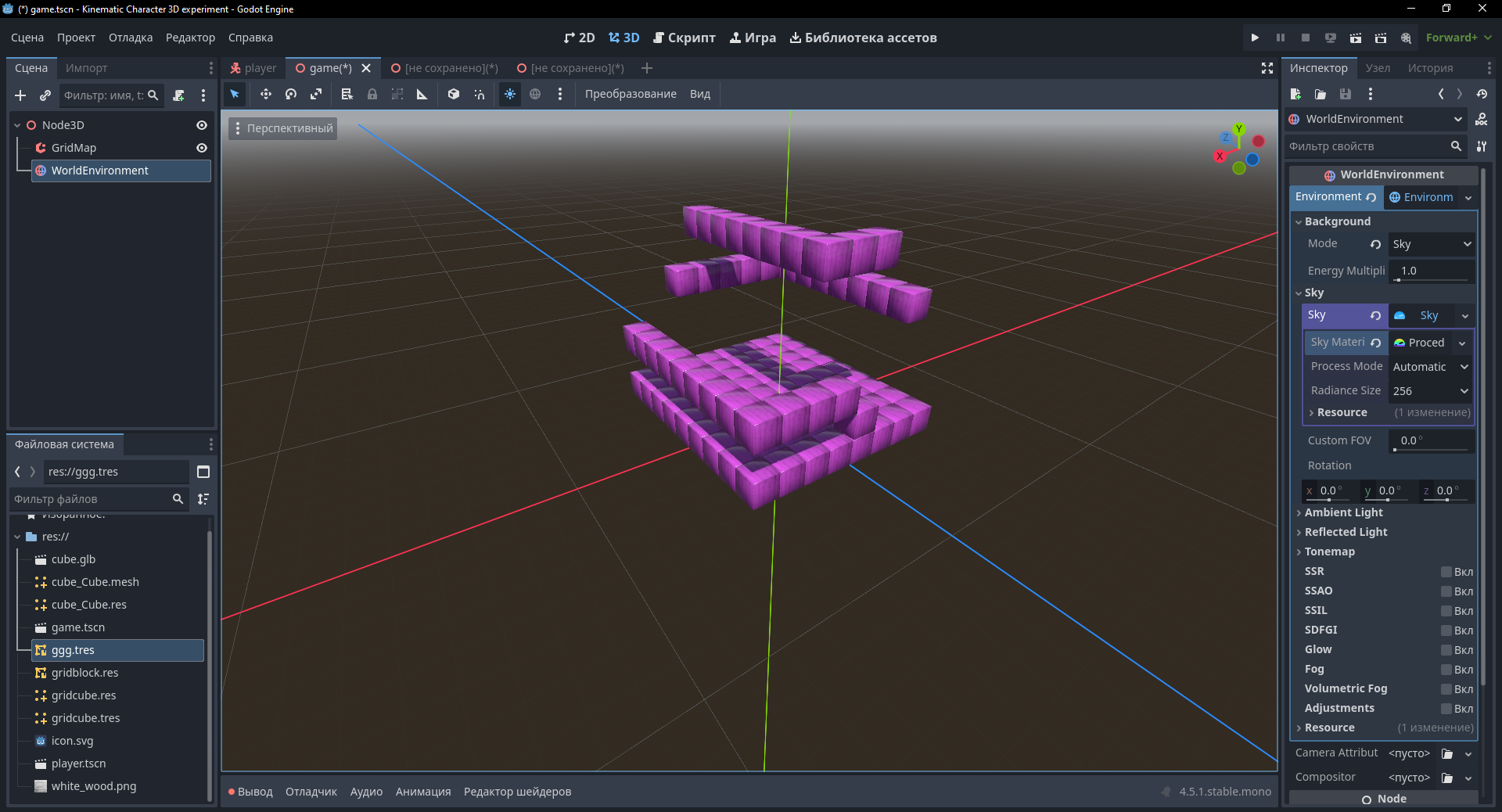
Добавим WorldEnvironment с процедурными настройками сохранения мира

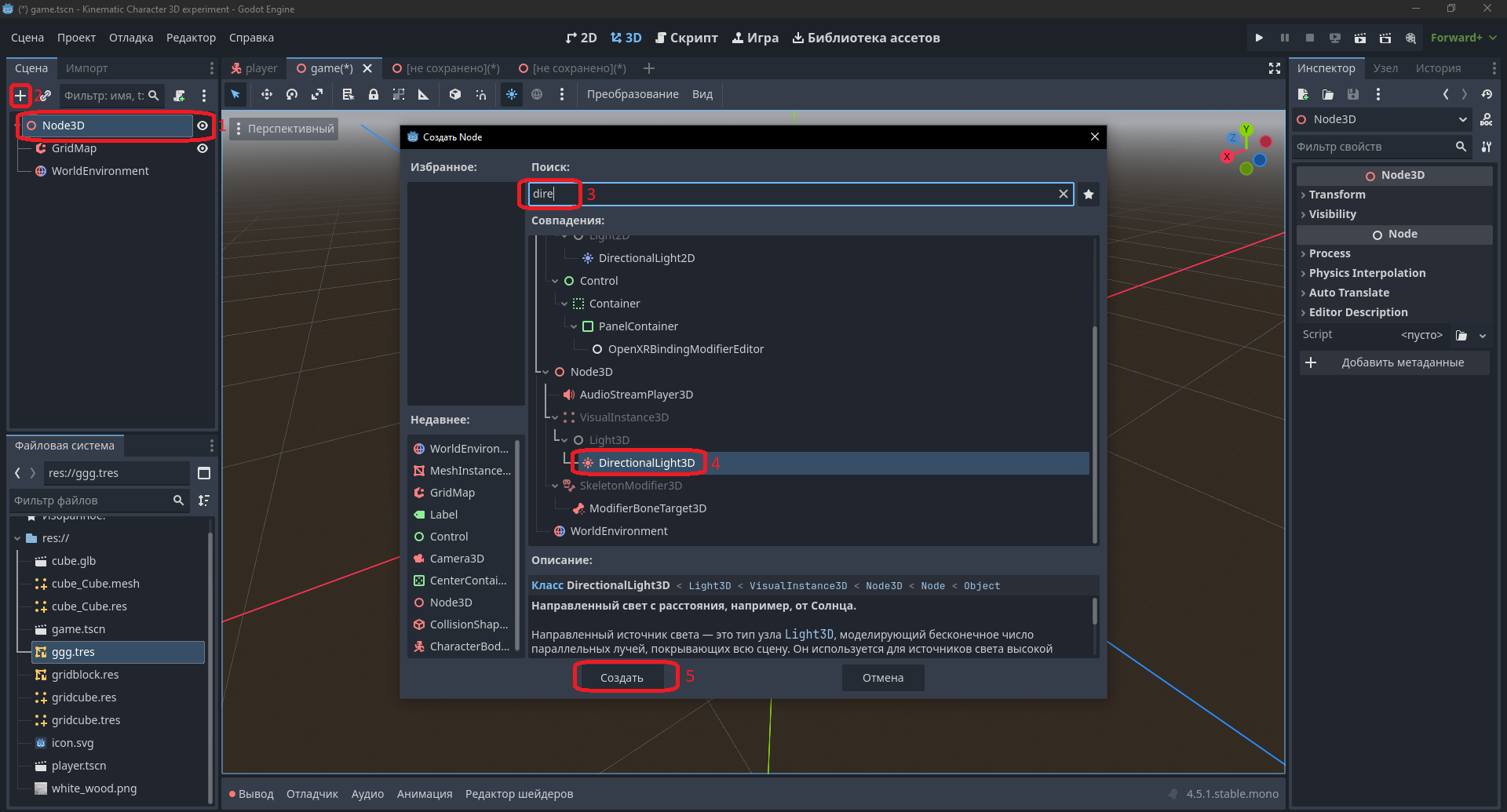
Добавим DirectionalLight3D

Добавим игрока

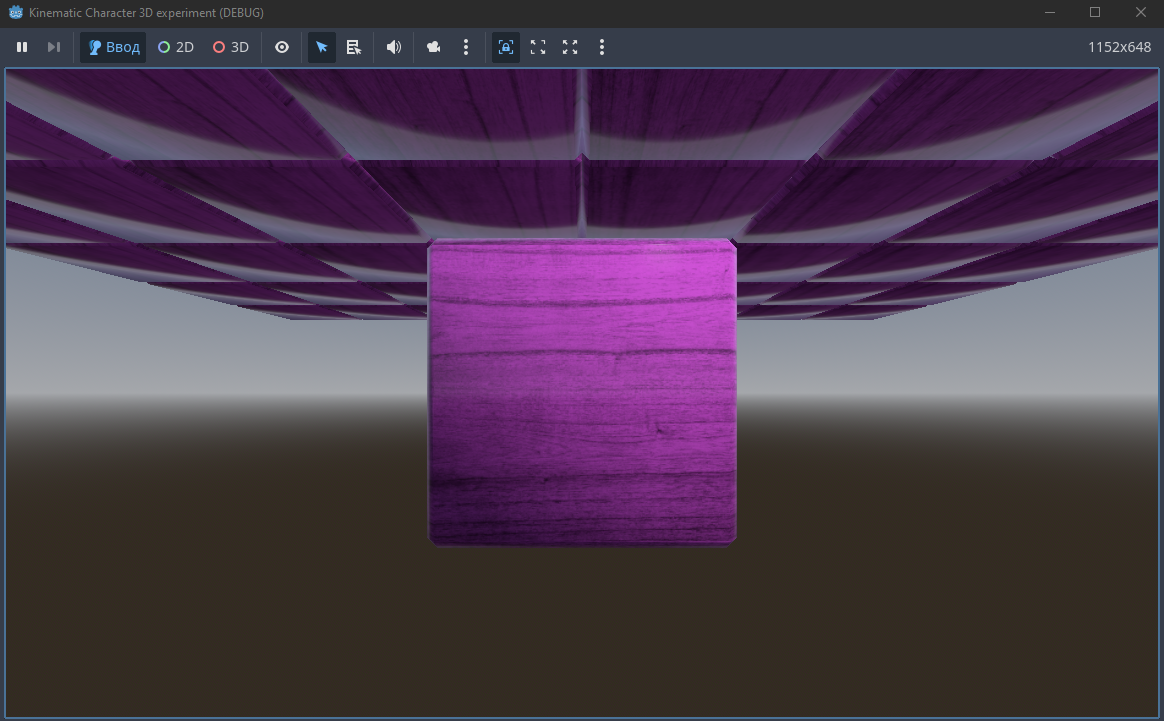
При запуске игры заметим, что игрок не проваливается сквозь GridMap, — и это восхитительно

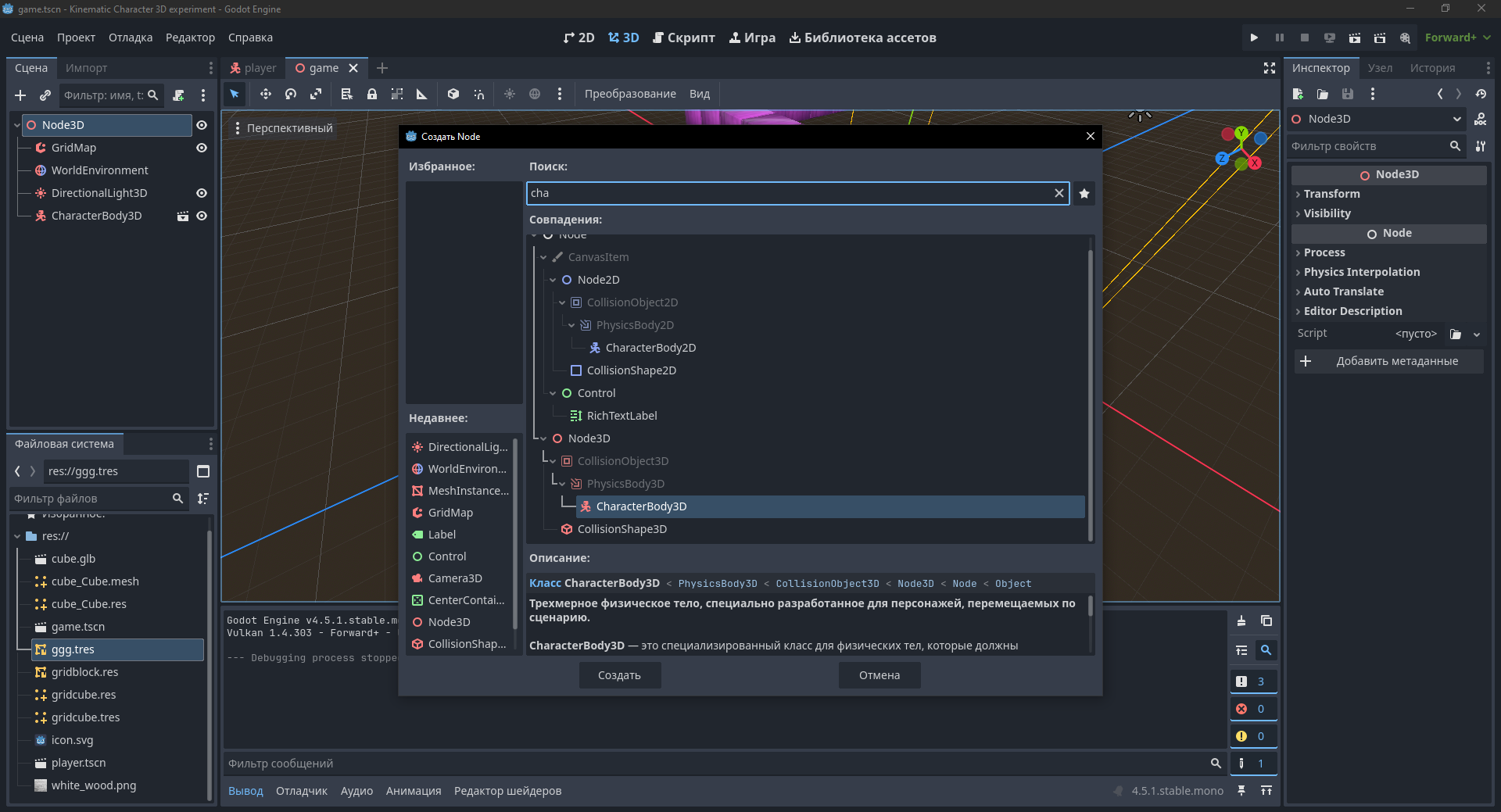
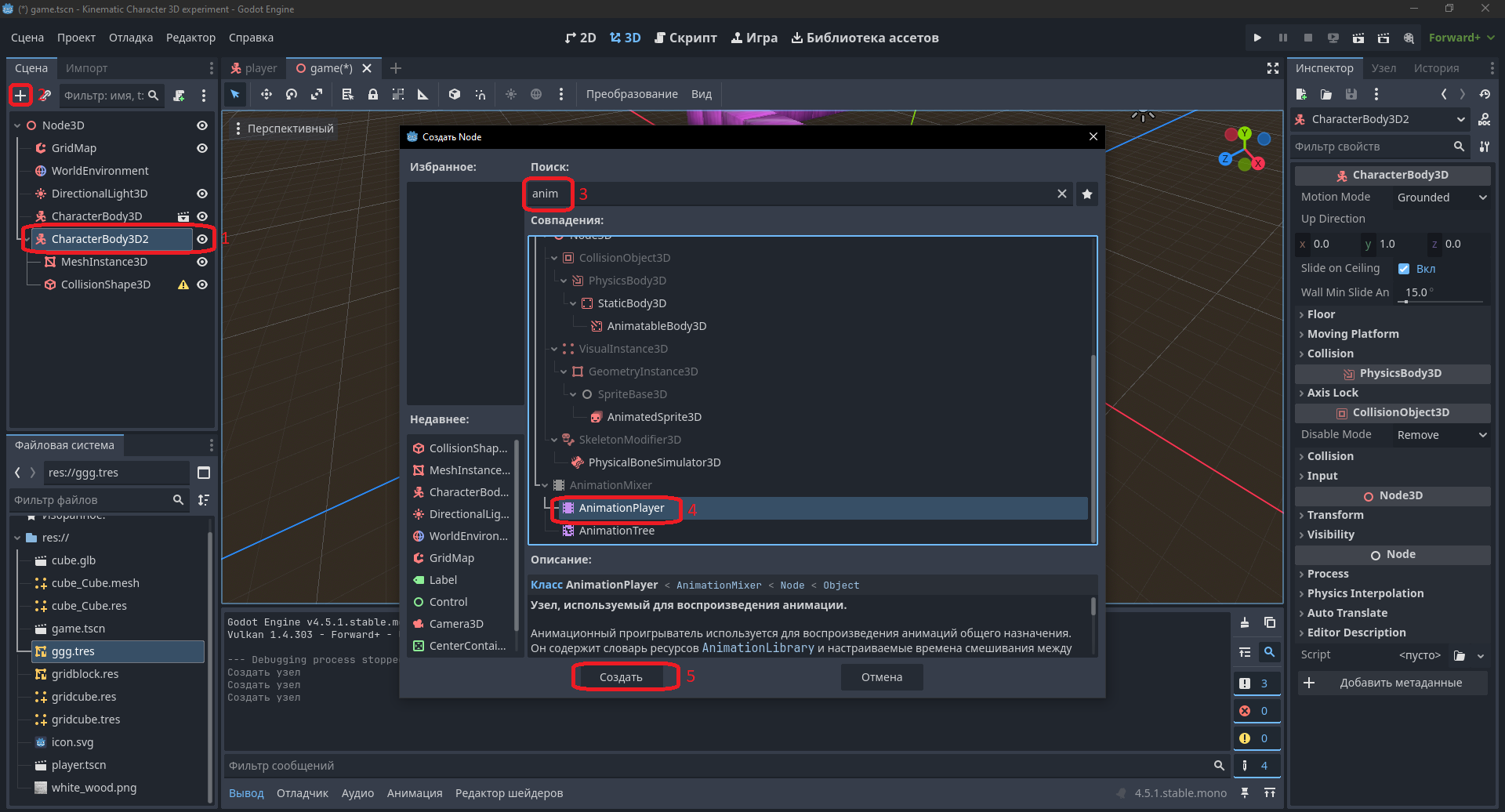
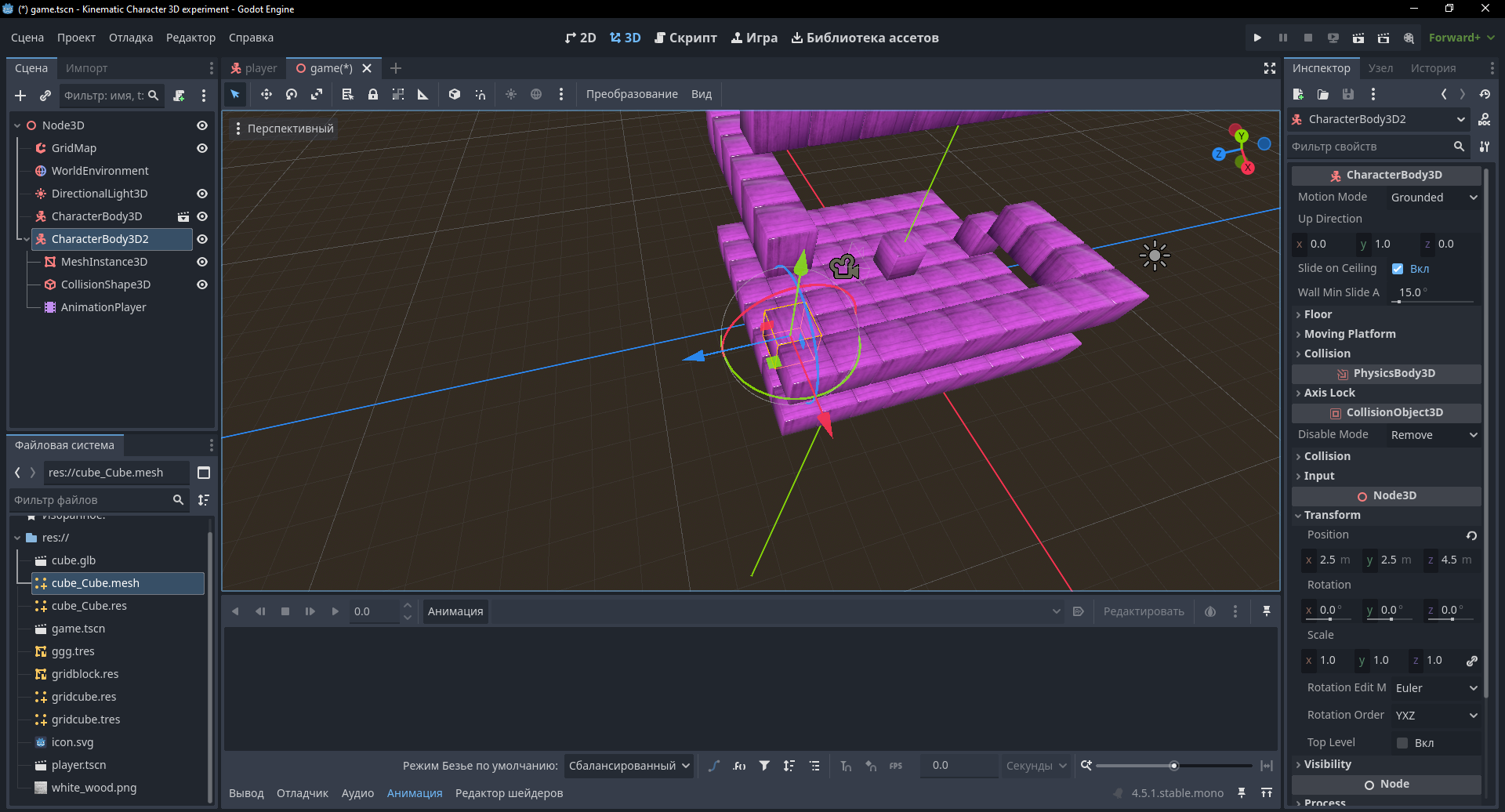
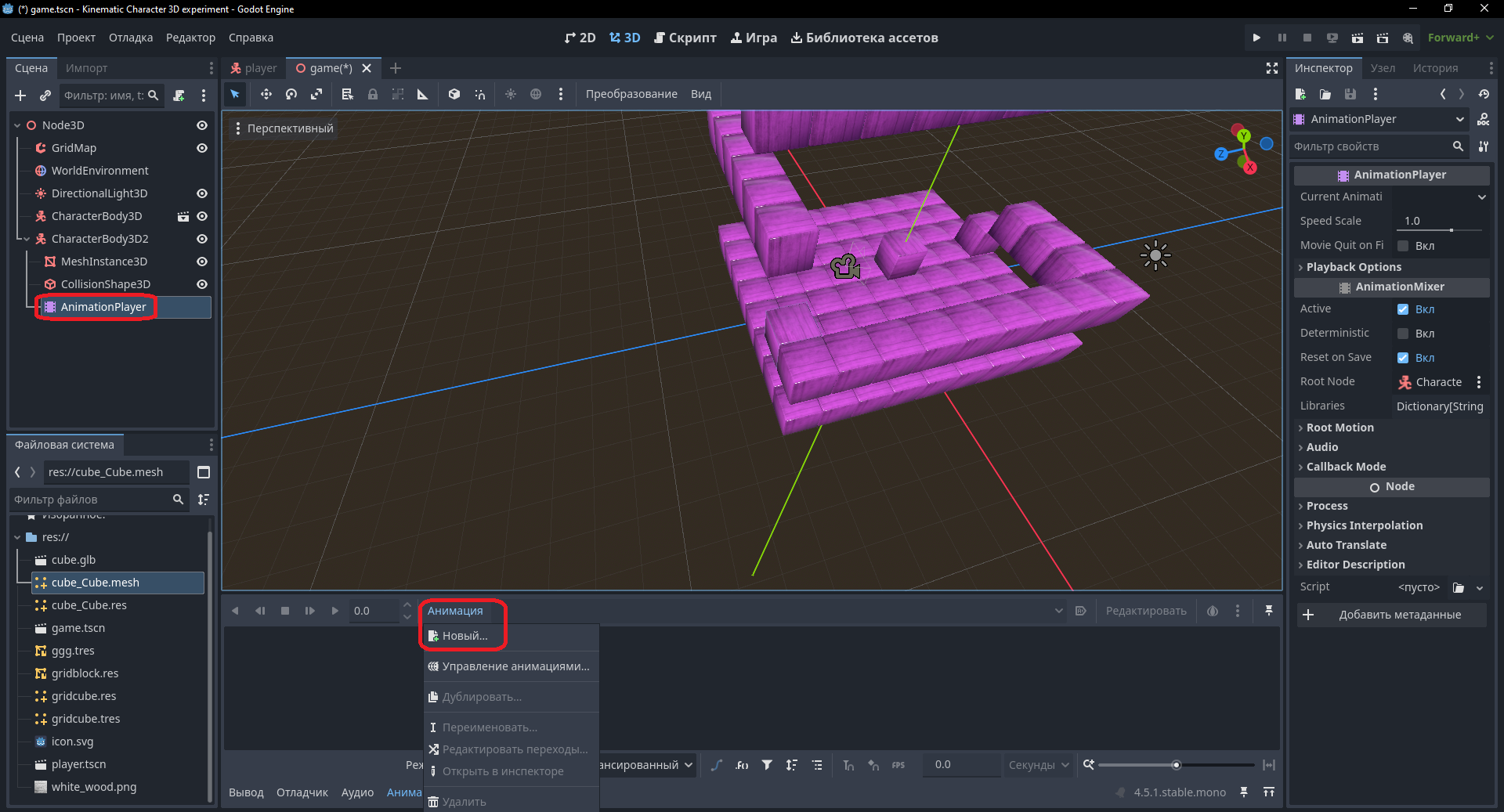
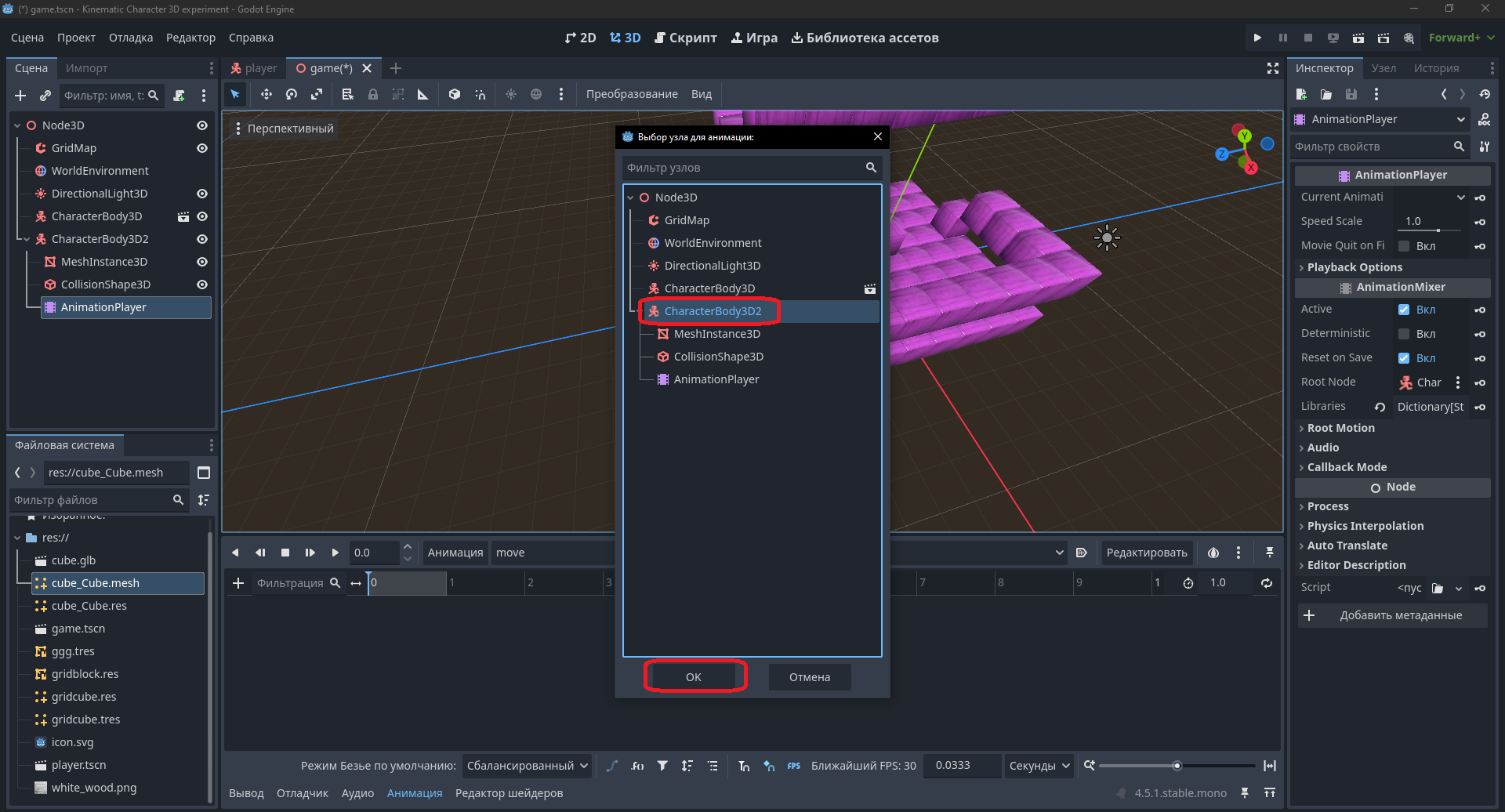
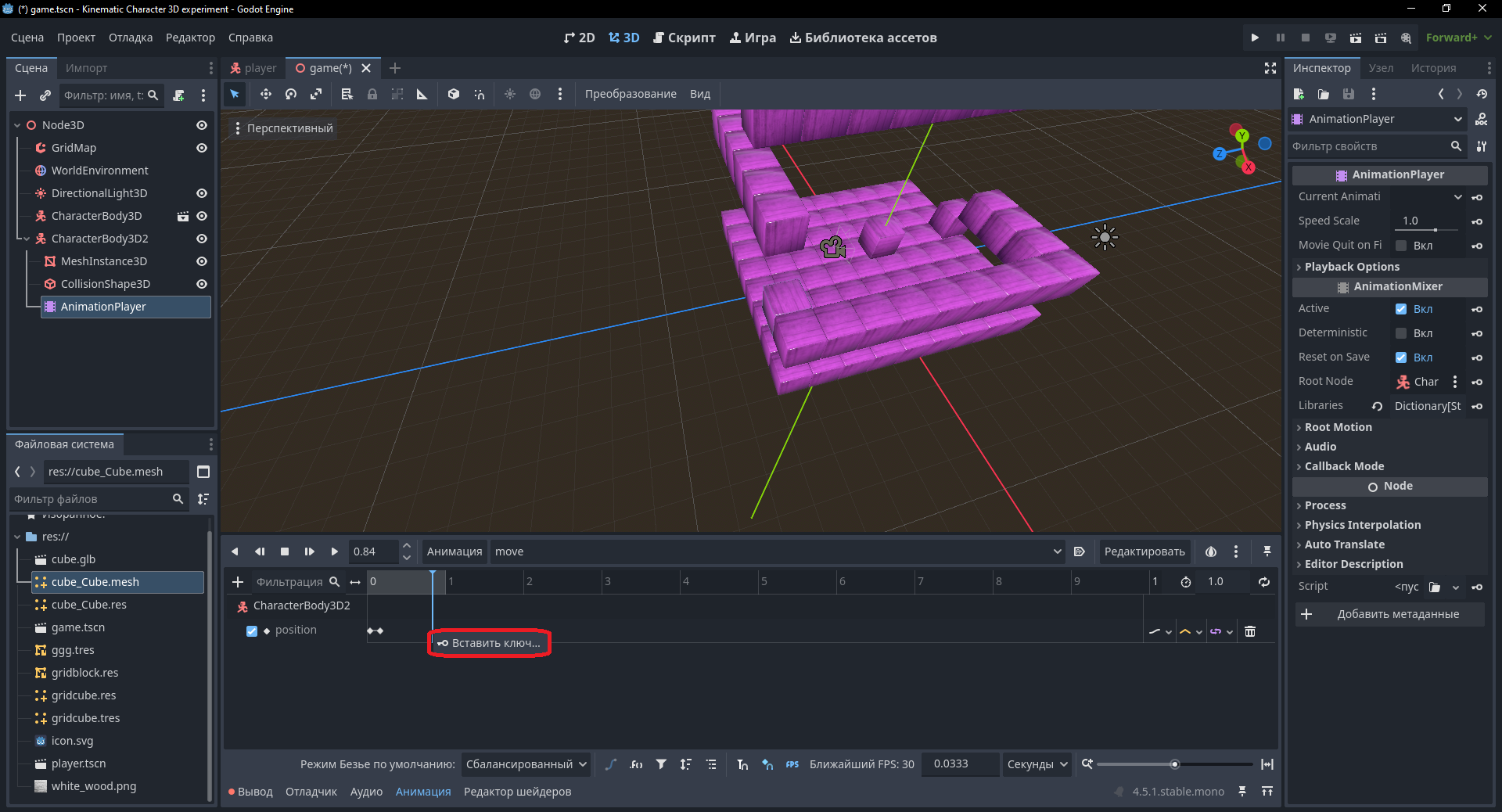
Добавим первый лифт. Это будет объект CharacterBody3D, который двигается вверх-вниз (с AnimationPlayer). Внутри него — MeshInstance3D и CollisionShape3D. Это обычный куб с текстурой (BoxShape3D)

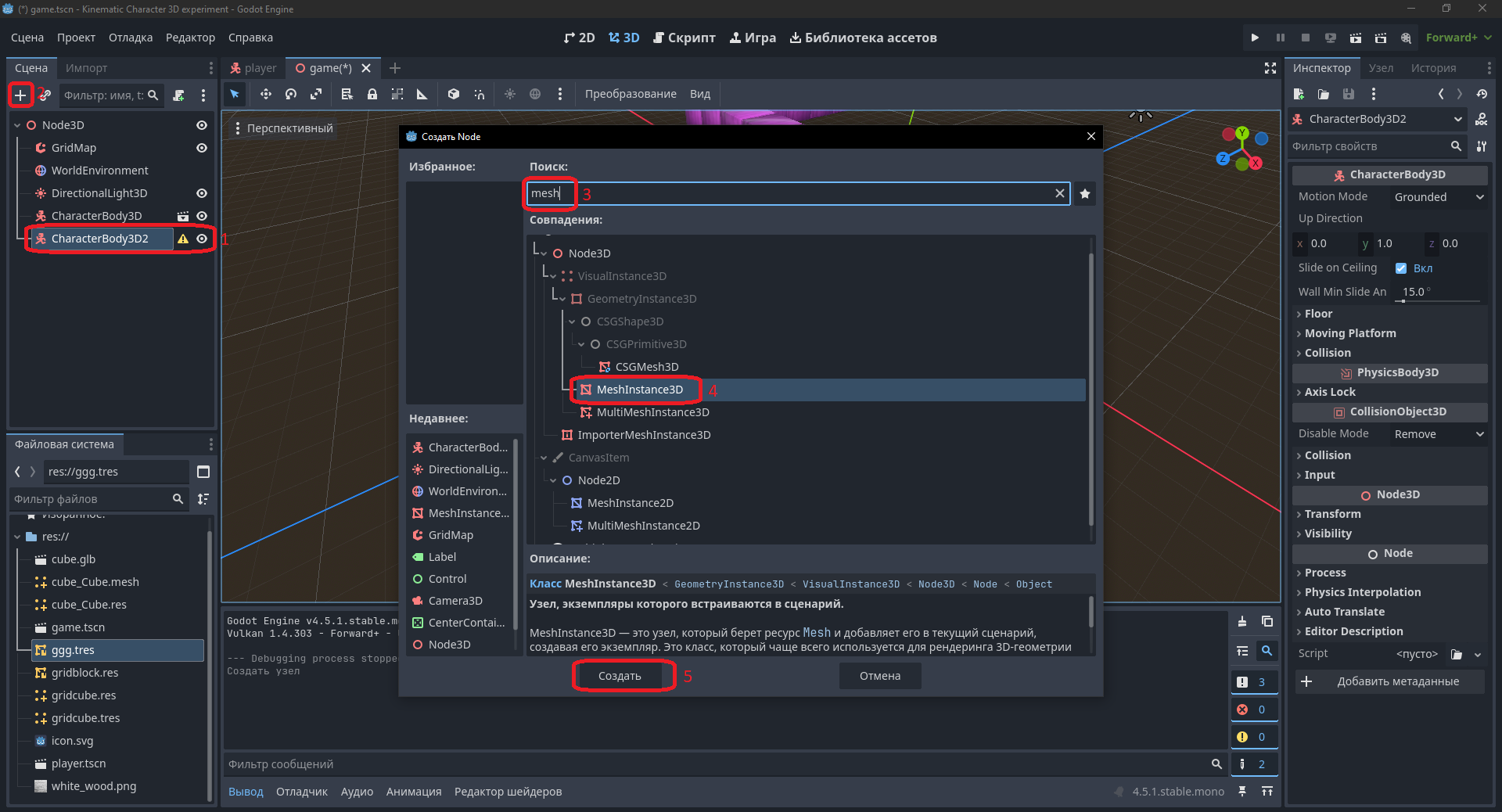
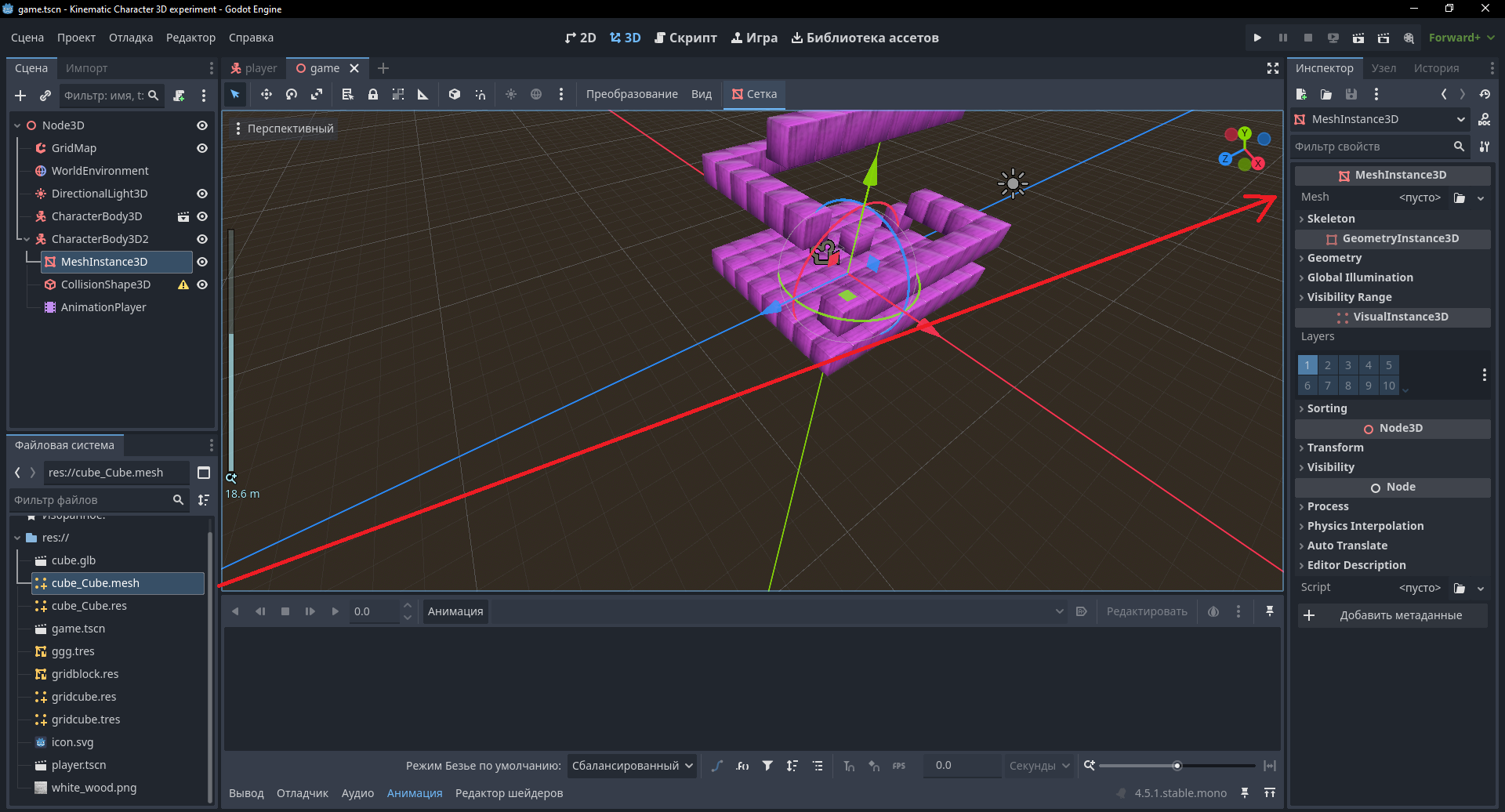
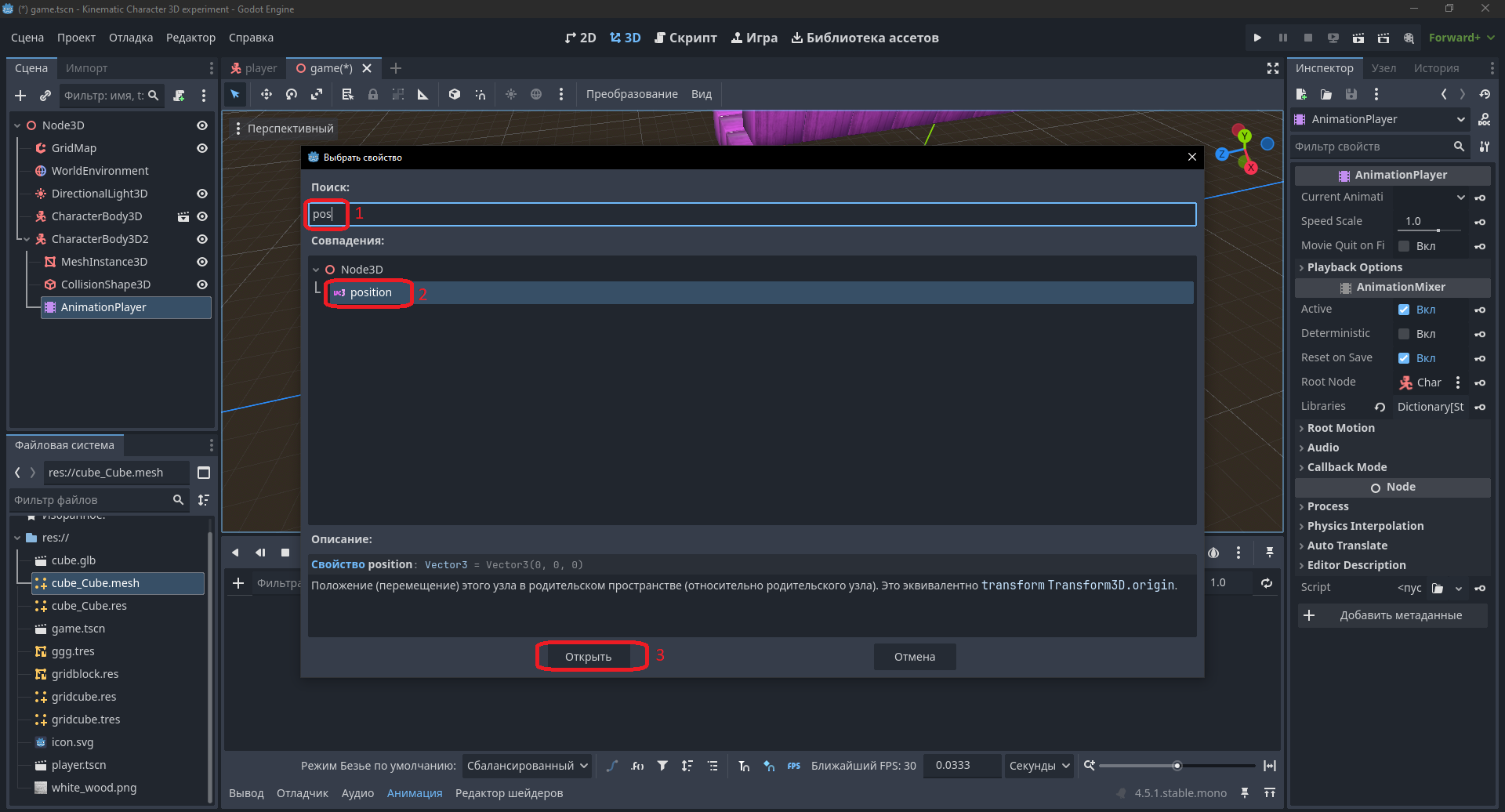
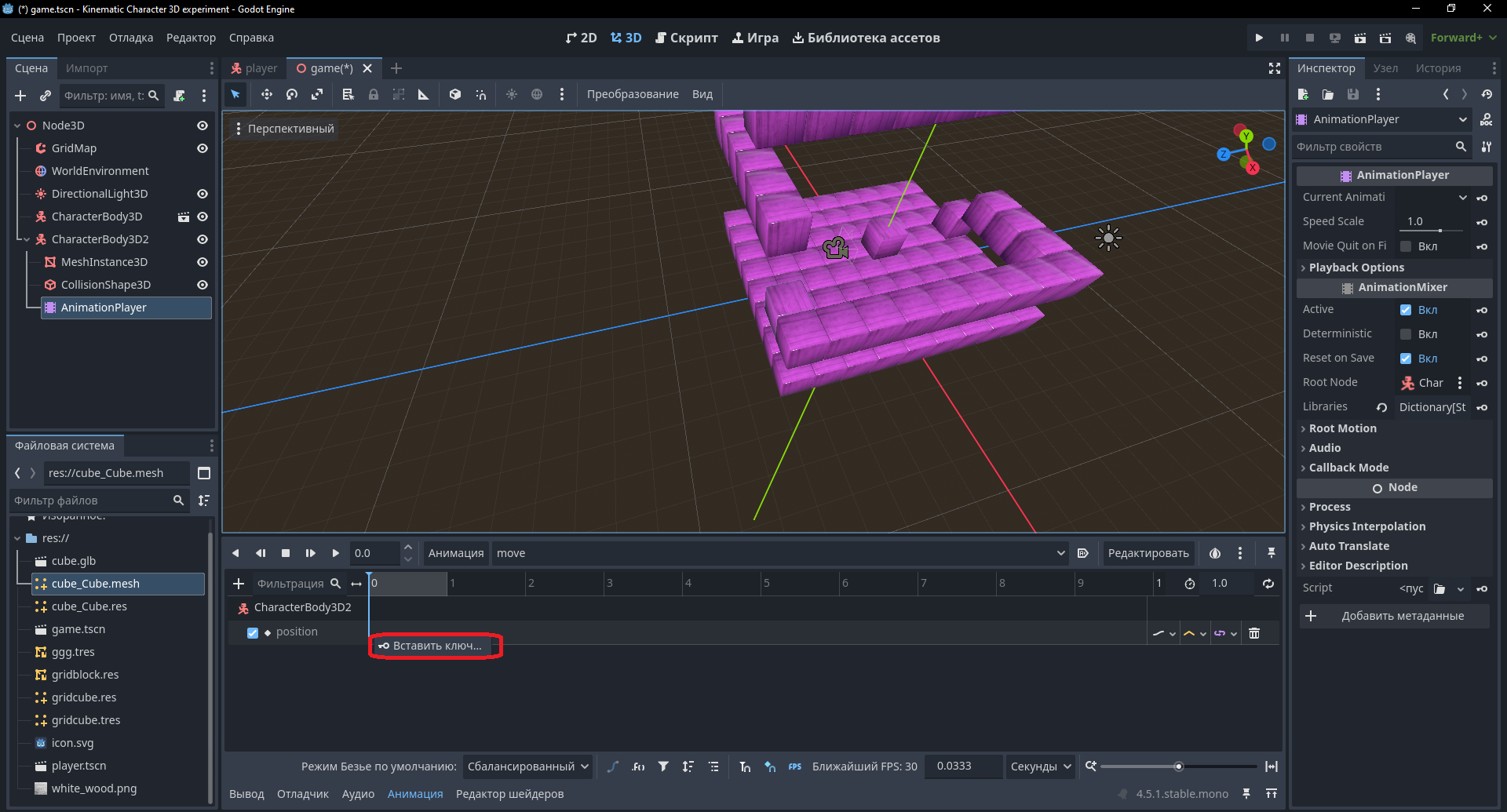
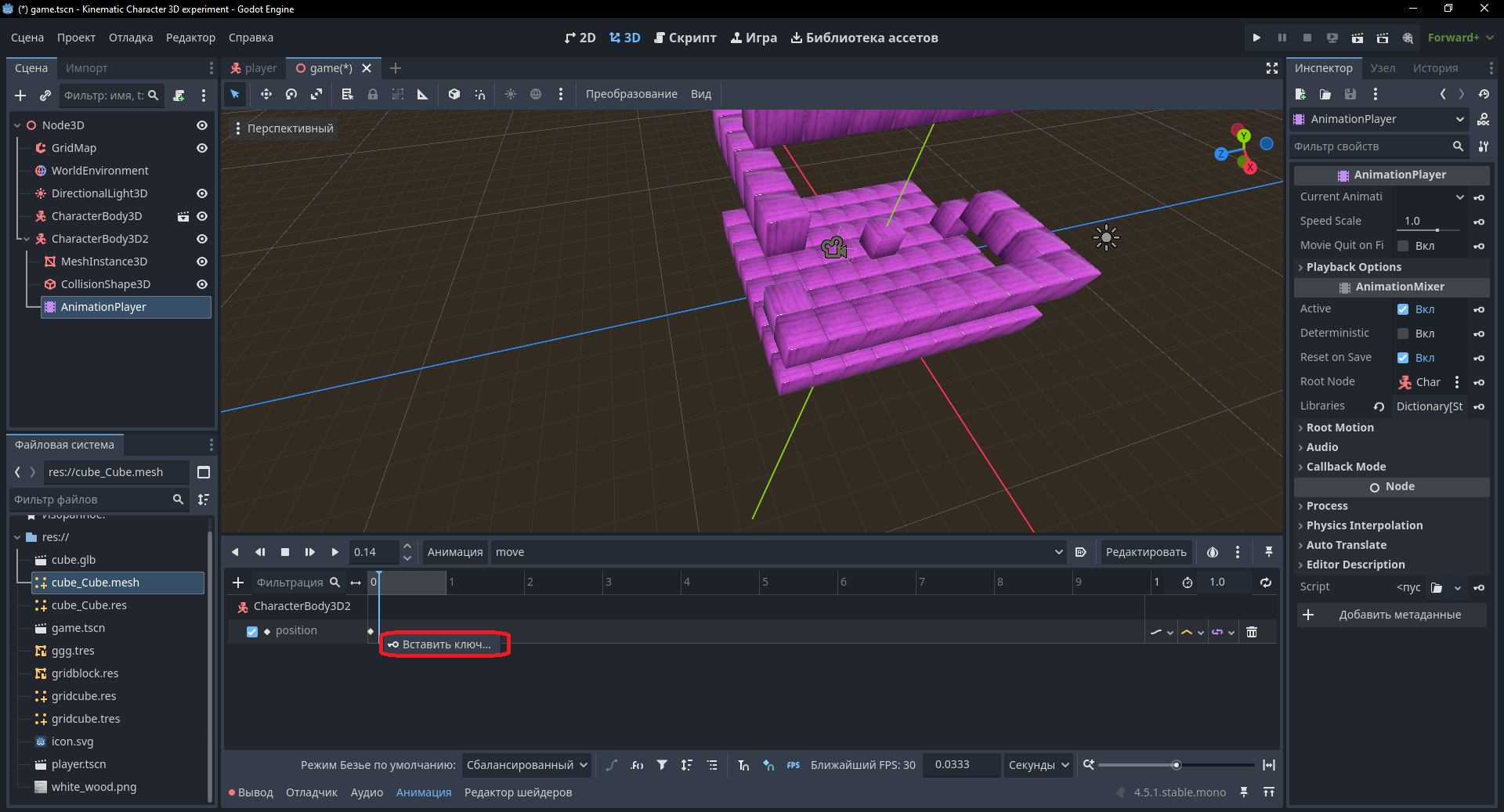
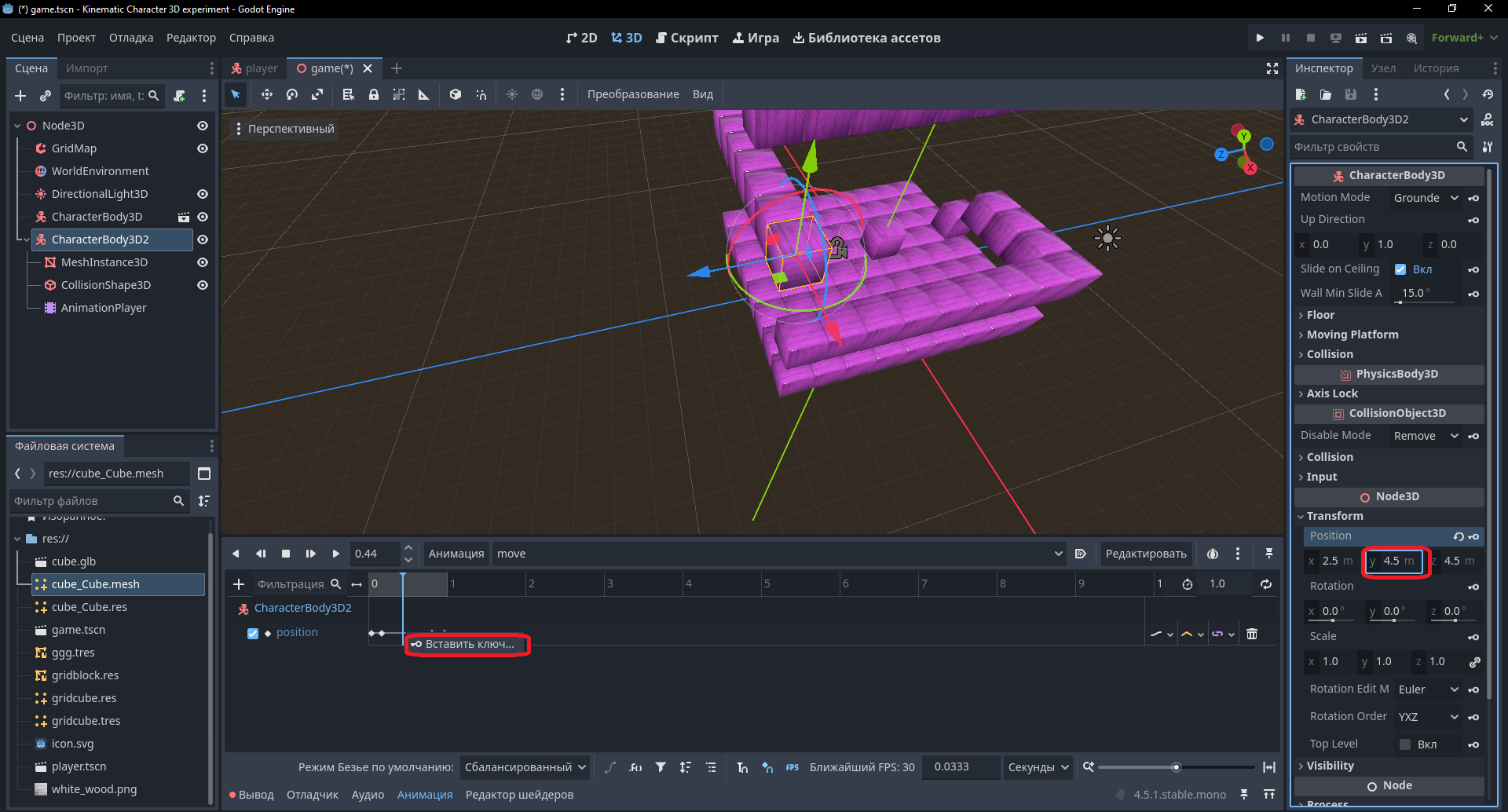
Теперь останется добавить cube_Cube.Mesh в Mesh у MeshInstance3D, настроить CollisionShape3D и сделать анимацию в AnimationPlayer

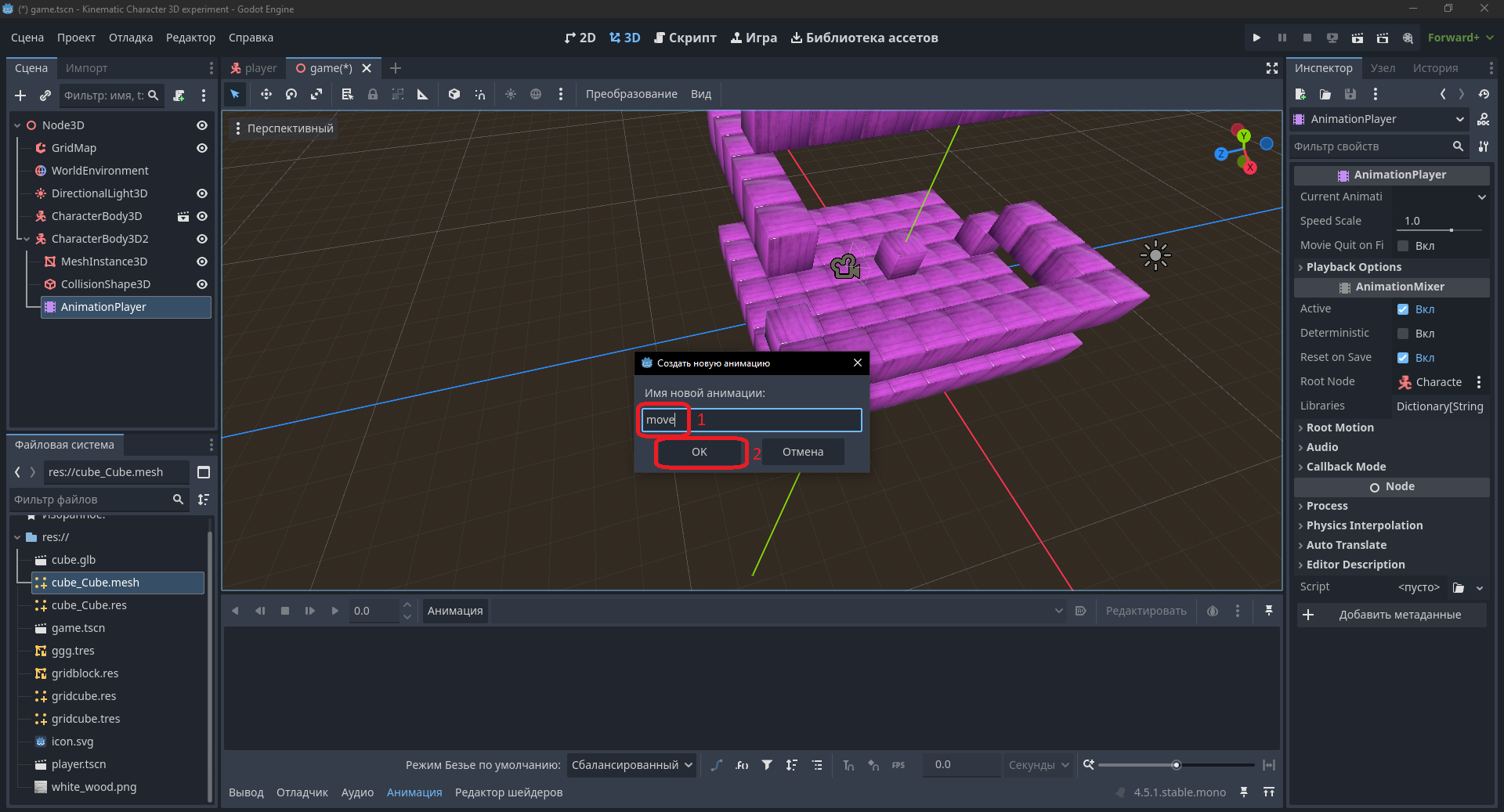
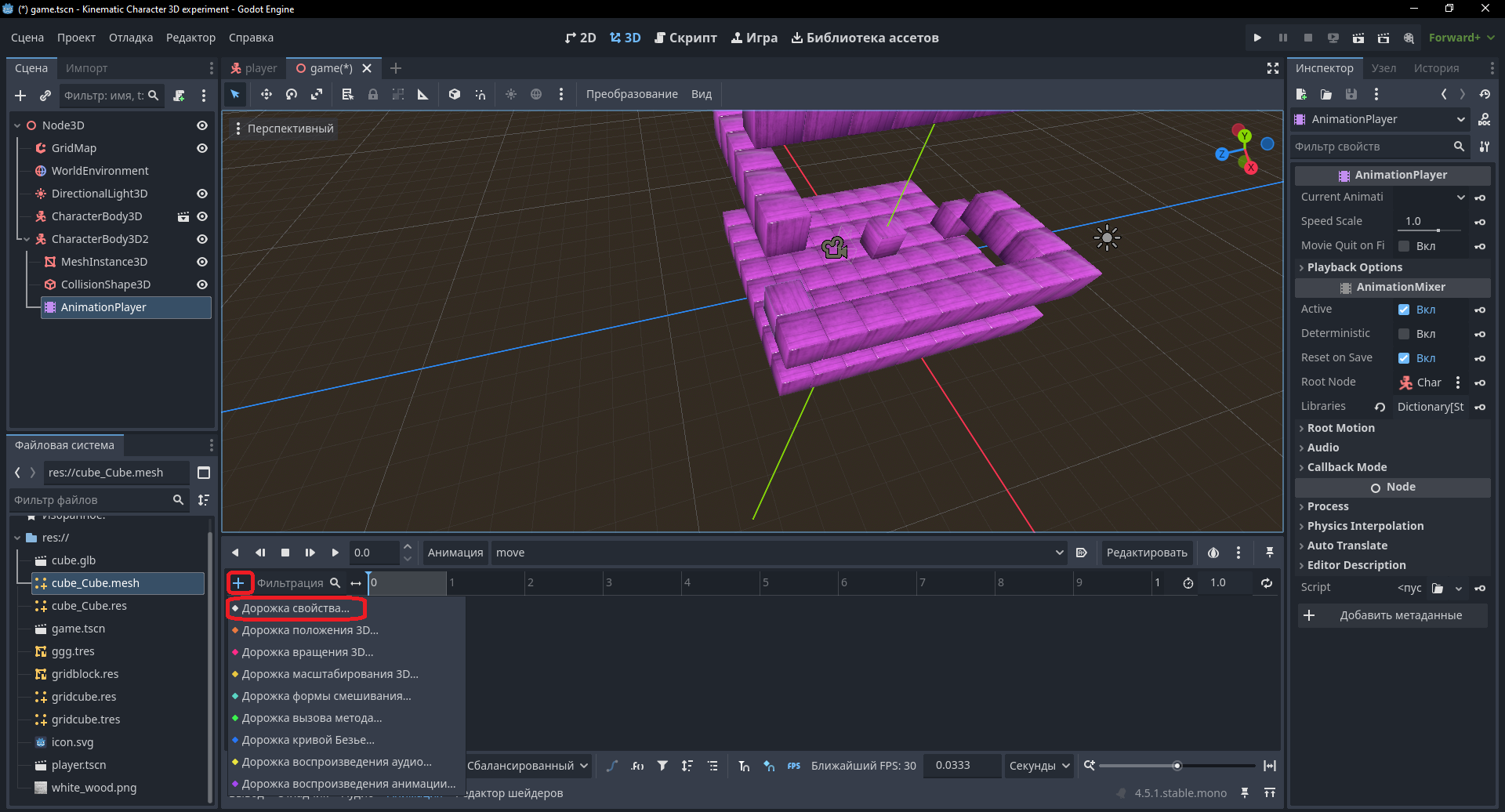
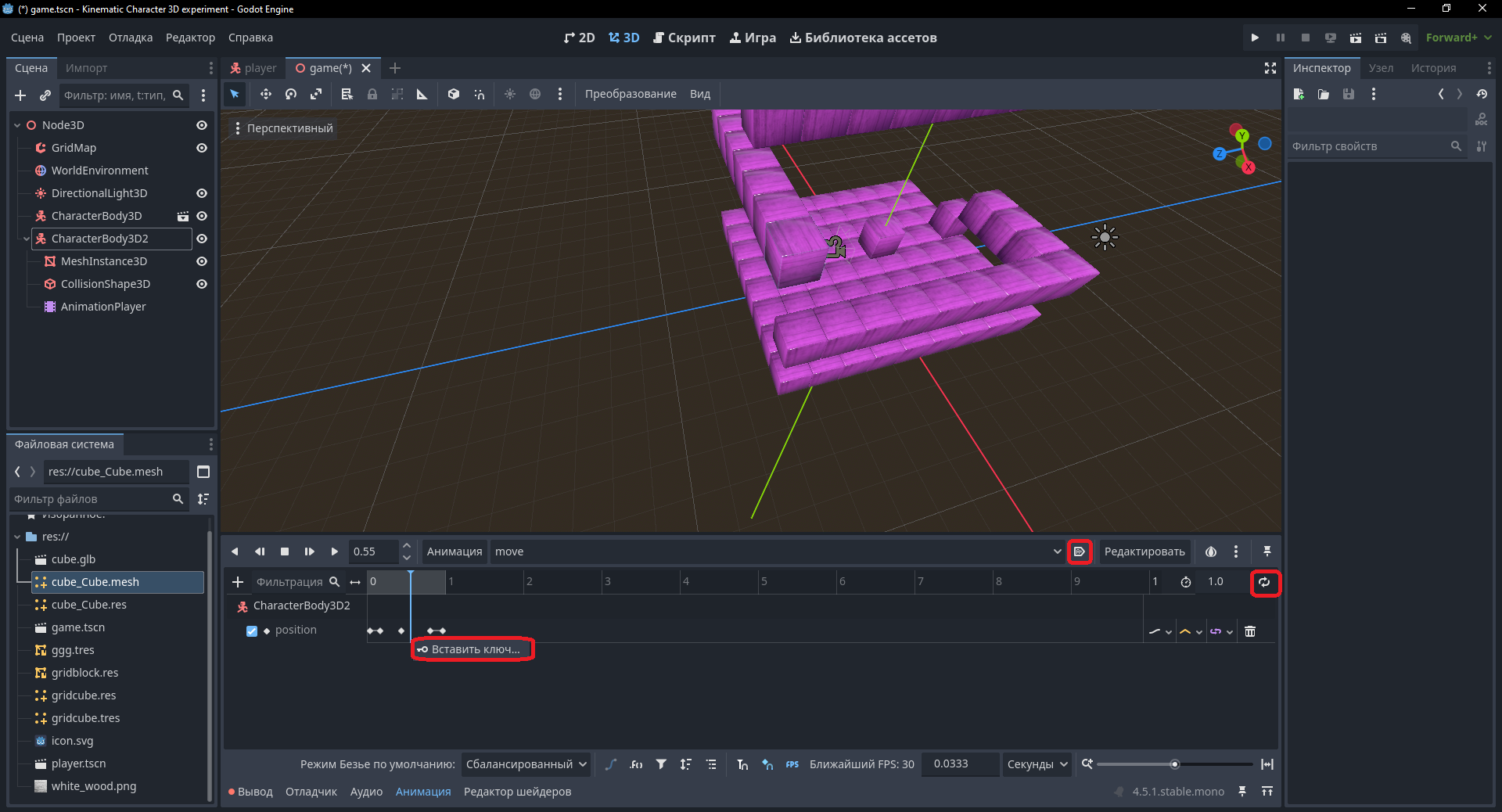
Создадим анимацию

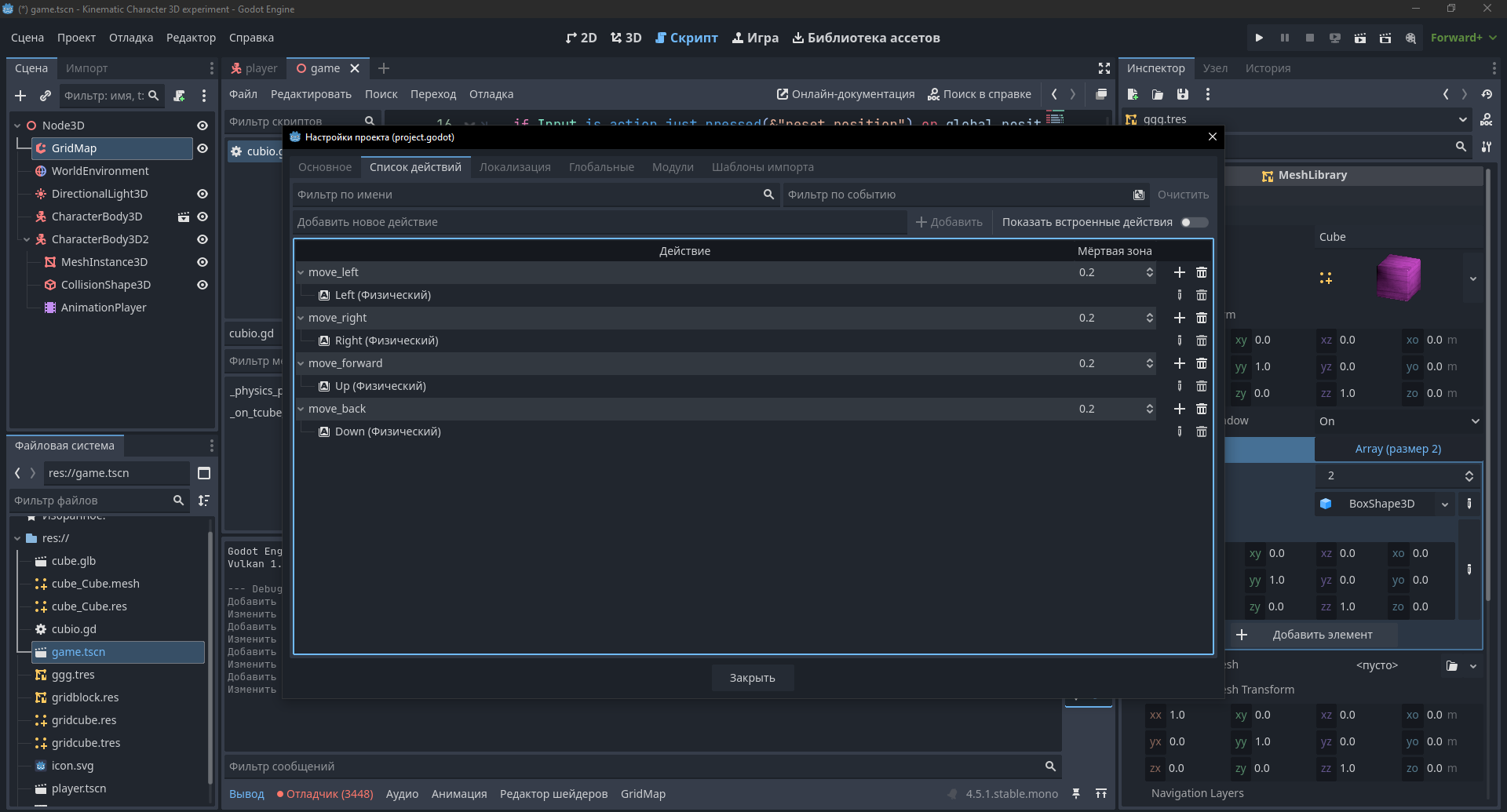
Добавим скрипты управления для игрока. Также добавим управление в настройках. После добавления скрипта наш игрок стал падать сквозь сцену

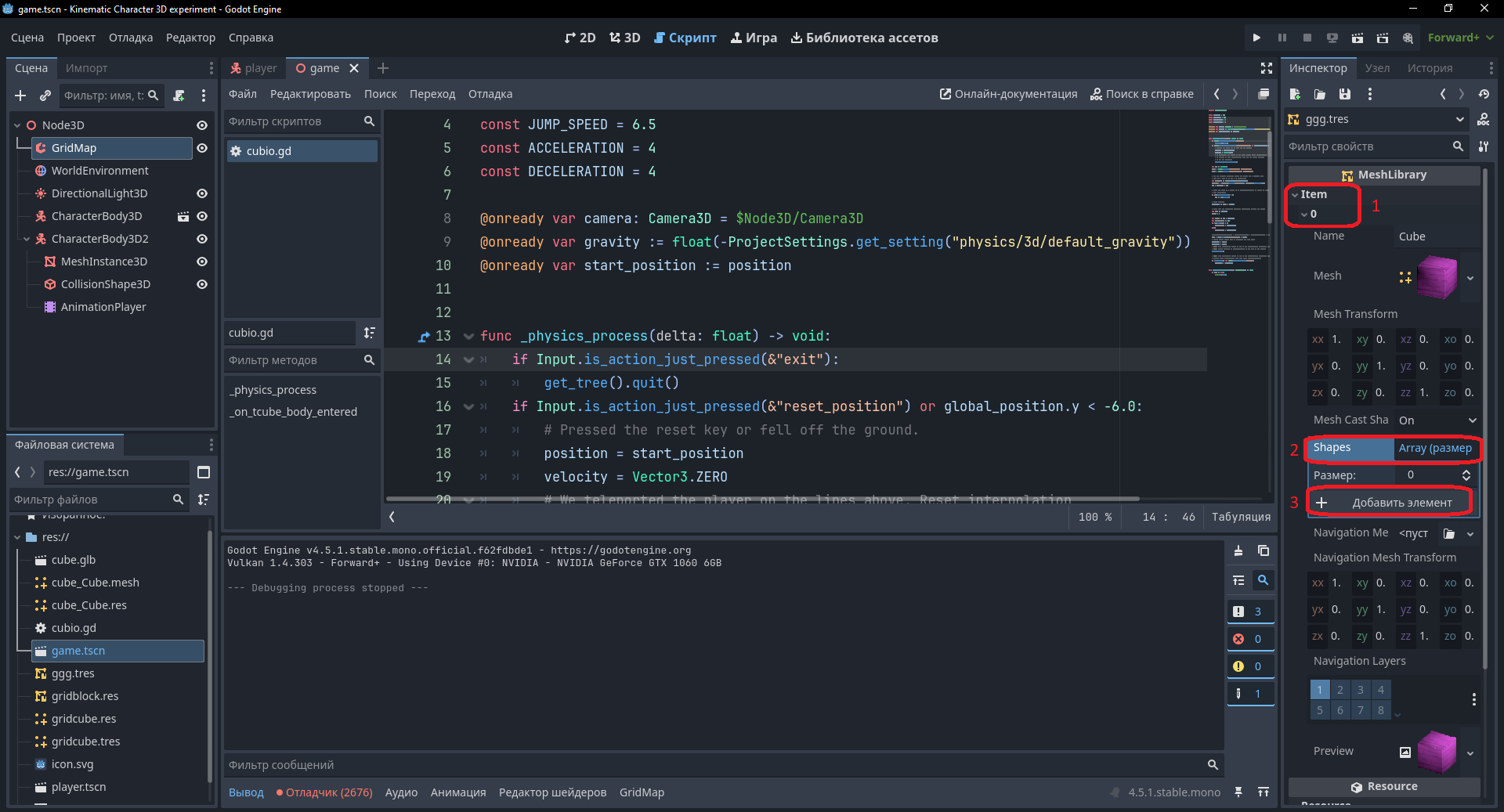
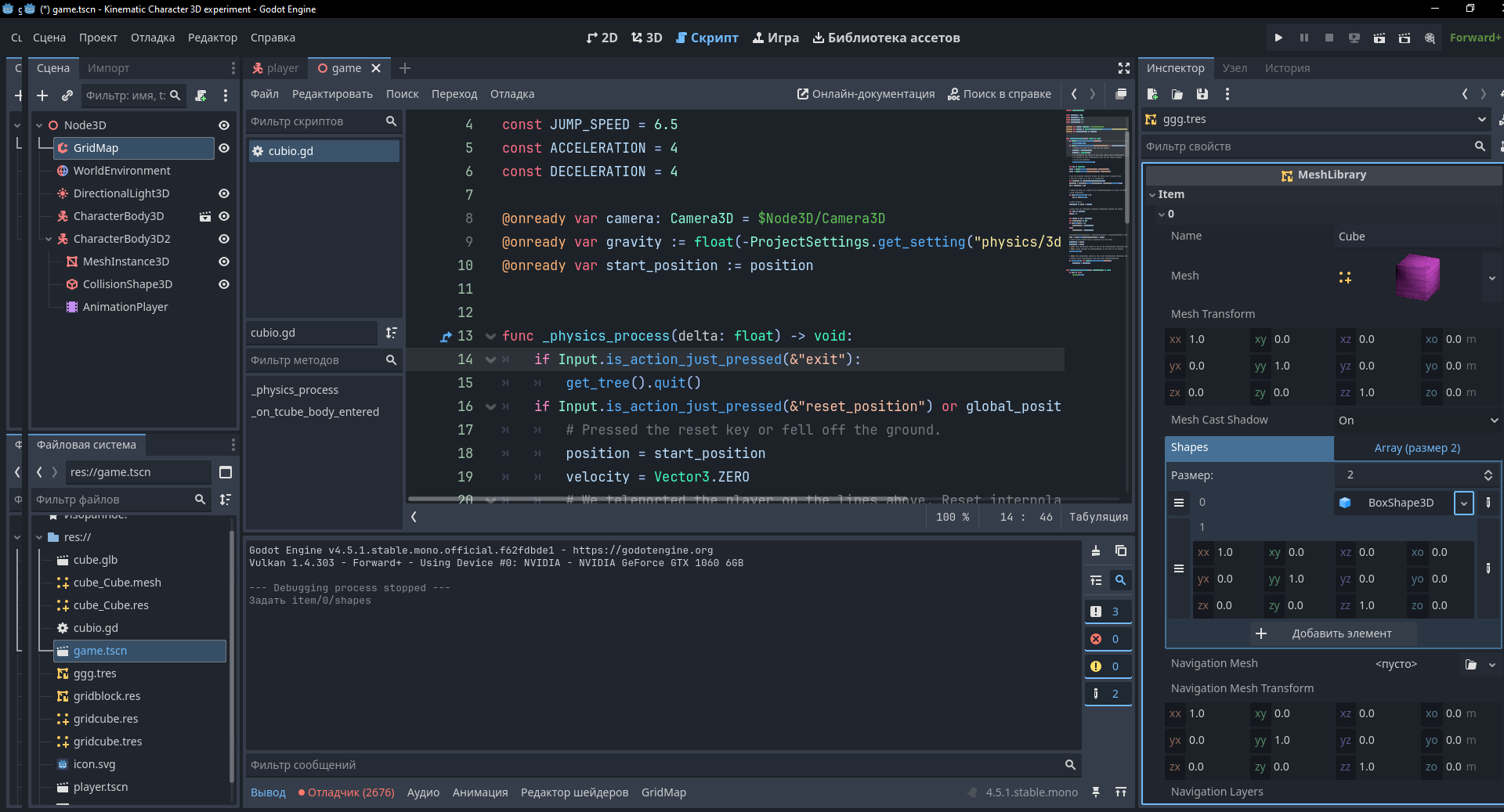
Зайдём в элемент MeshLibrary (куб нашей сетки), откроем Item → 0 и в Shapes нажмём «+» (добавить элемент)

Теперь куб не проваливается сквозь землю

Добавим настройки перемещения кубом.

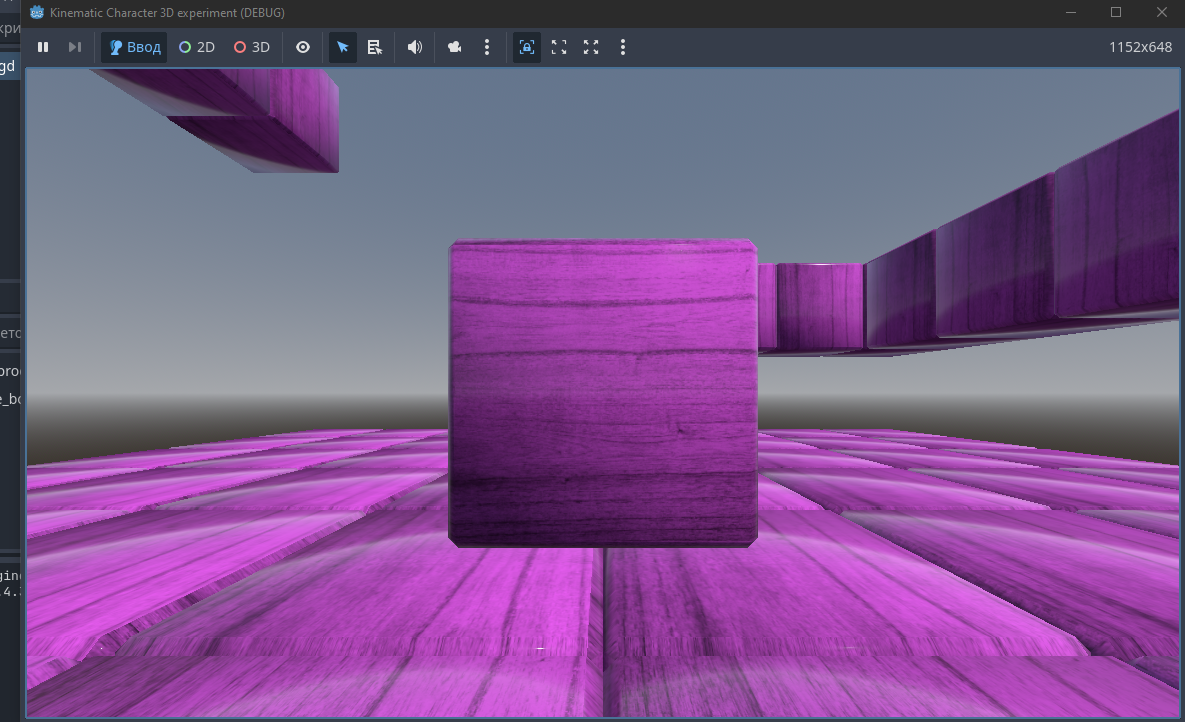
И мы сможем управлять кубом

Я уже смог дойти до вершины конструкции

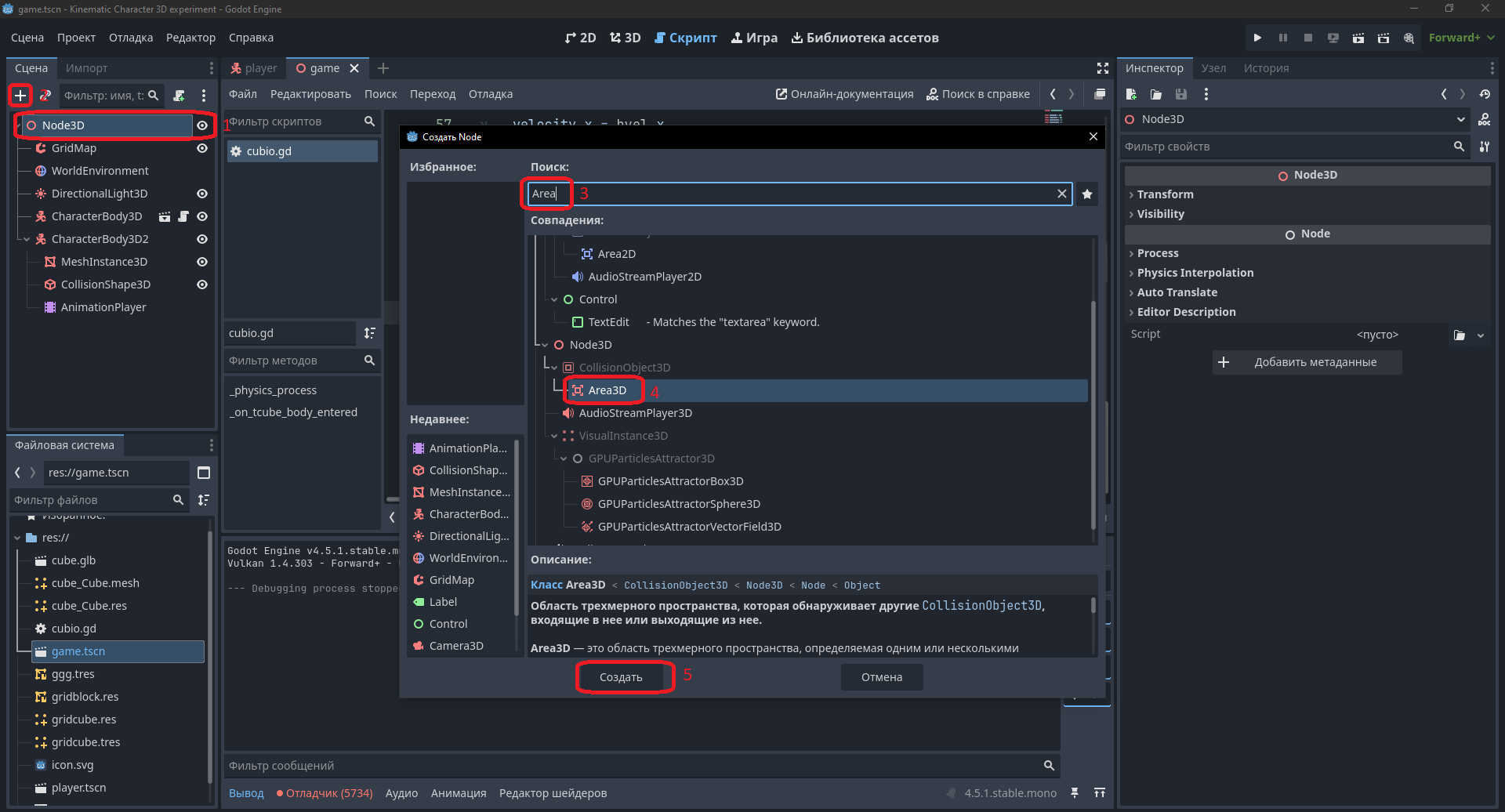
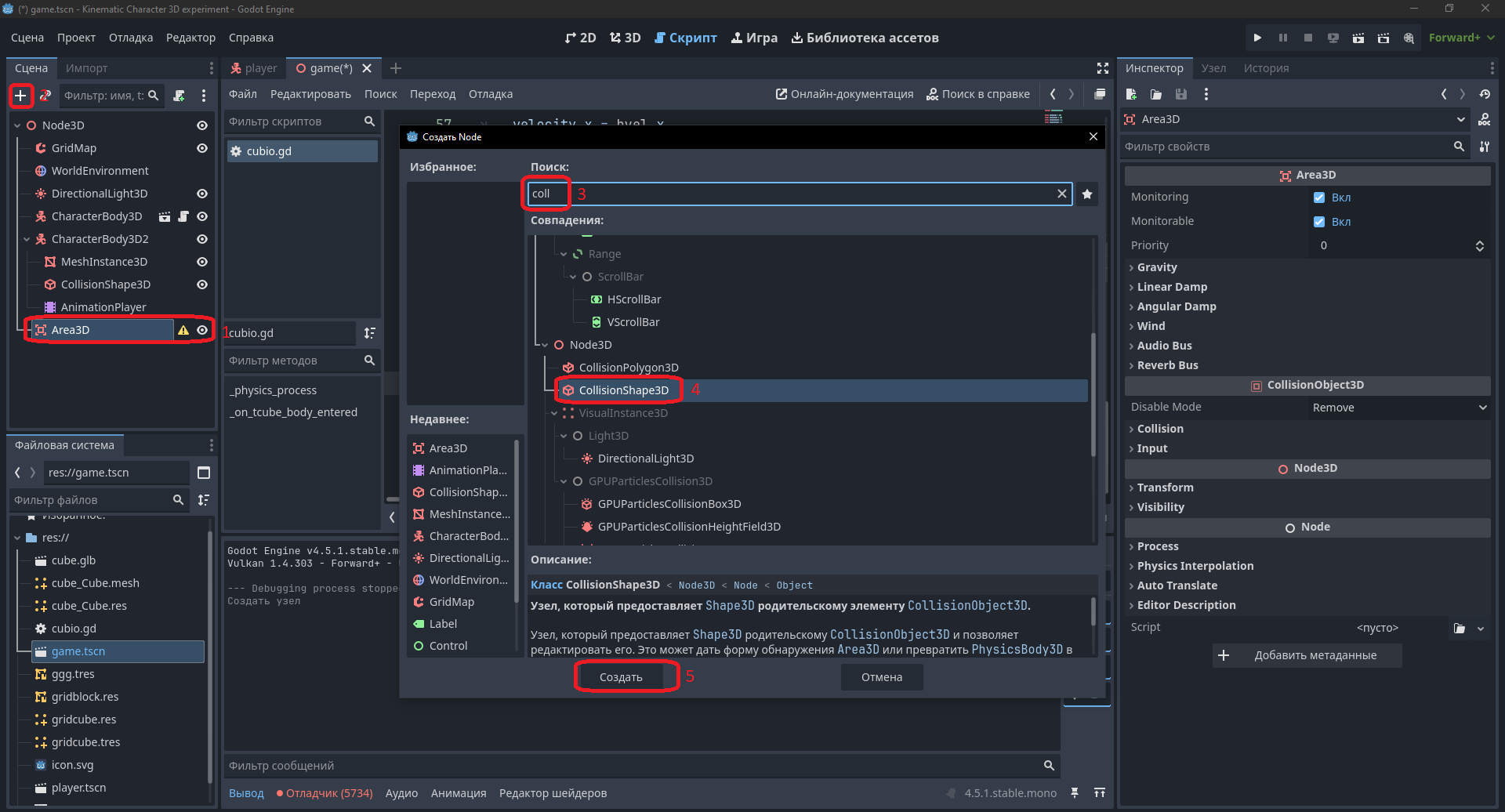
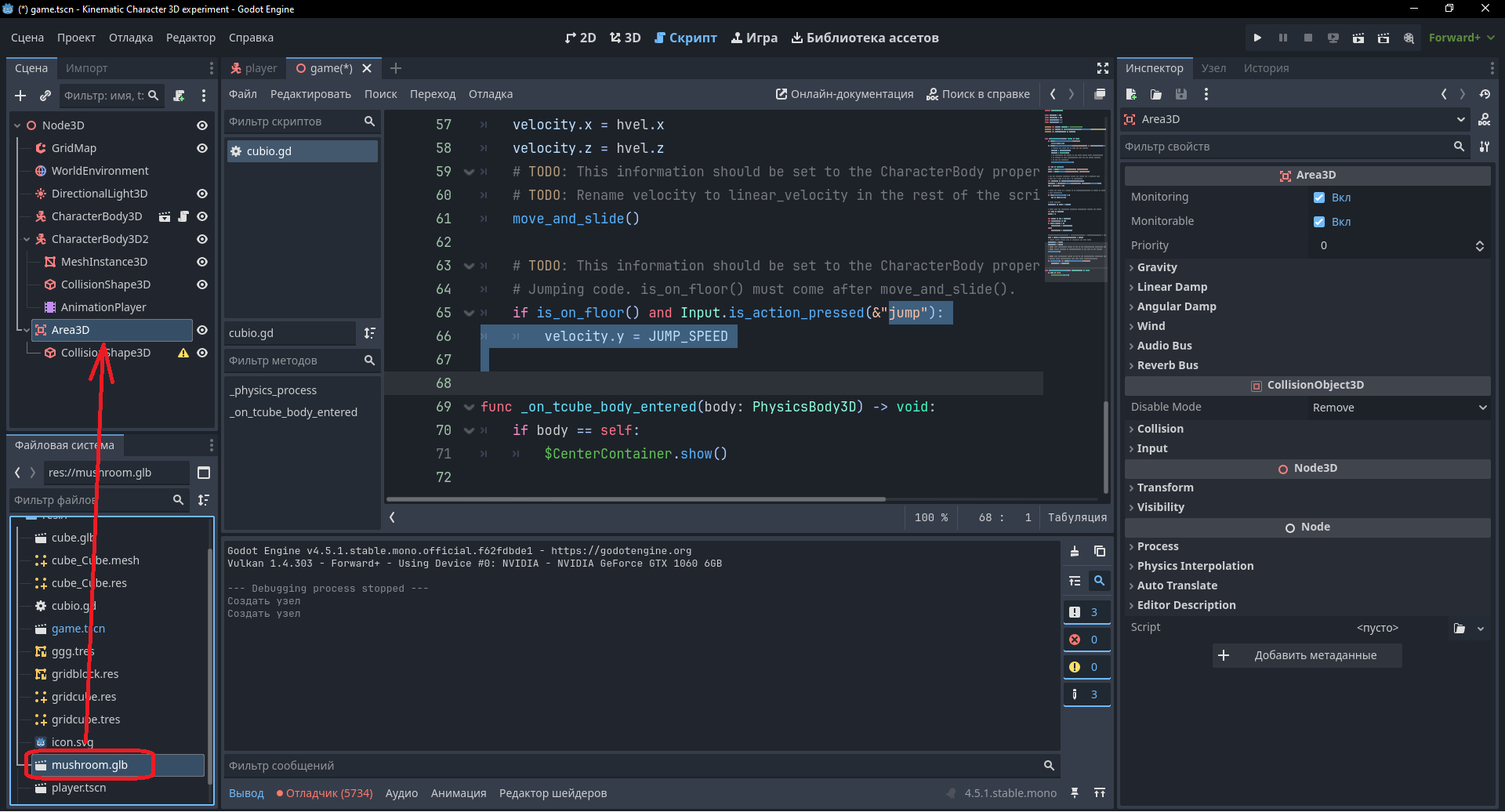
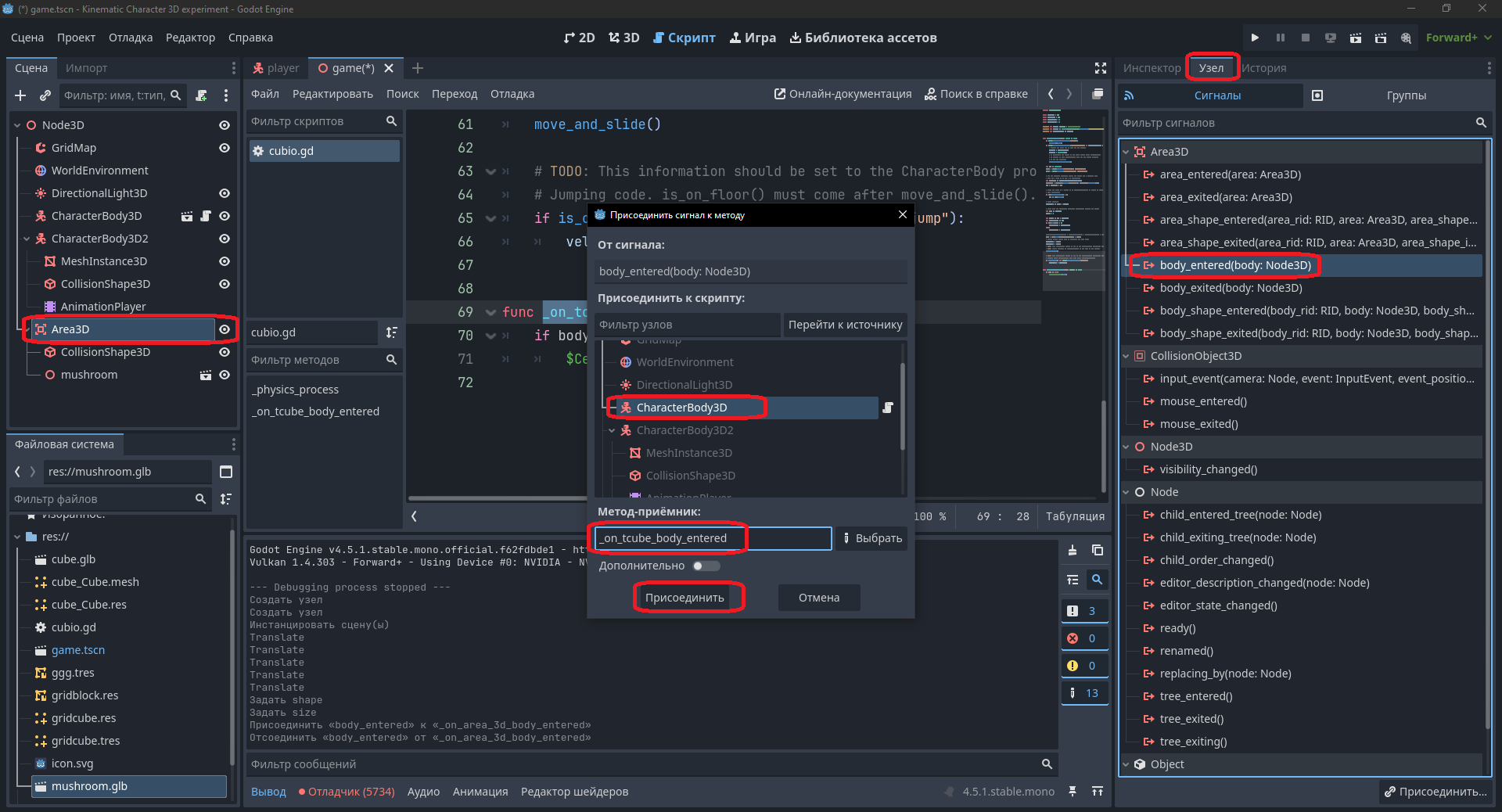
Осталось добавить принцессу как Area3D и послать сигнал на отображение метки

Мы добрались до гриба, и у нас вывелось сообщение

3d тайлмап в годот.Конец

Мы восстановили проект,разобрались с 3d тайлмап в годот.Надеюсь,этот туториал был полезен для вас спасибо за внимание.

Оставьте комментарий

Ваш адрес email не будет опубликован. Обязательные поля помечены *

Прокрутить вверх