Годот 3д туториал освещение

Сегодня мы рассмотрим туториал по годоту Global illumination

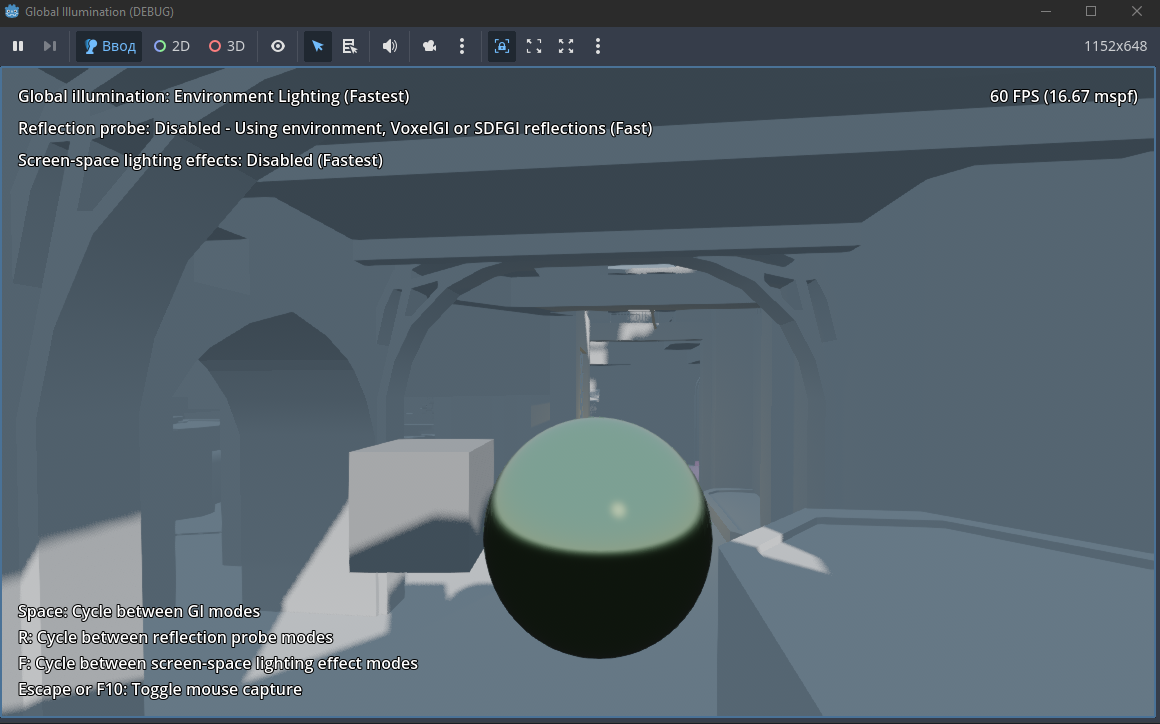
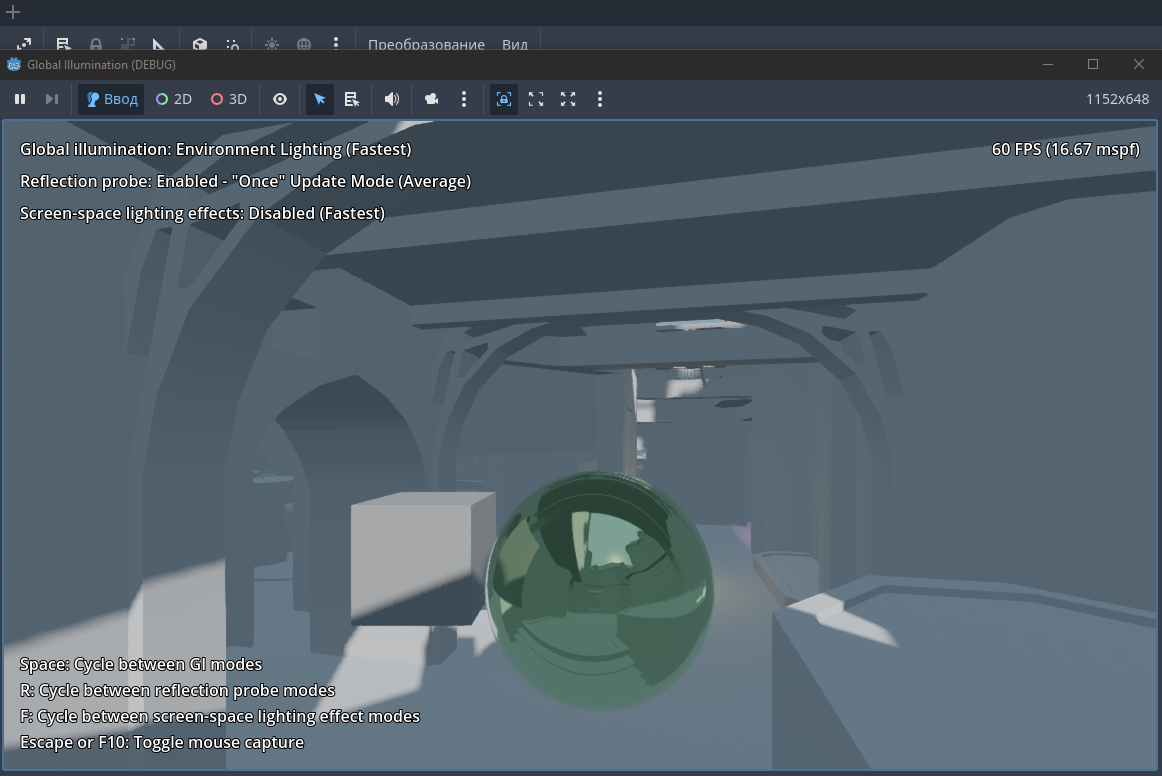
В этом туториале используется вид от первого лица. Мы можем настраивать освещение и отражения, свободно перемещаться по лабиринту с помощью кнопок и проходить сквозь сцены. По сути, туториал посвящён работе с освещением

Структуру и настройки мы рассмотрим ниже

Структура программы Godot Global Illumination

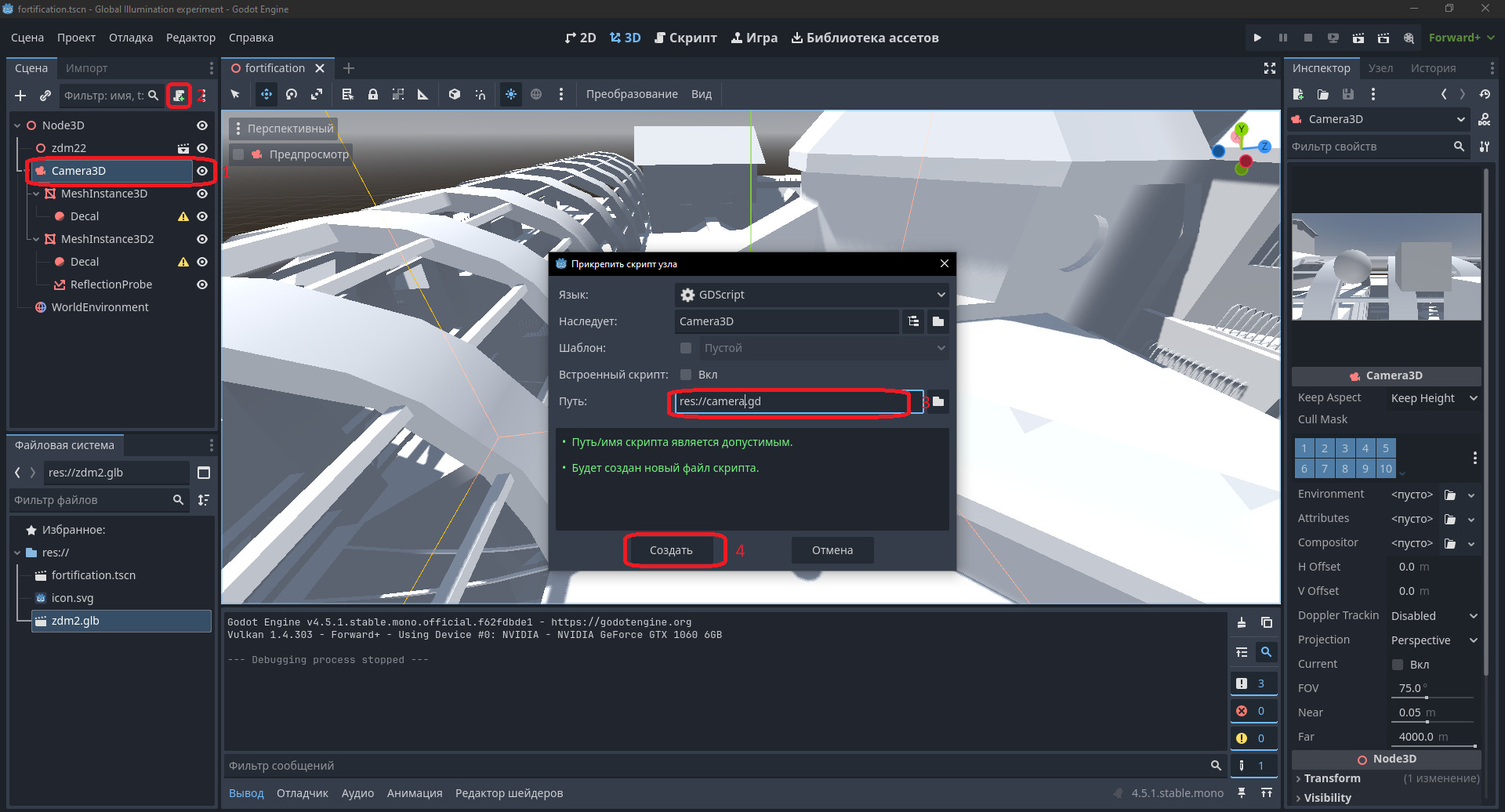
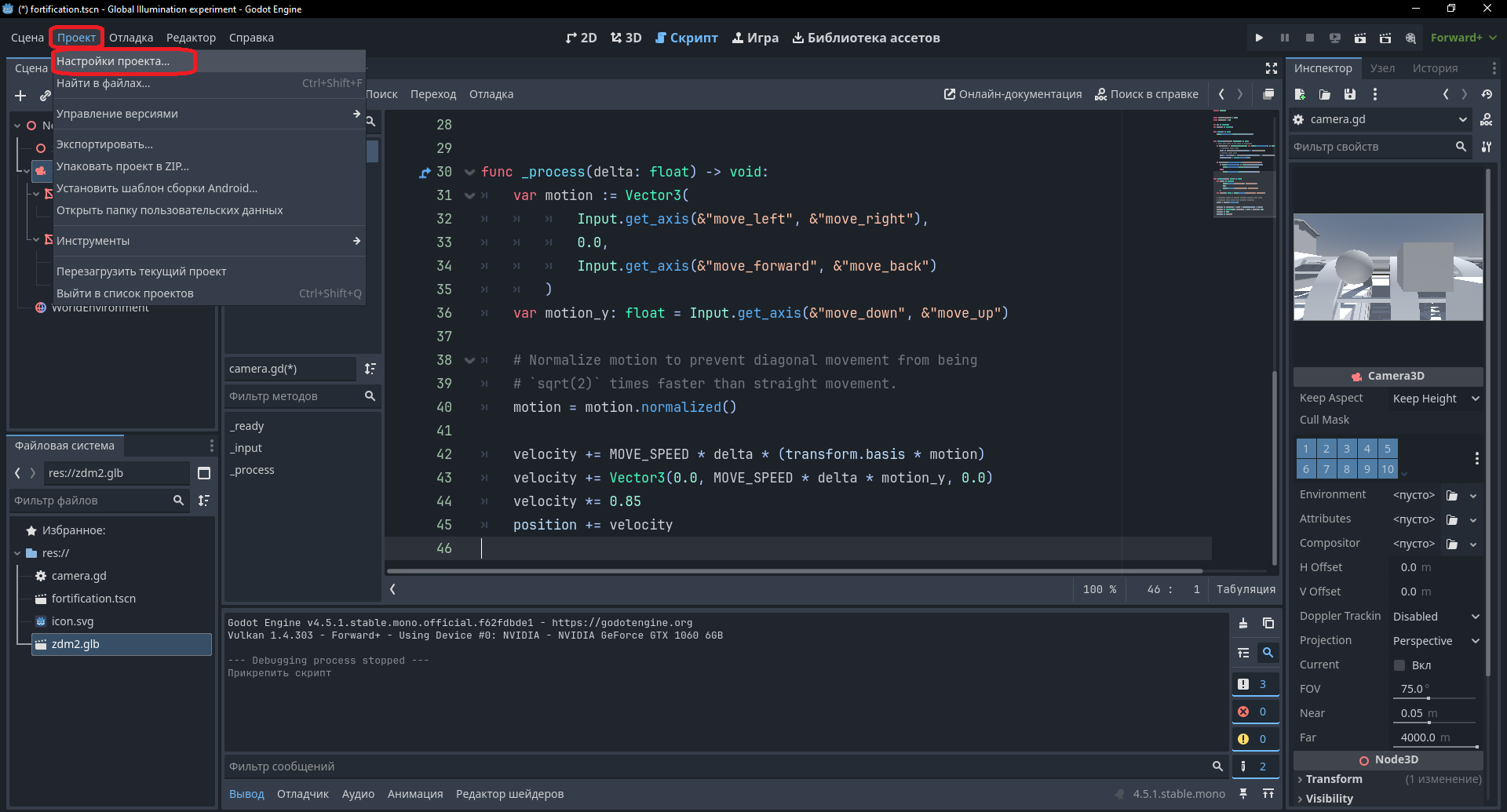
Я думаю, начать стоит с кода, прикреплённого к камере. Сначала мы захватываем курсор мыши. На мышь накладывается ограничение по вращению вокруг оси X, чтобы игрок не делал «мёртвую петлю». Также в функции _process реализовано управление клавиатурой

Приступим к коду, который подключён к корневому узлу

В функции _ready подключён код, который проверяет видеокарту. Если видеокарта старая, включается совместимый режим — это значит, что многие эффекты будут отключены

Также присутствует управление через клавиатуру. Если нажать пробел — изменяется режим видеокарты

Если нажать R — меняется режим отражений. При нажатии на F меняются эффекты освещения. При нажатии на Esc можно отключить захват мыши

Восстановим структуру туториала Godot Global Illumination

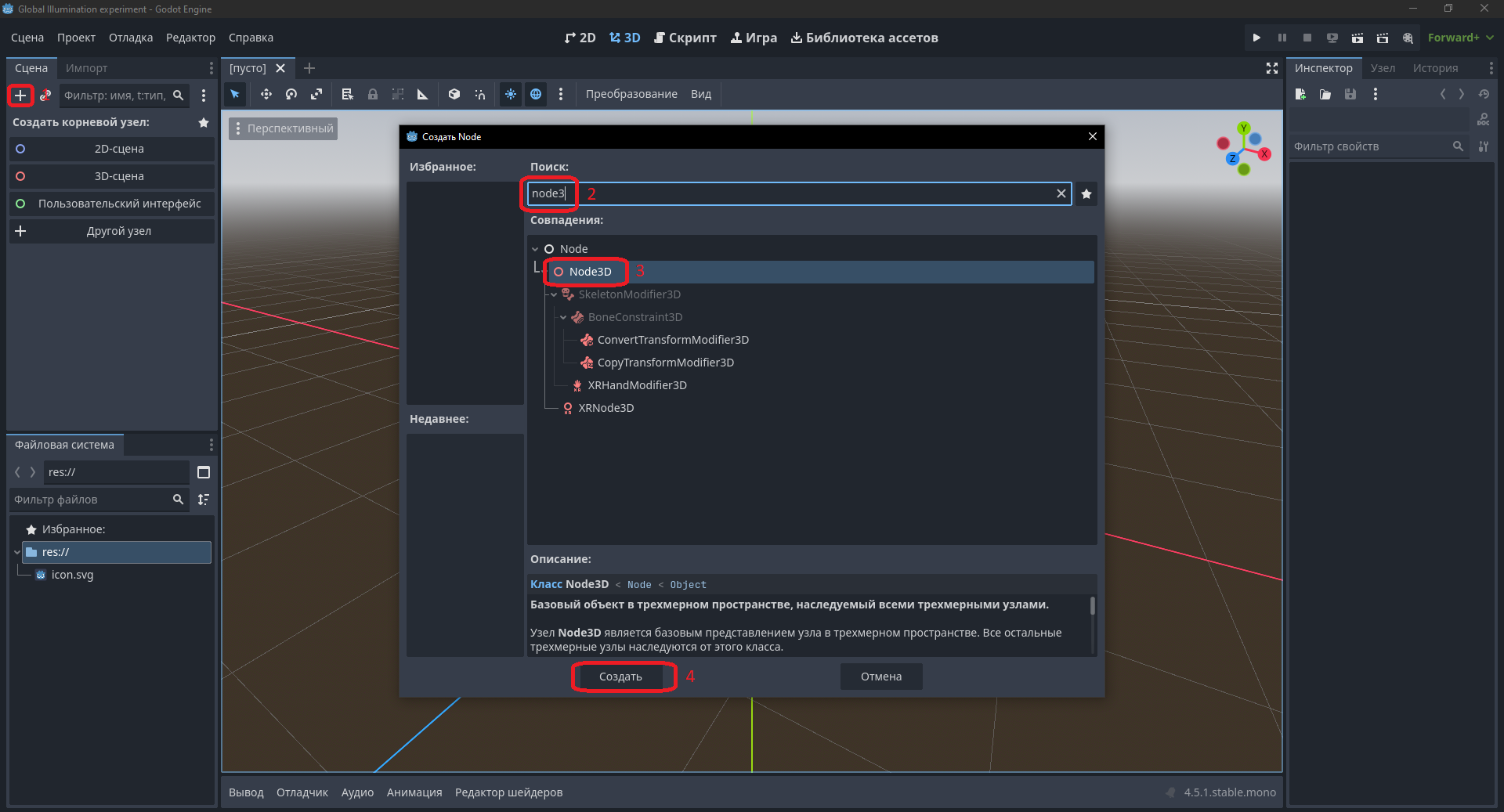
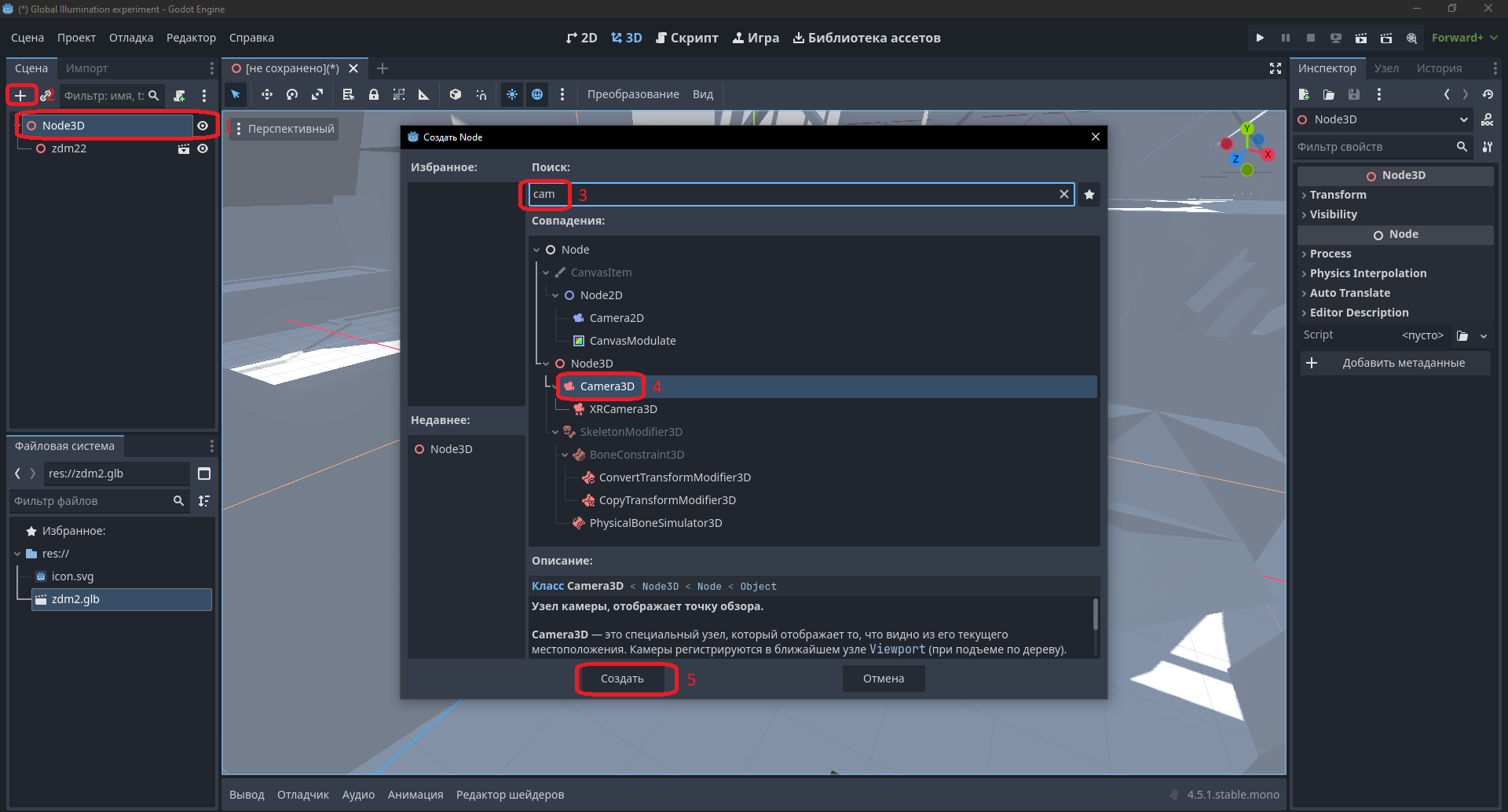
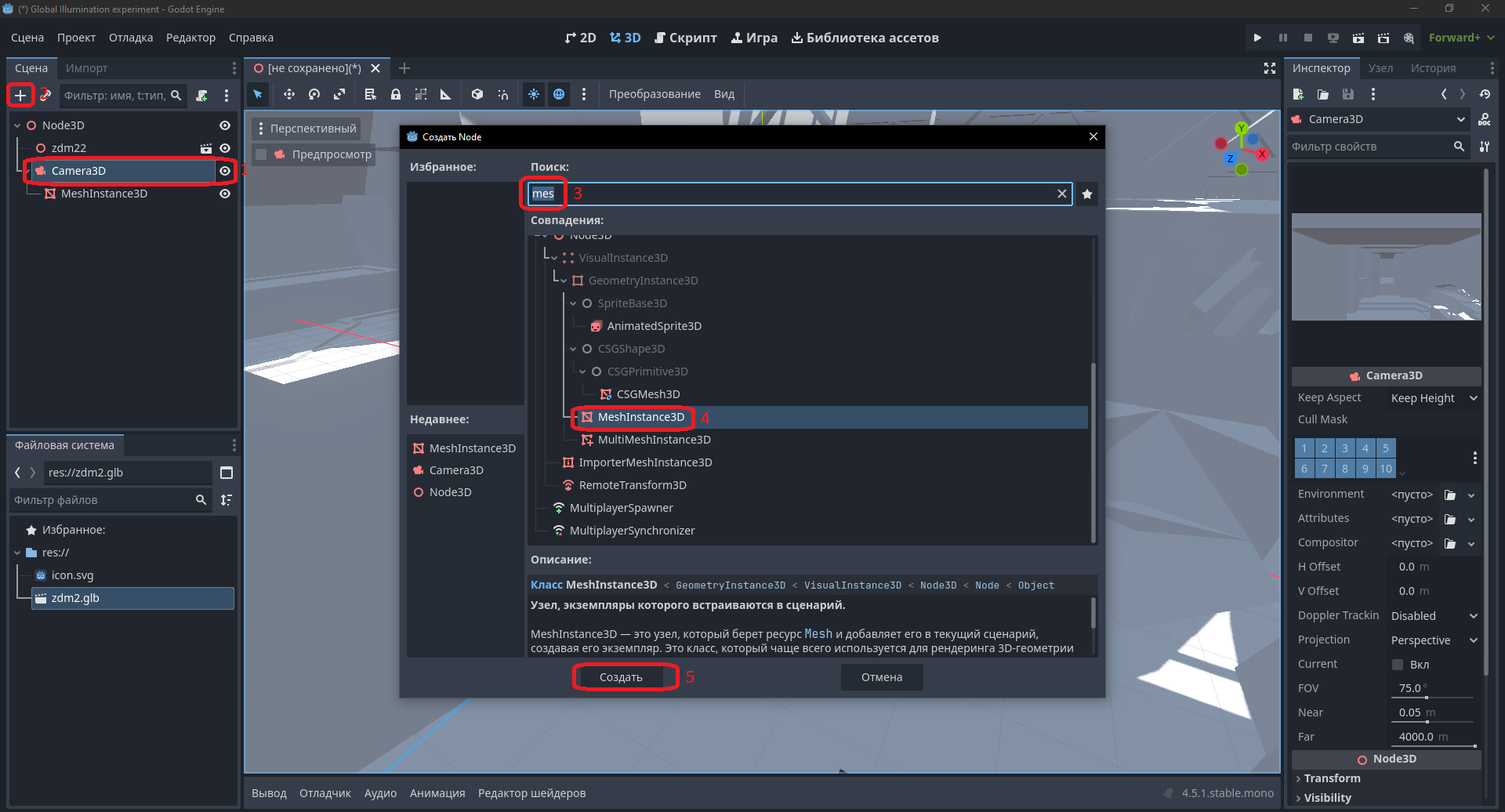
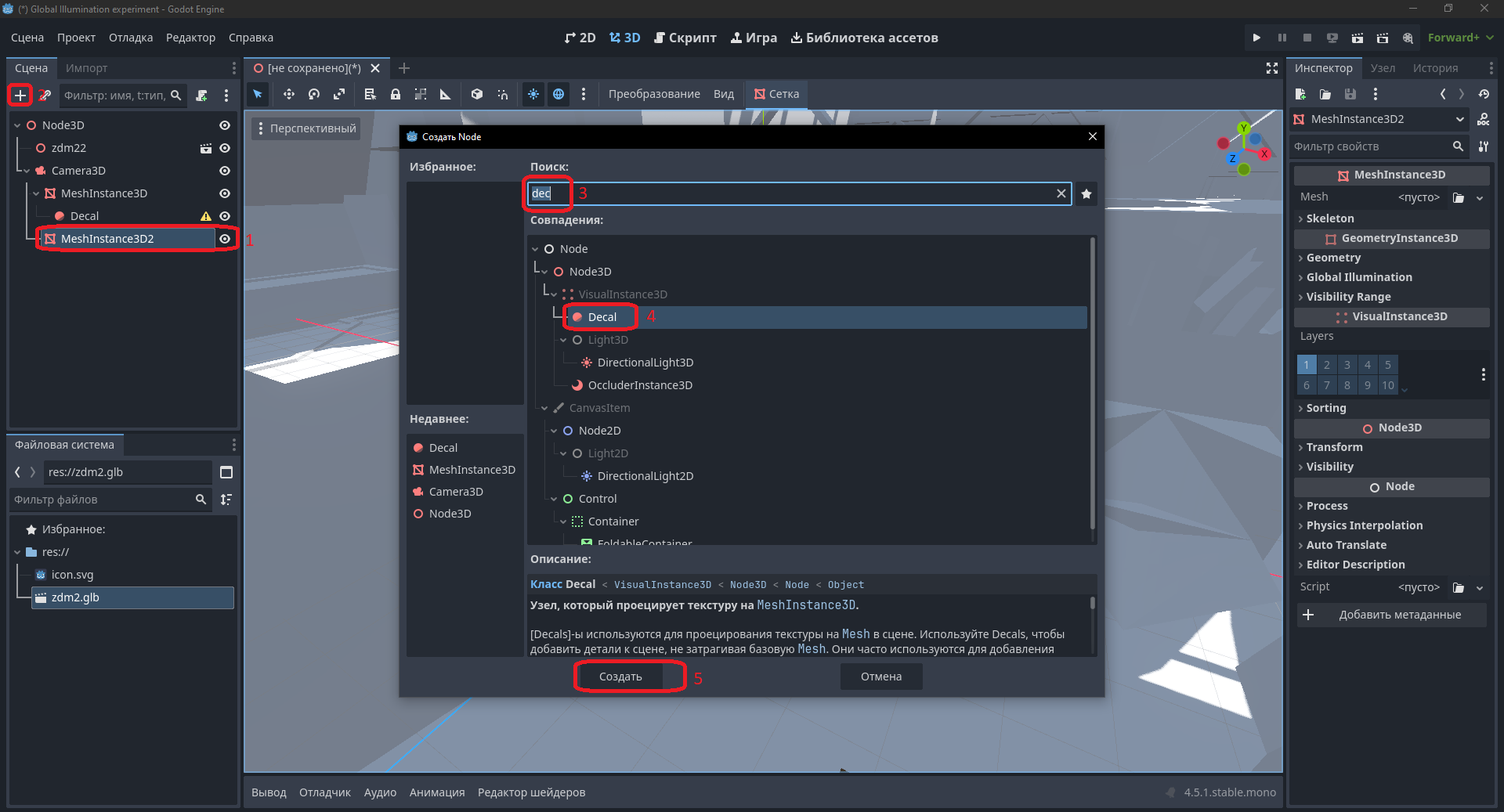
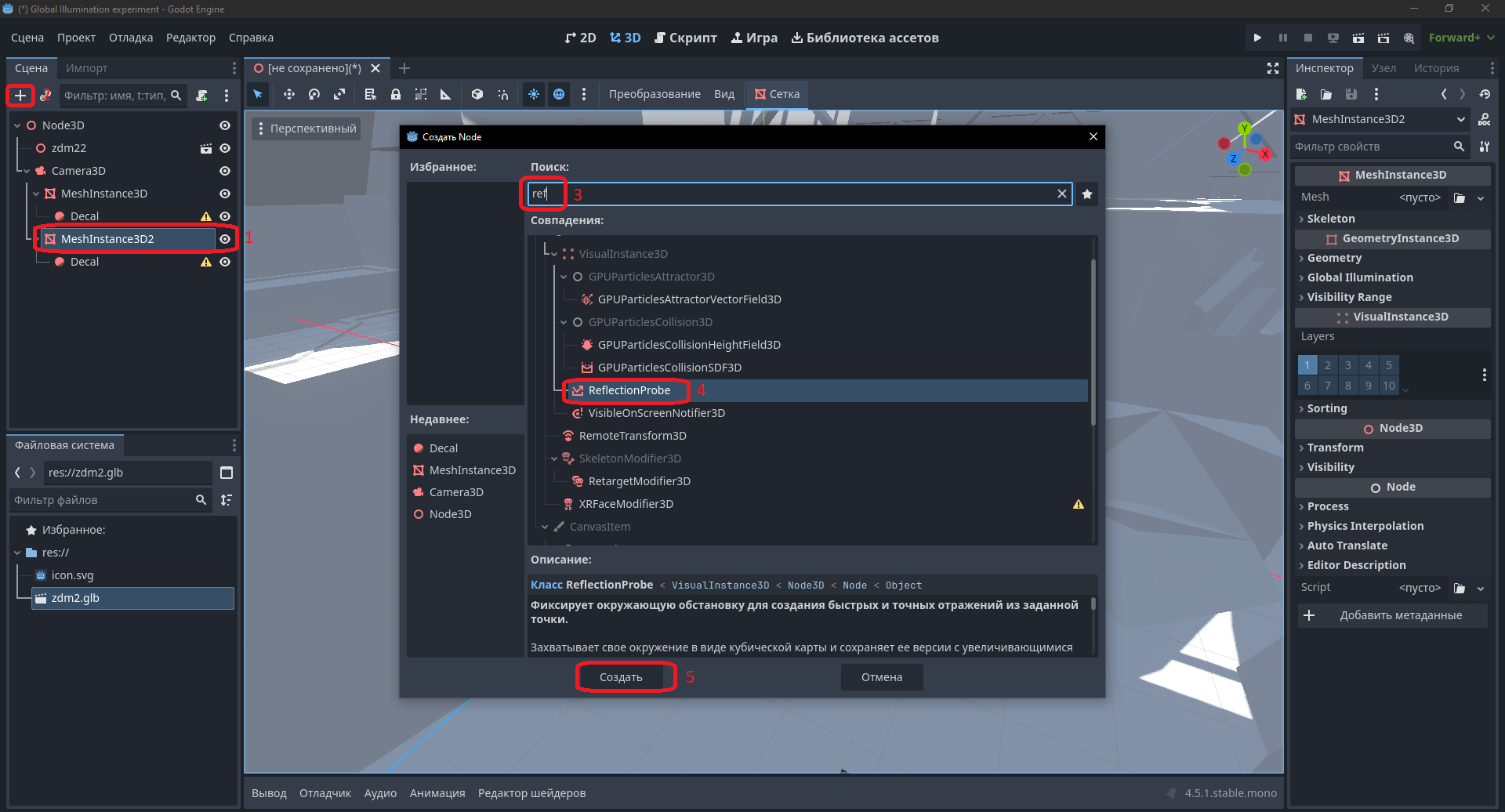
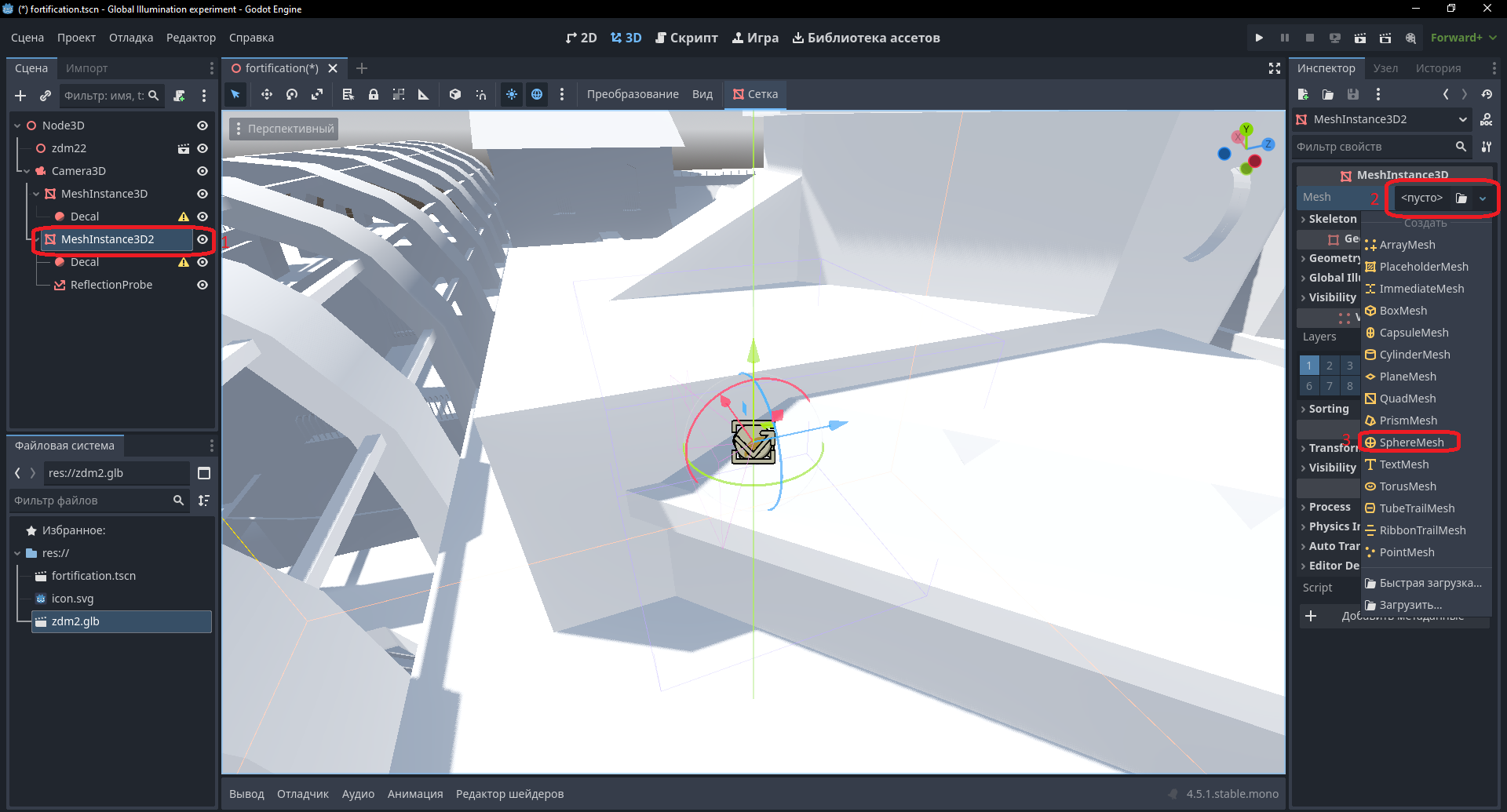
Создадим Node3D, загрузим 3D-меш zdm2.glb, добавим Camera3D. Внутрь добавим два MeshInstance3D, в каждый — по Decal, а в один из них — ReflectionProbe

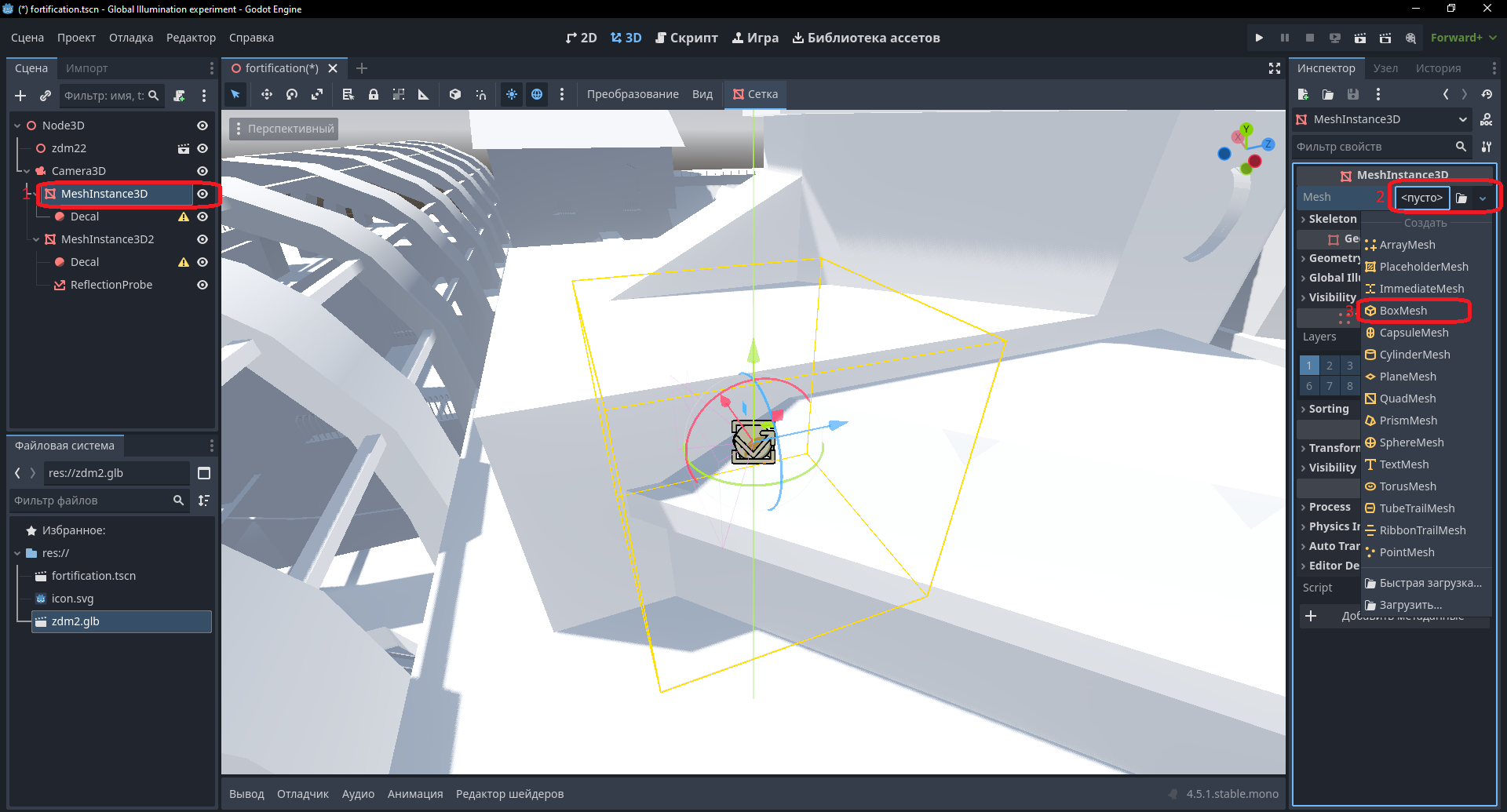
Сохраним сцену как fortification.tscn. Добавим BoxMesh и SphereMesh

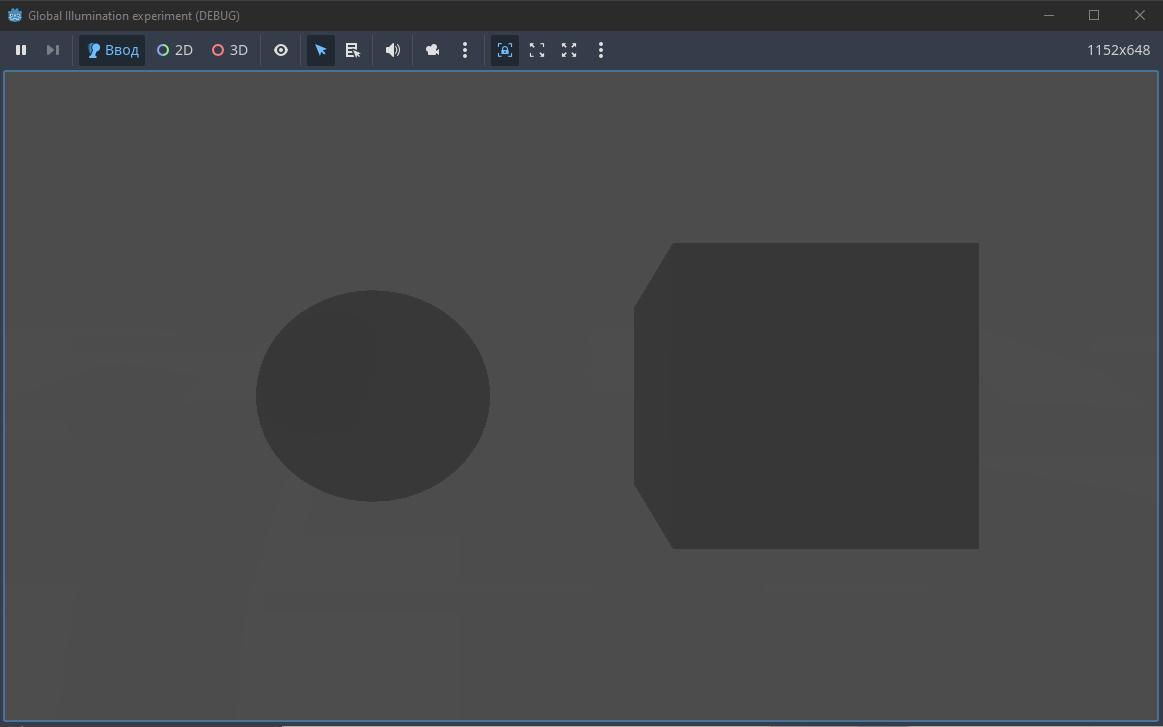
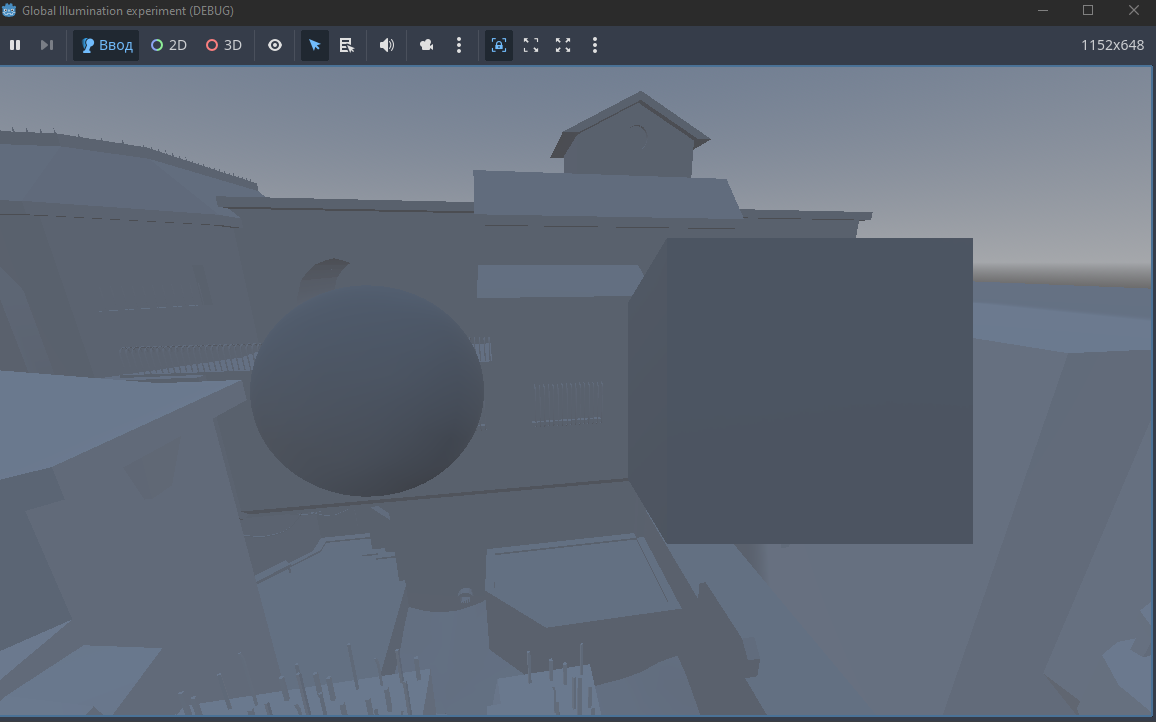
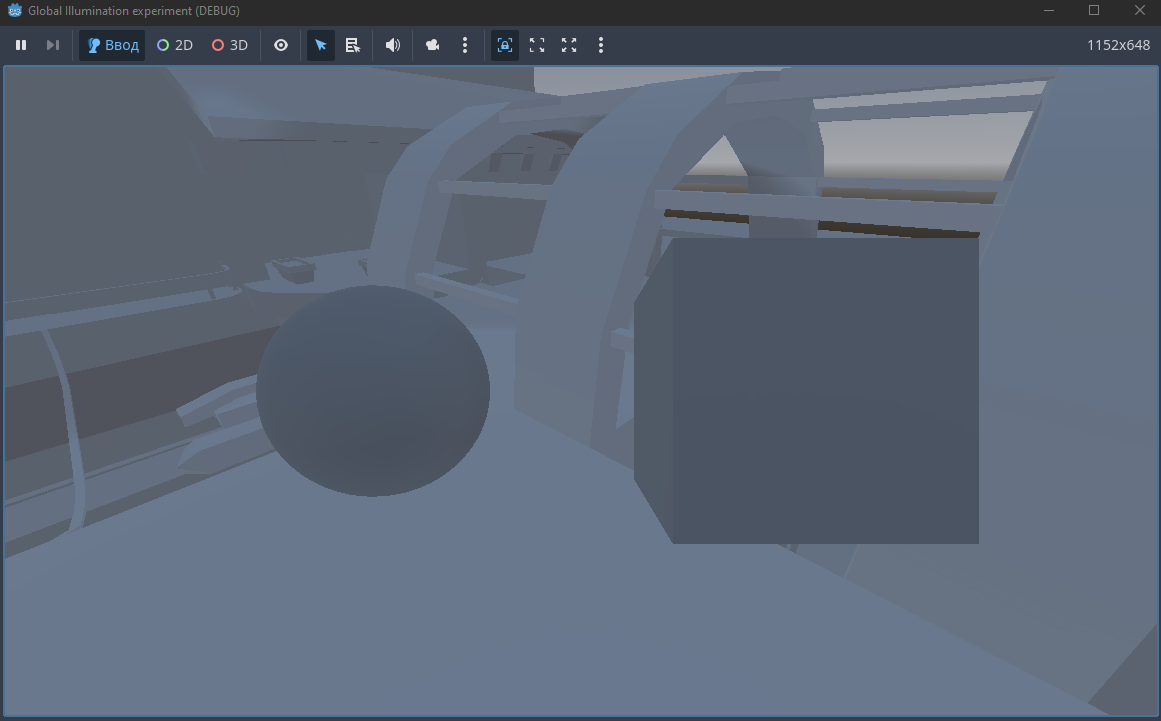
Вот как это выглядит

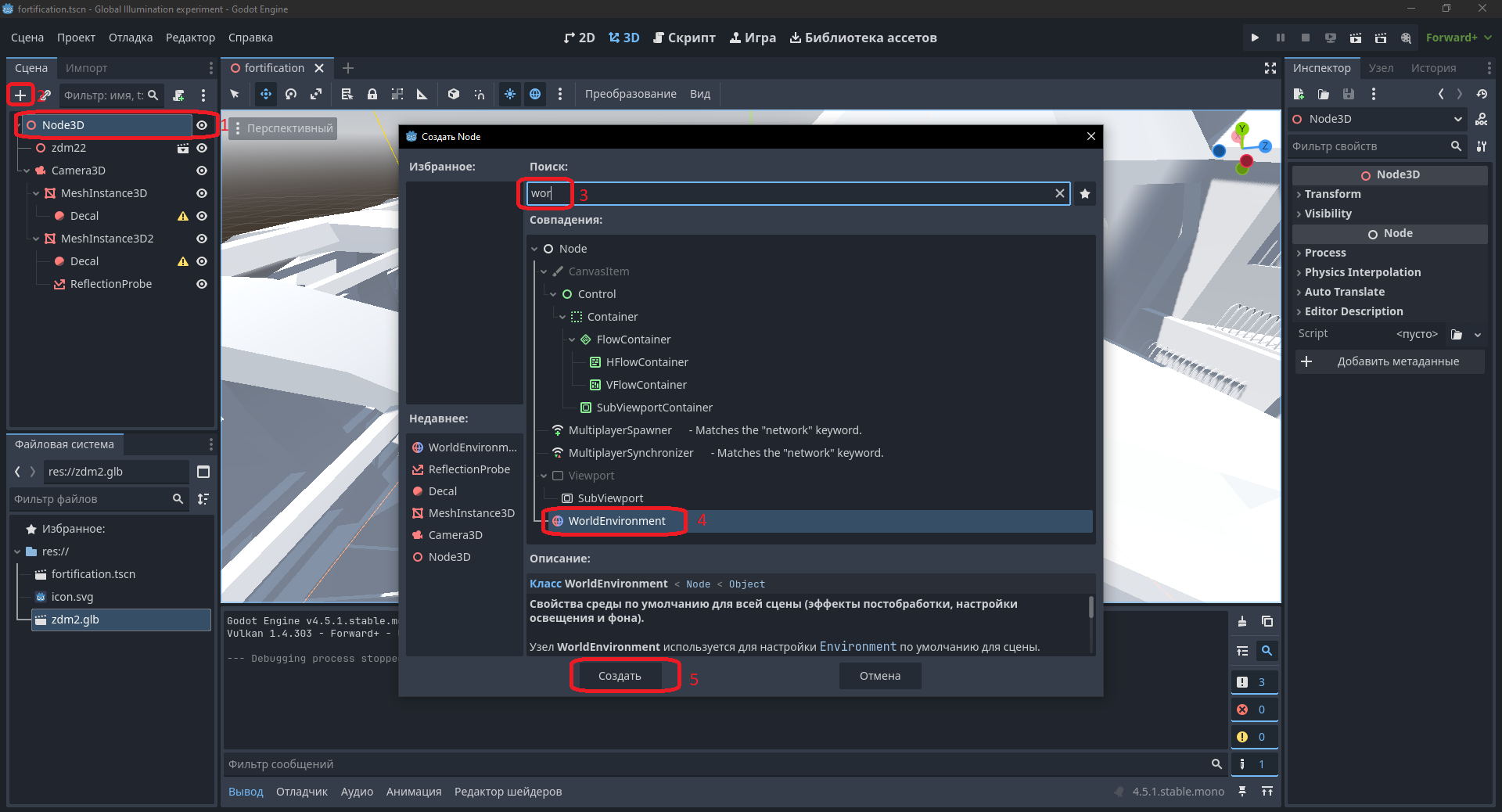
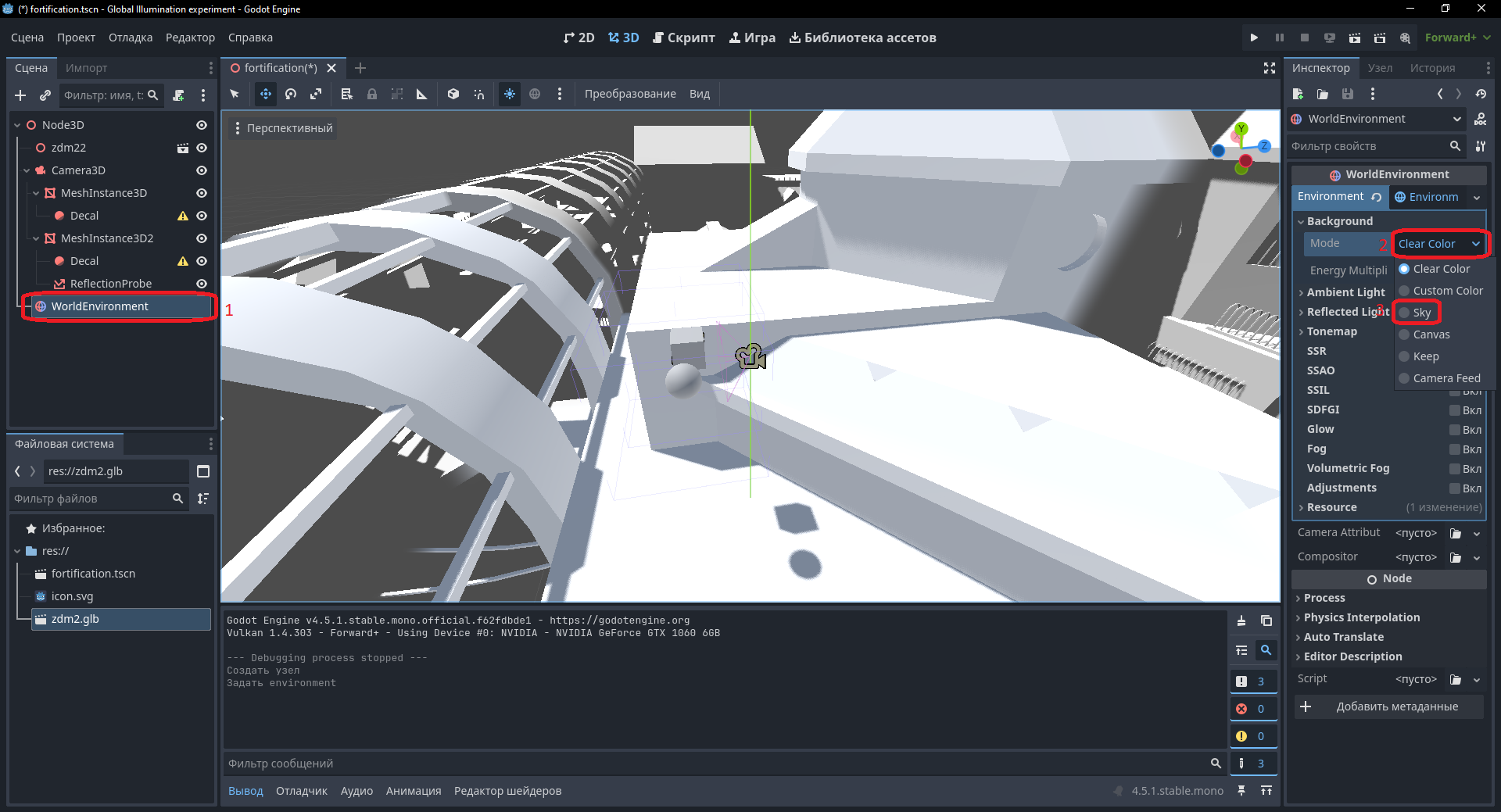
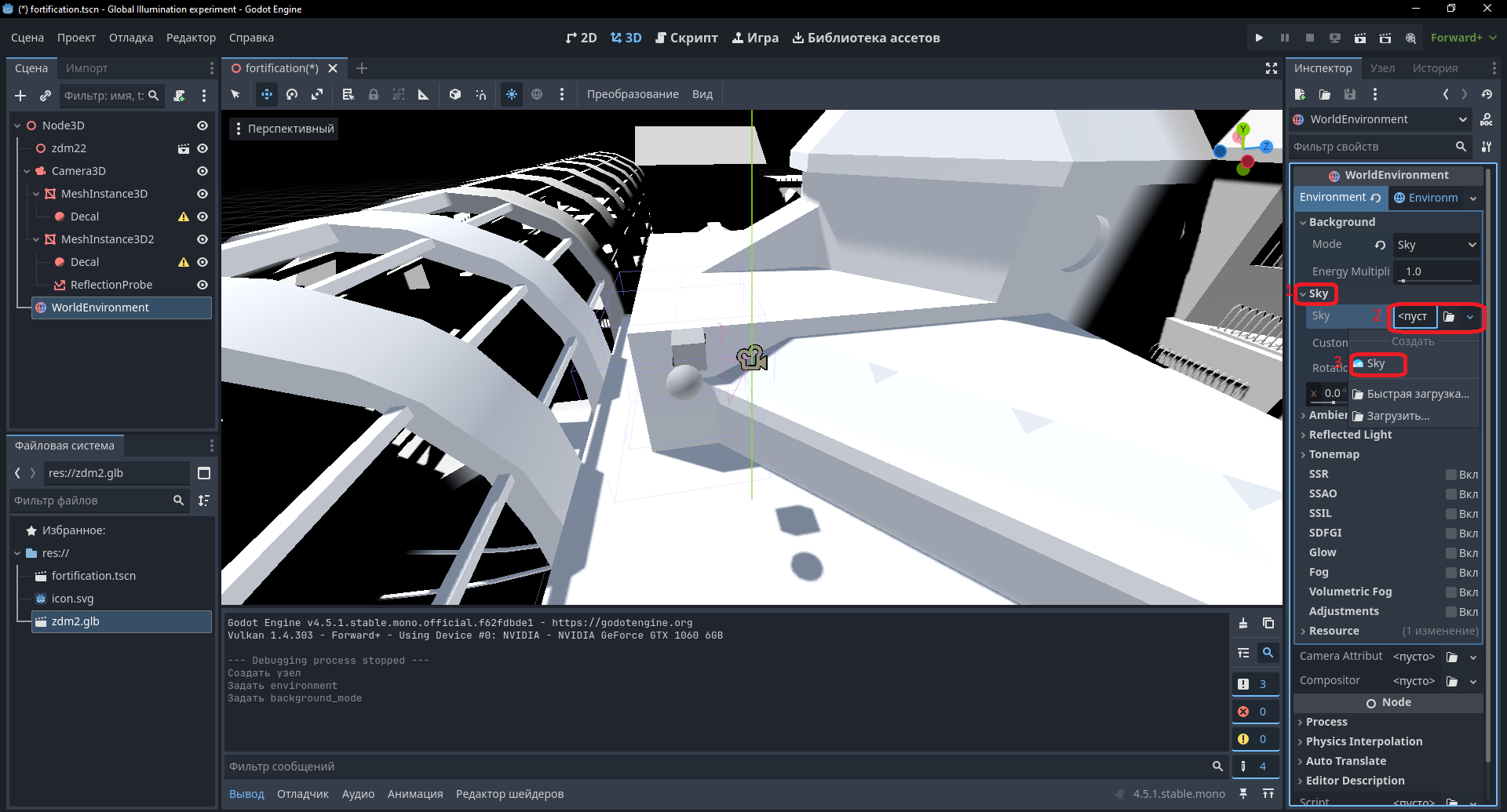
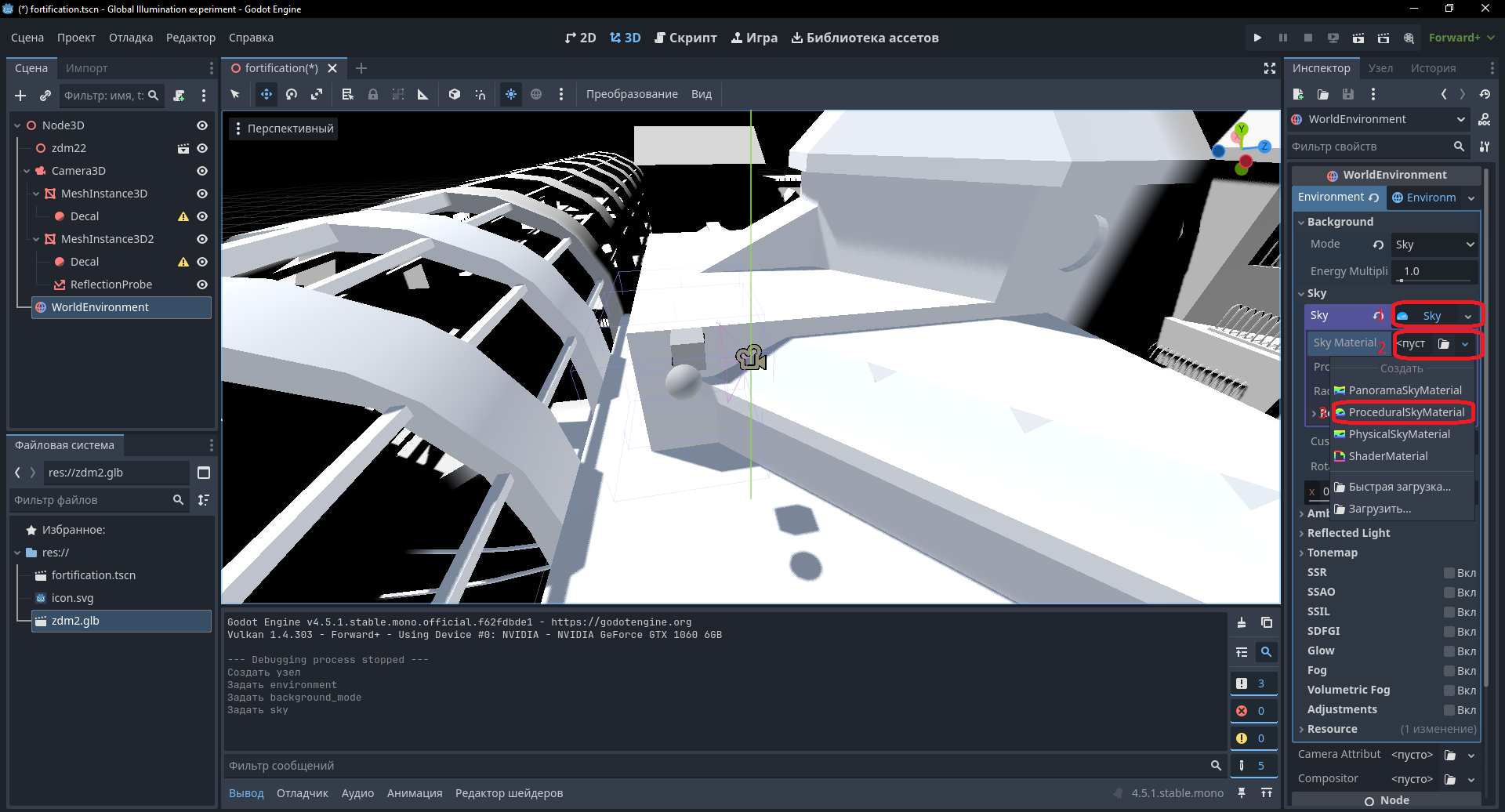
Есть куб и сфера, но нет трёхмерной модели. Добавим и настроим освещение: добавим WorldEnvironment, войдём во вкладку Background Mode и установим Sky. Затем войдём во вкладку Sky, а в Sky Material выберем ProcessedSkyMaterial

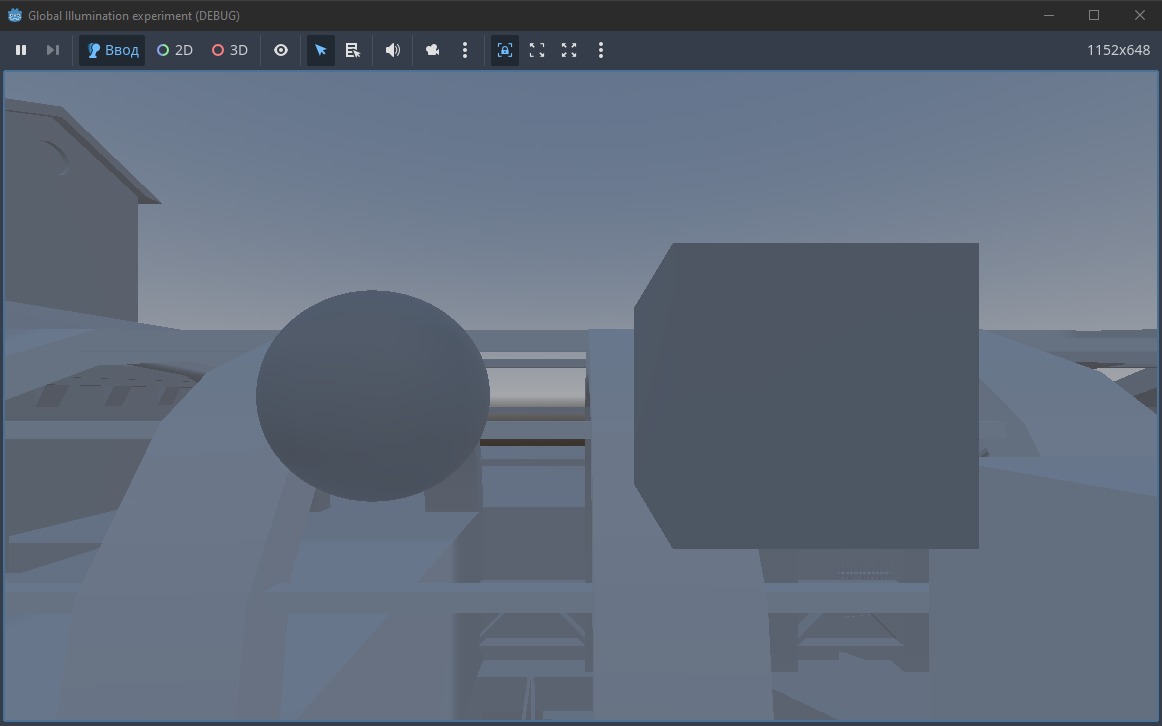
Теперь можно увидеть окружающий меш

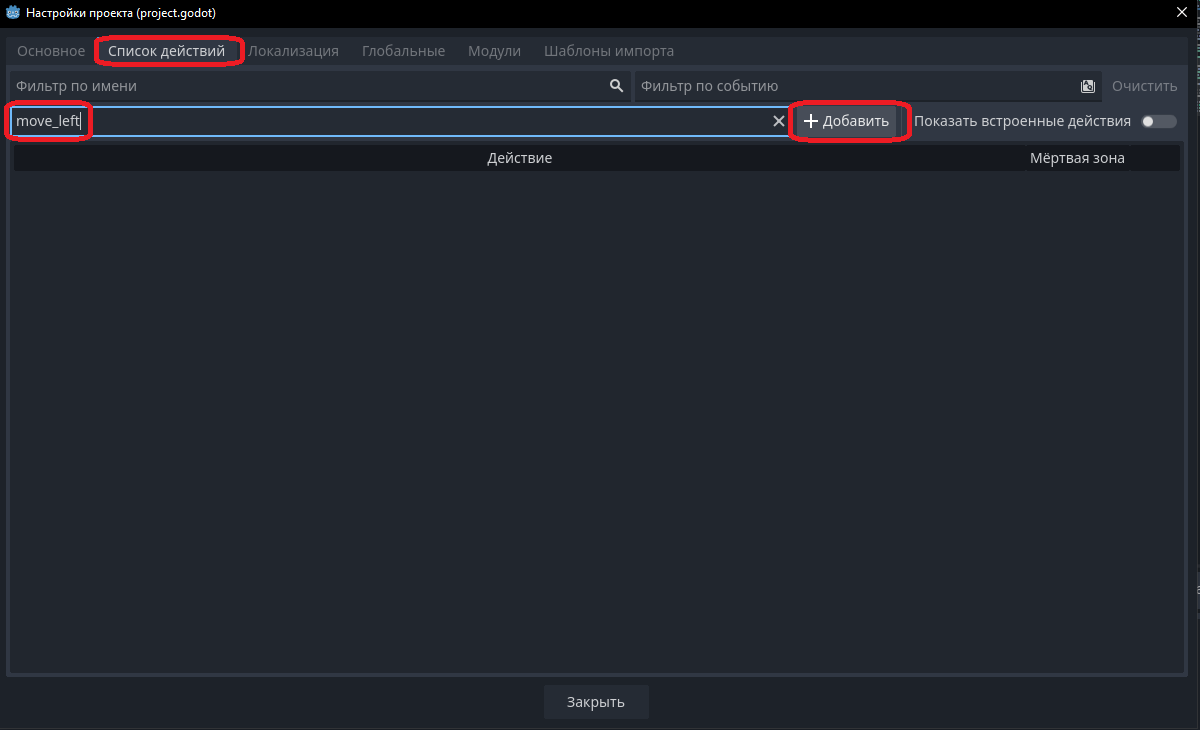
Добавим код к камере, чтобы она перемещалась при нажатии клавиш. Не забываем настроить клавиши в настройках

Теперь мы можем парить над крепостью

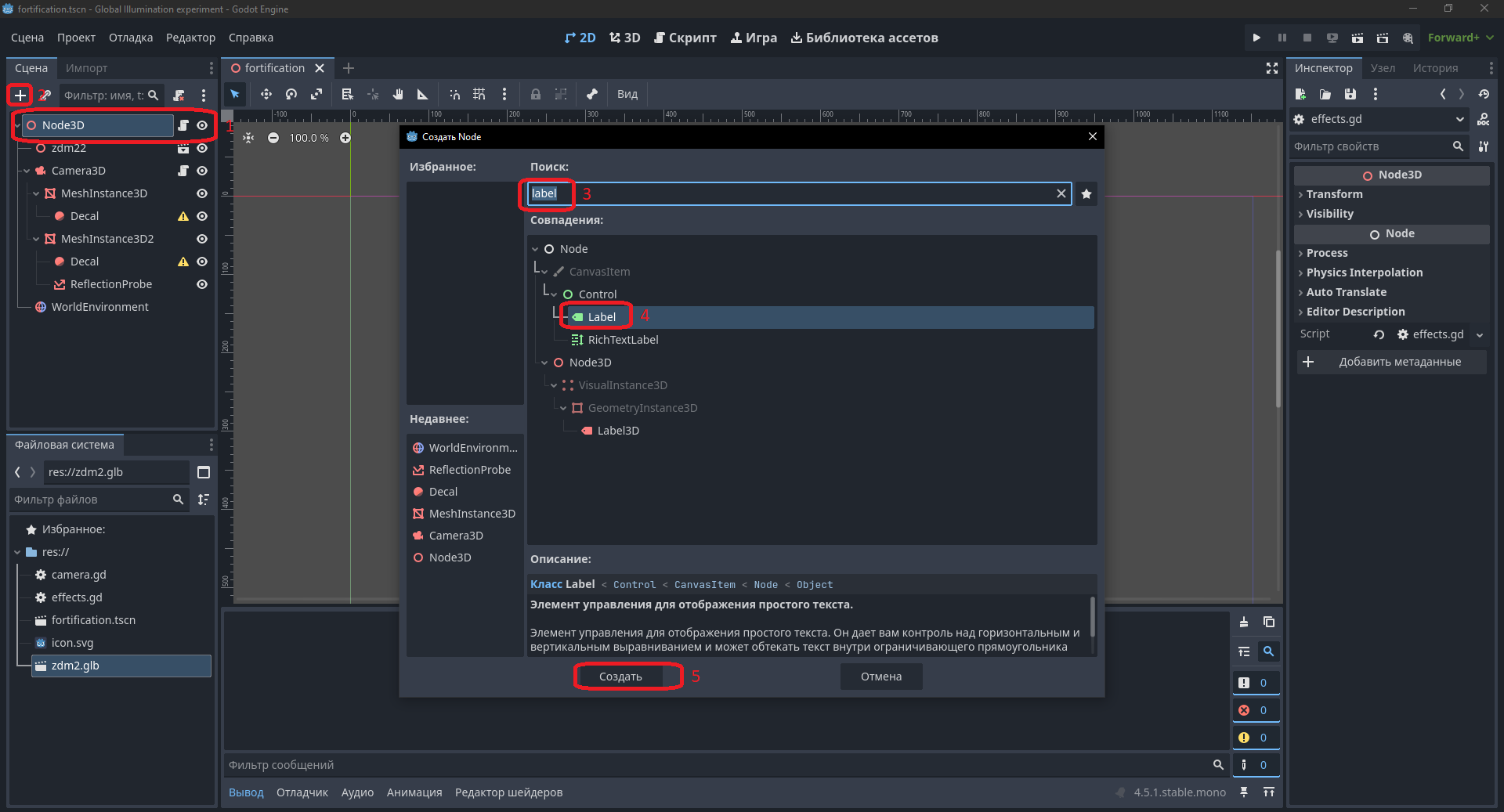
Мы можем добавить кнопку, которая изменяет отражение на шаре (в коде это нажатие на F). Затем инициируем эту кнопку в настройках и добавим метку (Label), которая отображает настройки WorldEnvironment

Затем добавляем код к главному узлу. Вот код

extends Node3D

enum SSILMode {
    NONE,
    SSAO,
    SSIL,
    SSAO_AND_SSIL,
    MAX,
}

const SSIL_MODE_TEXTS = [
    "Disabled (Fastest)",
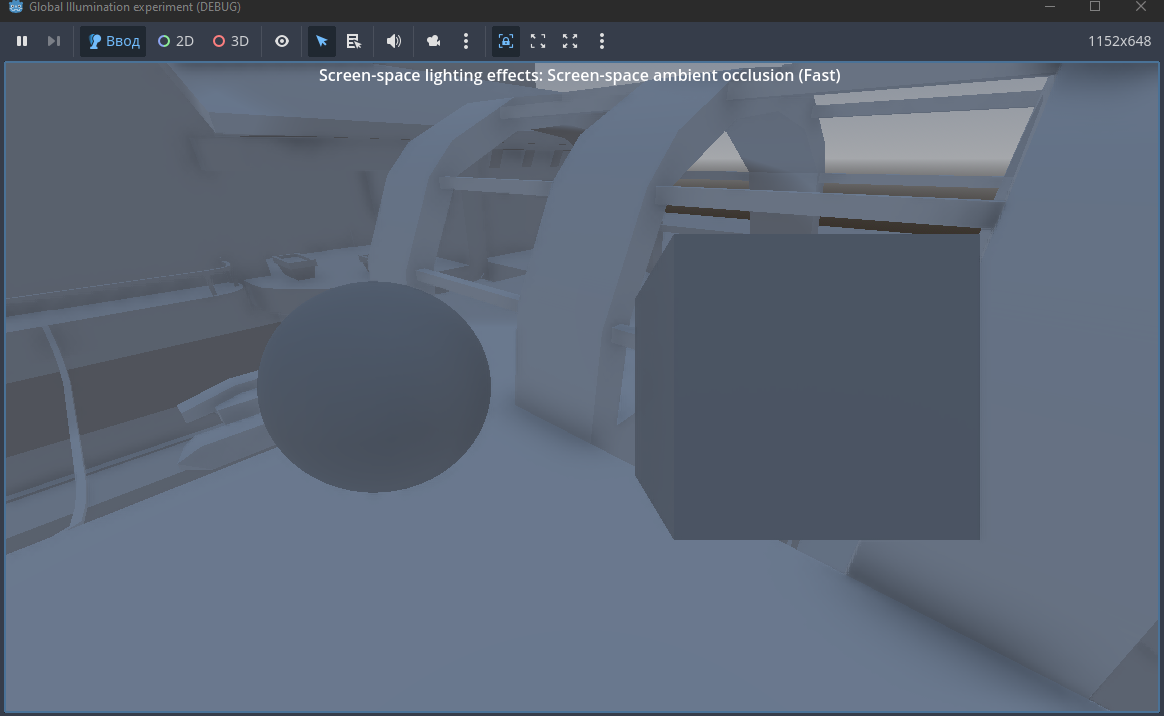
    "Screen-space ambient occlusion (Fast)",
    "Screen-space indirect lighting (Average)",
    "SSAO + SSIL (Slow)",
]

var ssil_mode := SSILMode.NONE
var is_compatibility: bool = false
@onready var ssil_mode_label: Label = $Label
@onready var environment:Environment = $WorldEnvironment.environment

func _input(input_event:InputEvent) -> void:
if input_event.is_action_pressed('press_f'):
var incr: int = 1
set_ssil_mode(wrapi(ssil_mode + incr, 0, SSILMode.MAX))

func set_ssil_mode(p_ssil_mode: SSILMode) -> void:
ssil_mode = p_ssil_mode
if is_compatibility:
ssil_mode_label.text = "Screen-space lighting effects: Not supported on Compatibility"
ssil_mode_label.self_modulate.a = 0.6
return
else:
ssil_mode_label.text = "Screen-space lighting effects: %s " % SSIL_MODE_TEXTS[ssil_mode]

match p_ssil_mode:
SSILMode.NONE:
environment.ssao_enabled = false
environment.ssil_enabled = false
SSILMode.SSAO:
environment.ssao_enabled = true
environment.ssil_enabled = false
SSILMode.SSIL:
environment.ssao_enabled = false
environment.ssil_enabled = true
SSILMode.SSAO_AND_SSIL:
environment.ssao_enabled = true
environment.ssil_enabled = true

 

Этот код не проверяет настройки видеокарты. На старой видеокарте программа, скорее всего, вылетит. При нажатии на F (или на другую клавишу, назначенную на press_f) код изменяет настройки WorldEnvironment. Вот такие отражения у нас появляются

Годот 3д туториал освещение.Конец

Мы рассмотрели отражения в туториале Godot по Global Illumination. Спасибо за внимание.

Оставьте комментарий

Ваш адрес email не будет опубликован. Обязательные поля помечены *

Прокрутить вверх