Годот 3д настройки игры

Рассмотрим проект godot 3D Settings

В этом проекте присутствует трёхмерная сцена с освещением и анимированным кубом. У нас есть скрытая панель с настройками 3D-освещения и детализации. Мы нажимаем на кнопки — и настройки сцены меняются.

Мы рассмотрели сцену с узлами настройки. Дальше рассмотрим сцену глубже и разберём её структуру

Рассмотрим код проекта Godot 3D Settings

рассмотрим функцию _ready
там есть следующая строка.
if RenderingServer.get_current_rendering_method() == «gl_compatibility»:

Если у вас устаревшая видеокарта, некоторые виды сглаживания и теней будут недоступны

Метод _on_ui_scale_option_button_item_selected, который вызывается через OptionButton UIScaleOption, позволяет увеличивать или уменьшать окно с настройками

В настройках видео есть ползунок Resolution Scale. Он позволяет изменять масштаб вьюпорта — текущее разрешение изображения

Восстановим туториал 3d graphics settings

У нас две сцены. Первая — трёхмерные объекты, вторая — настройки этих объектов плюс вложенная трёхмерная сцена

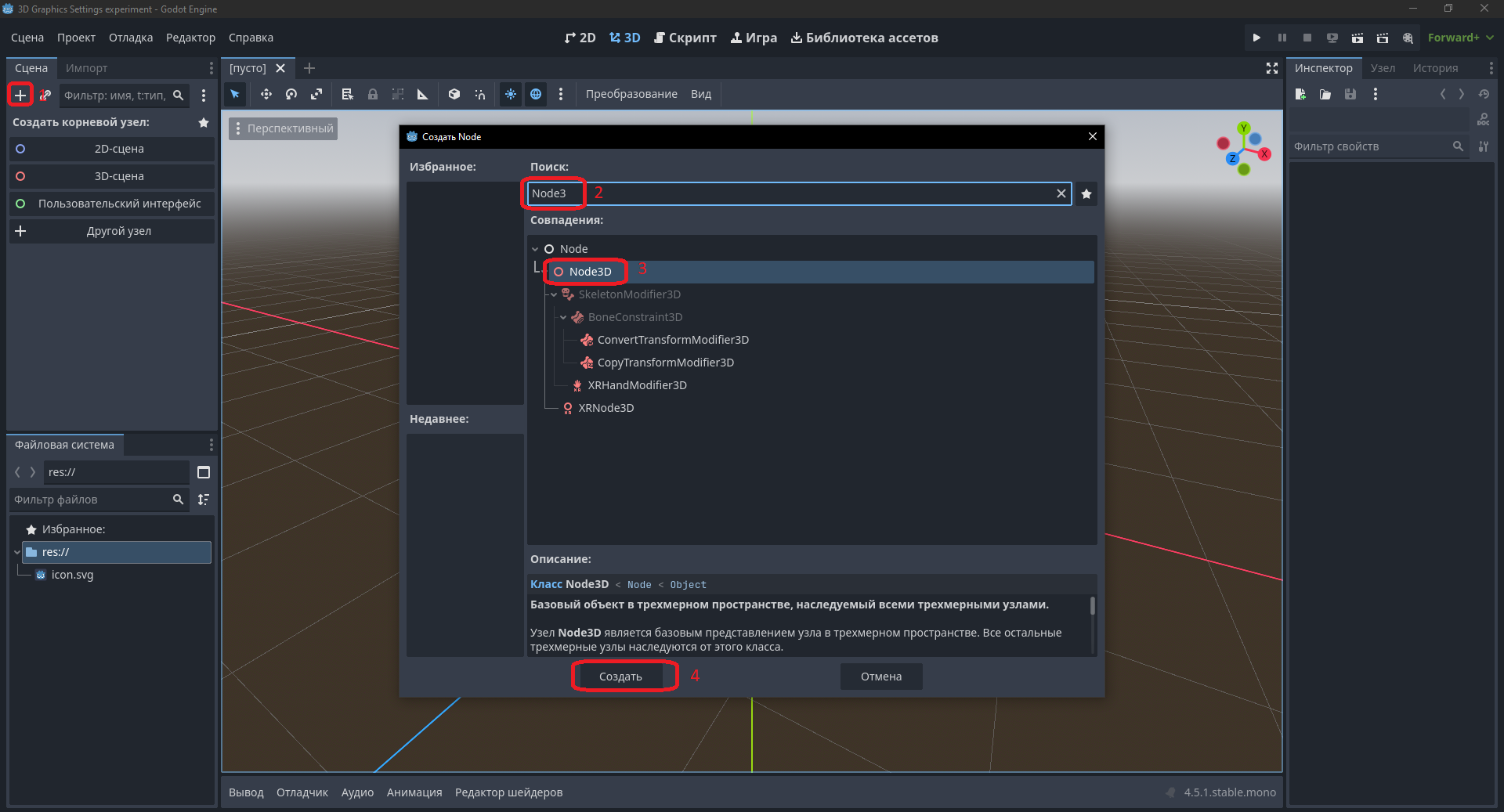
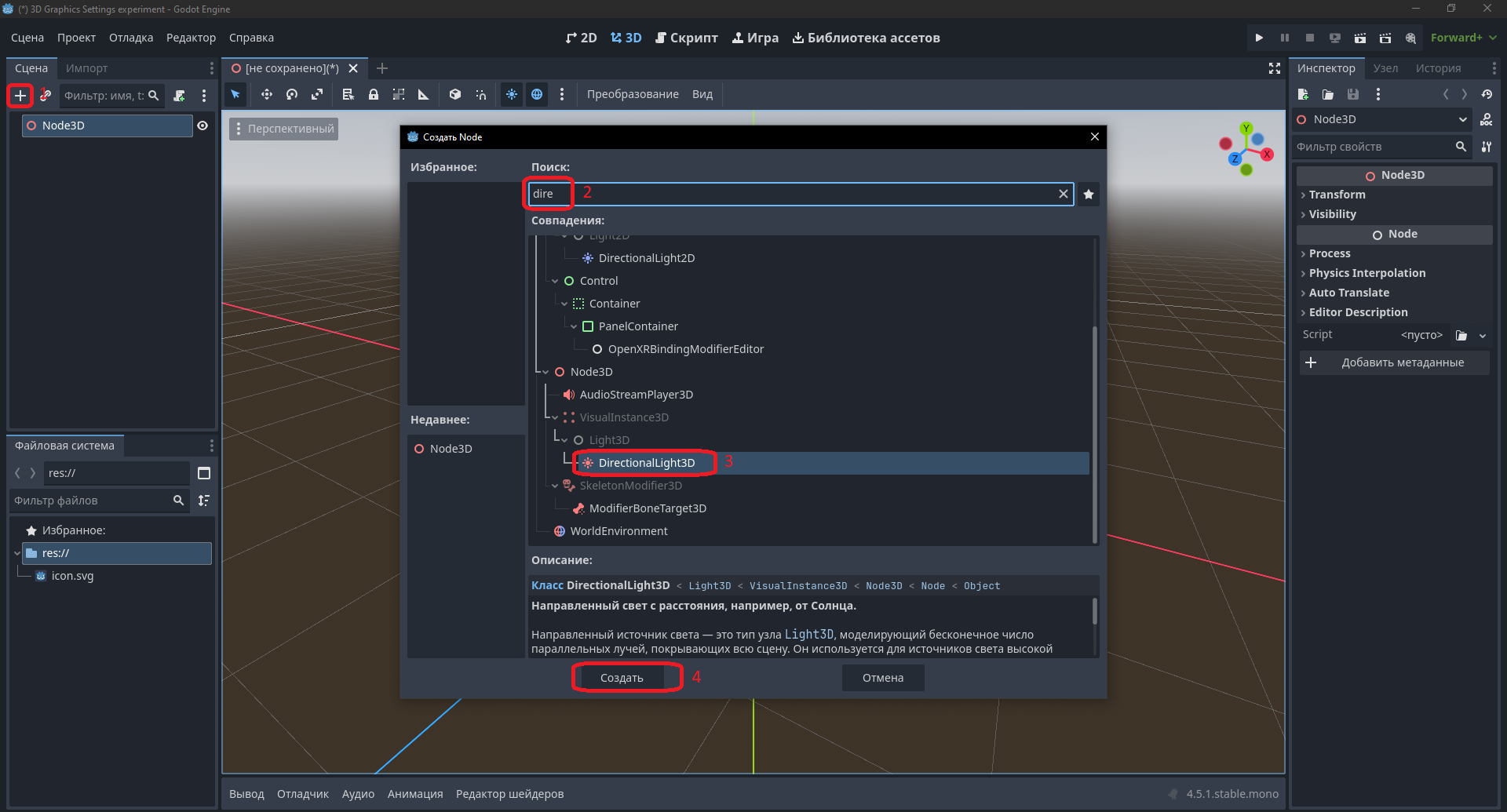
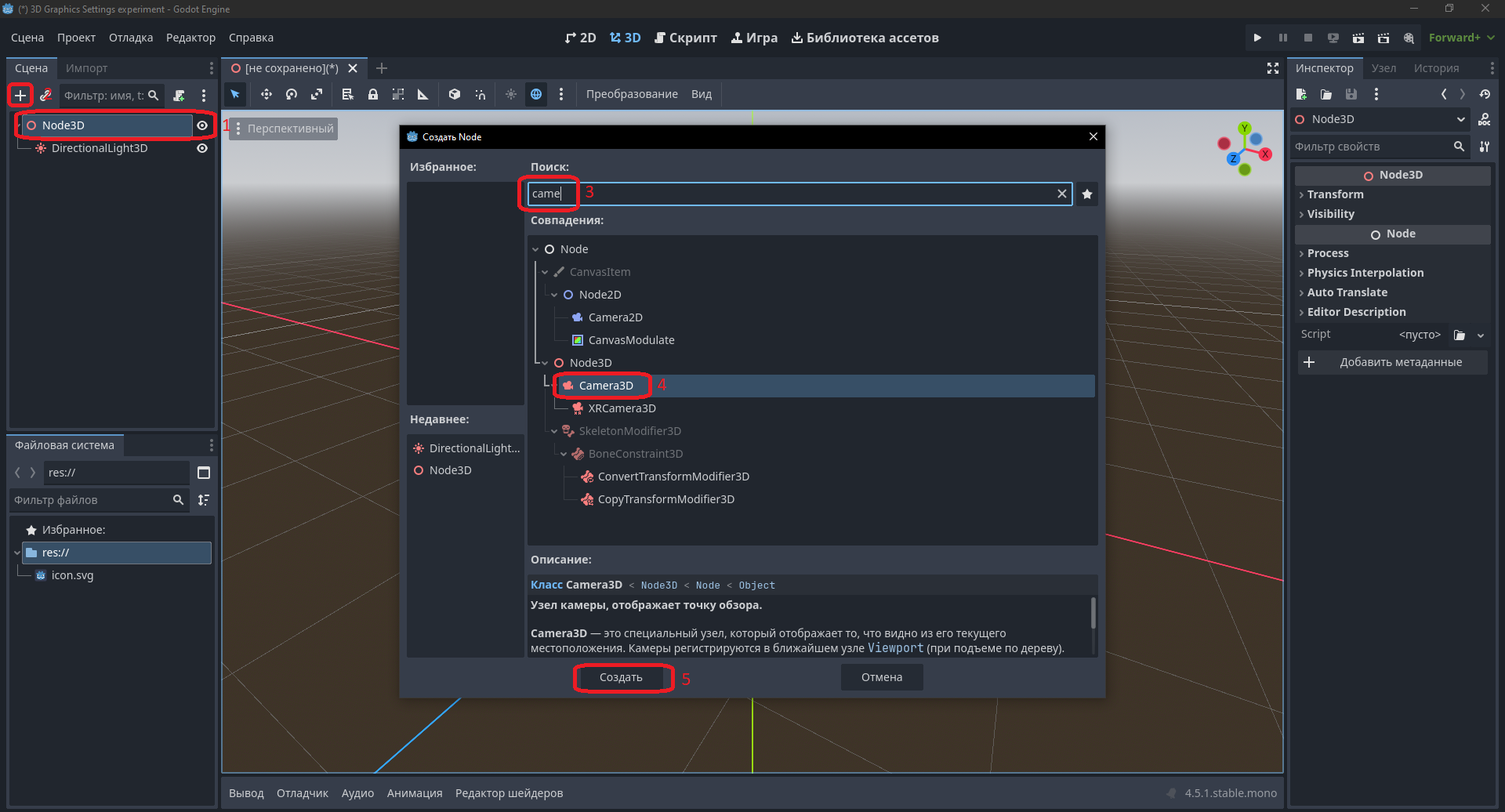
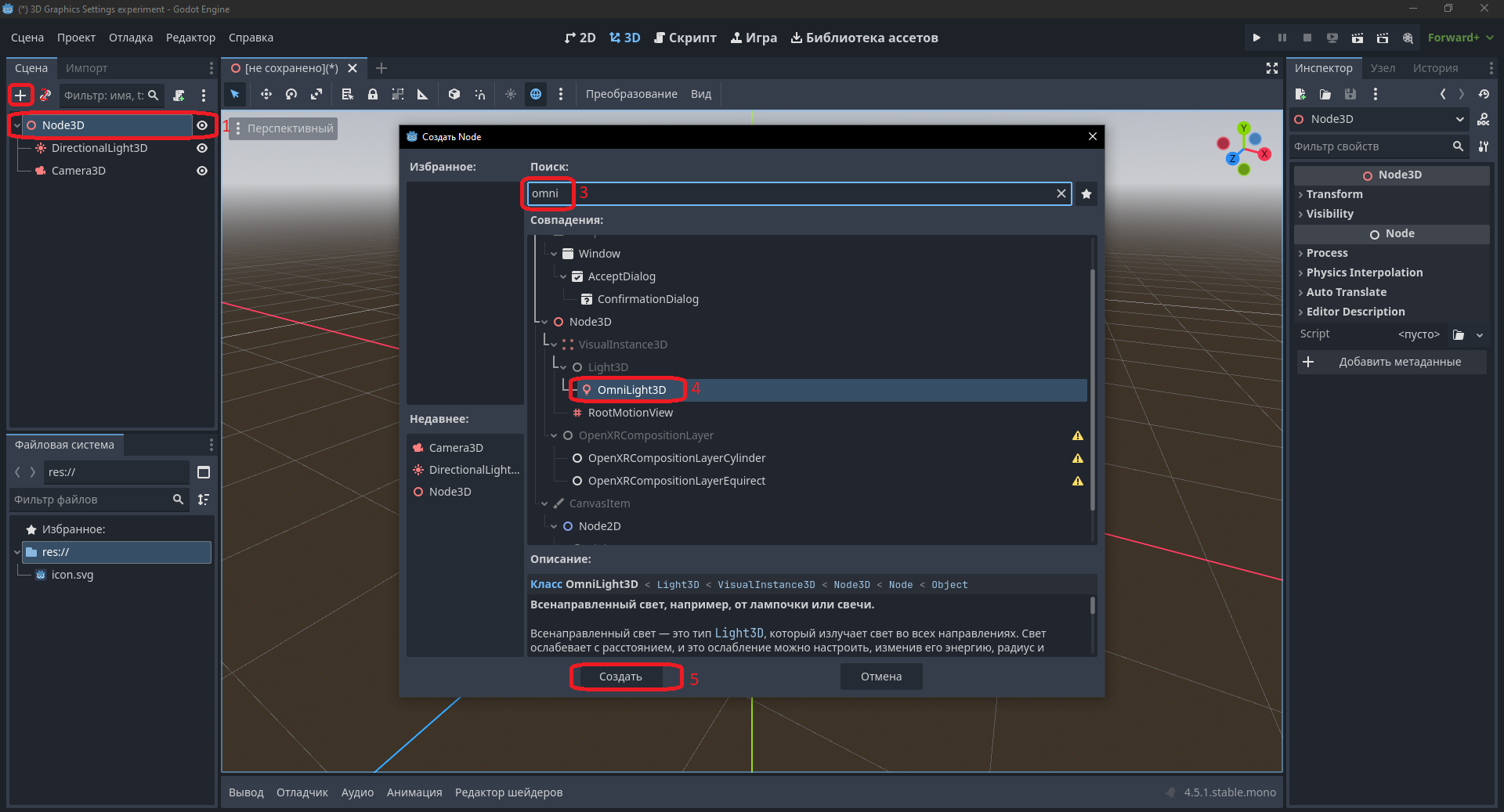
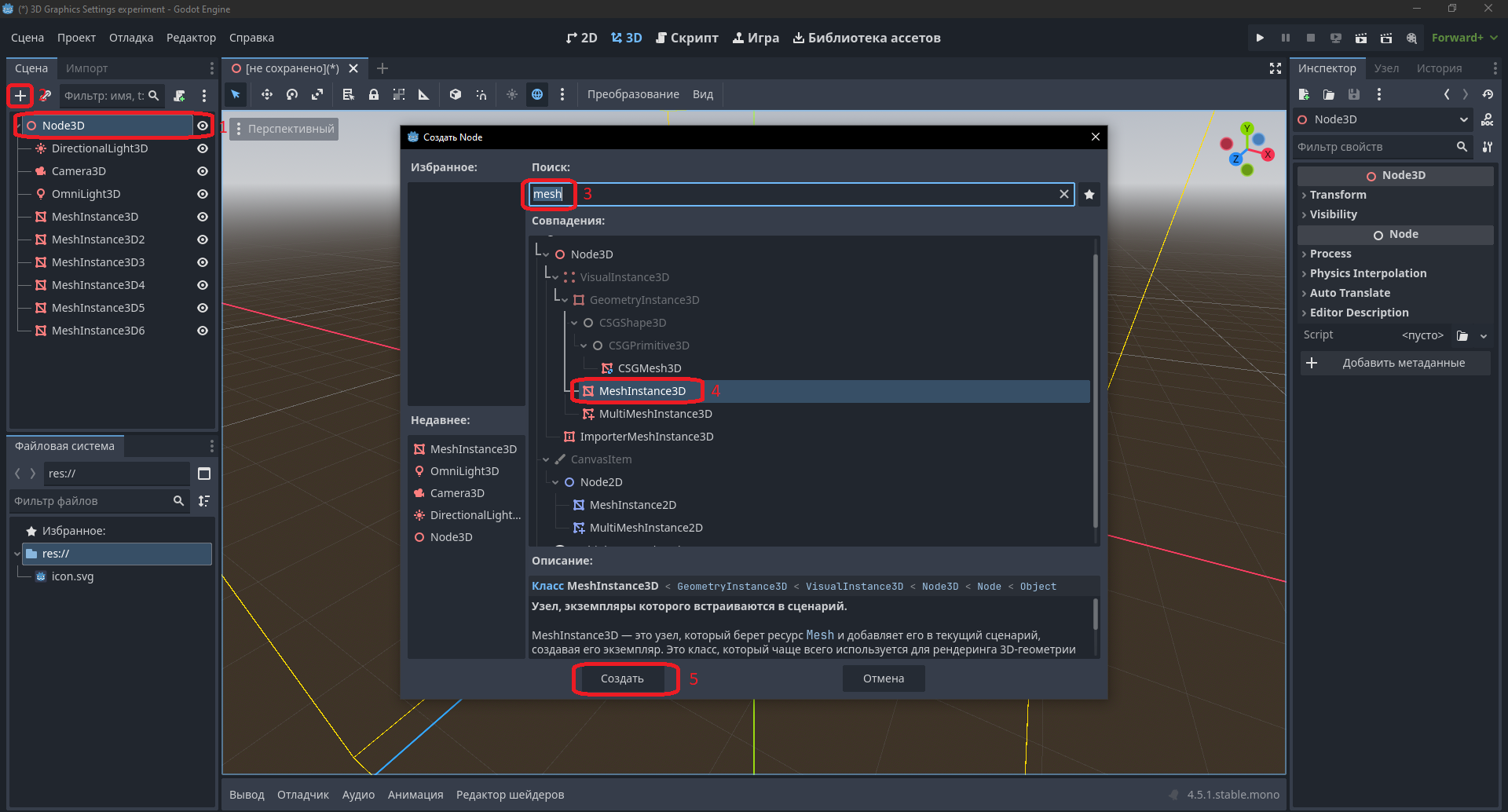
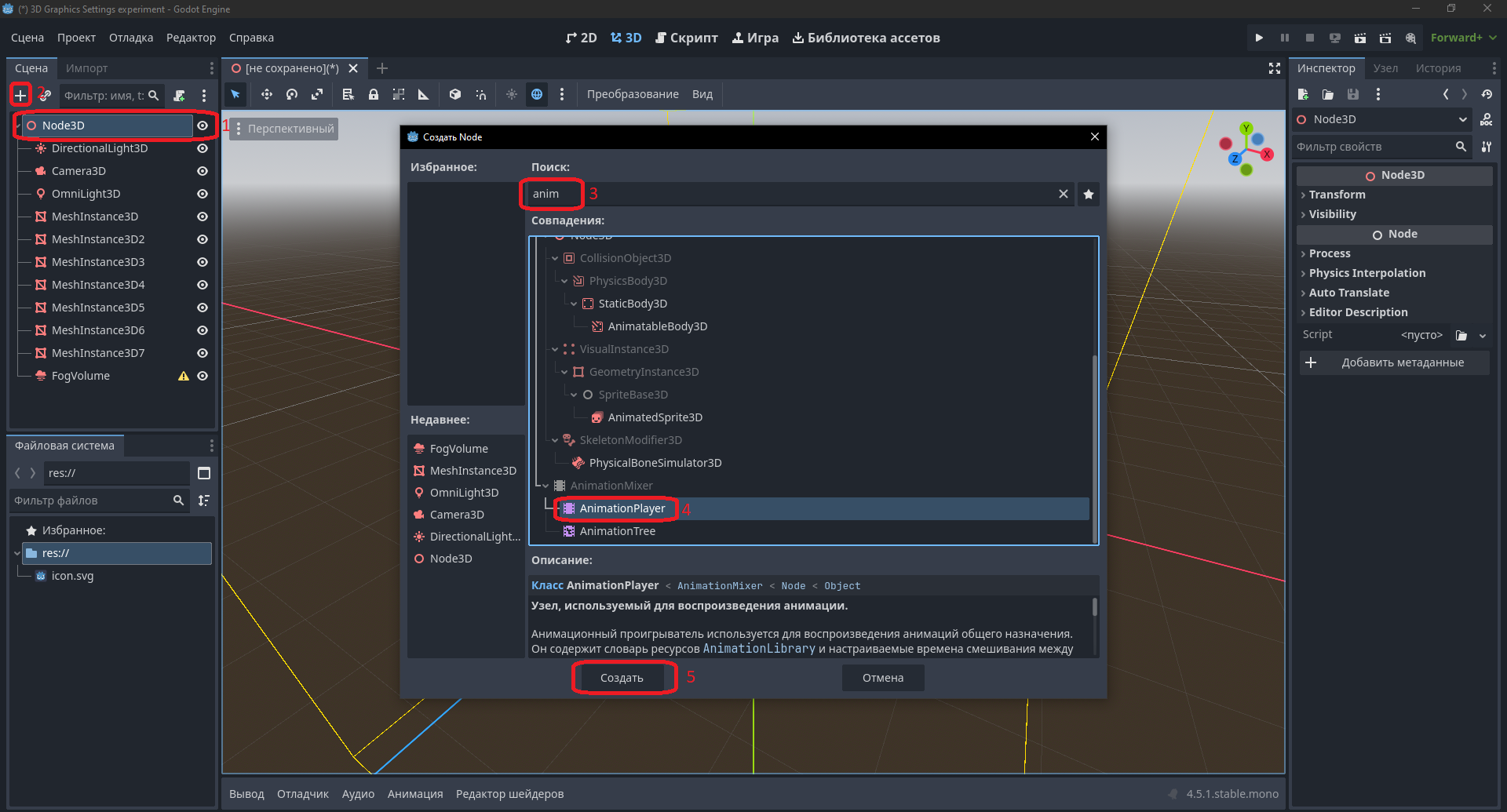
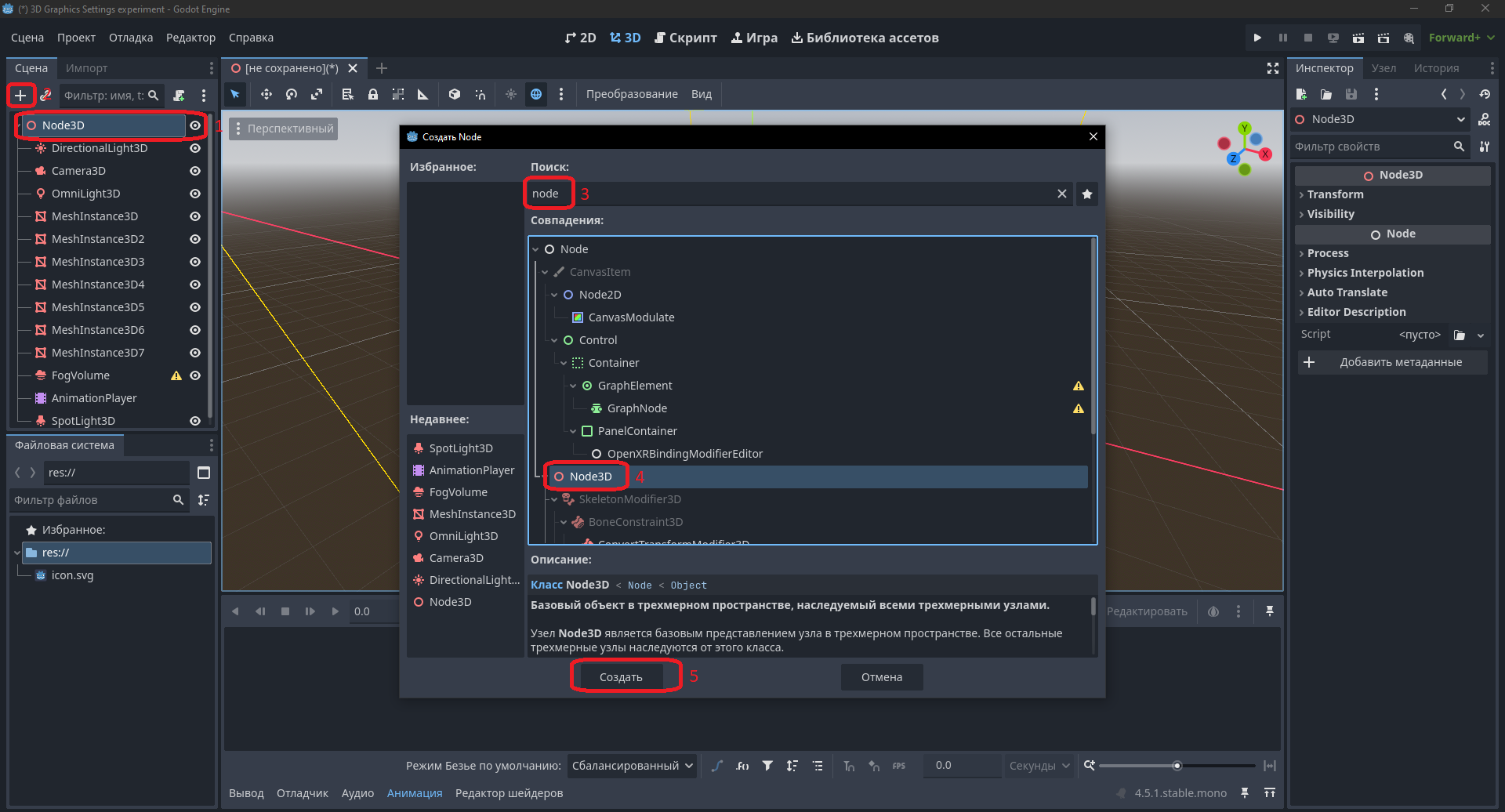
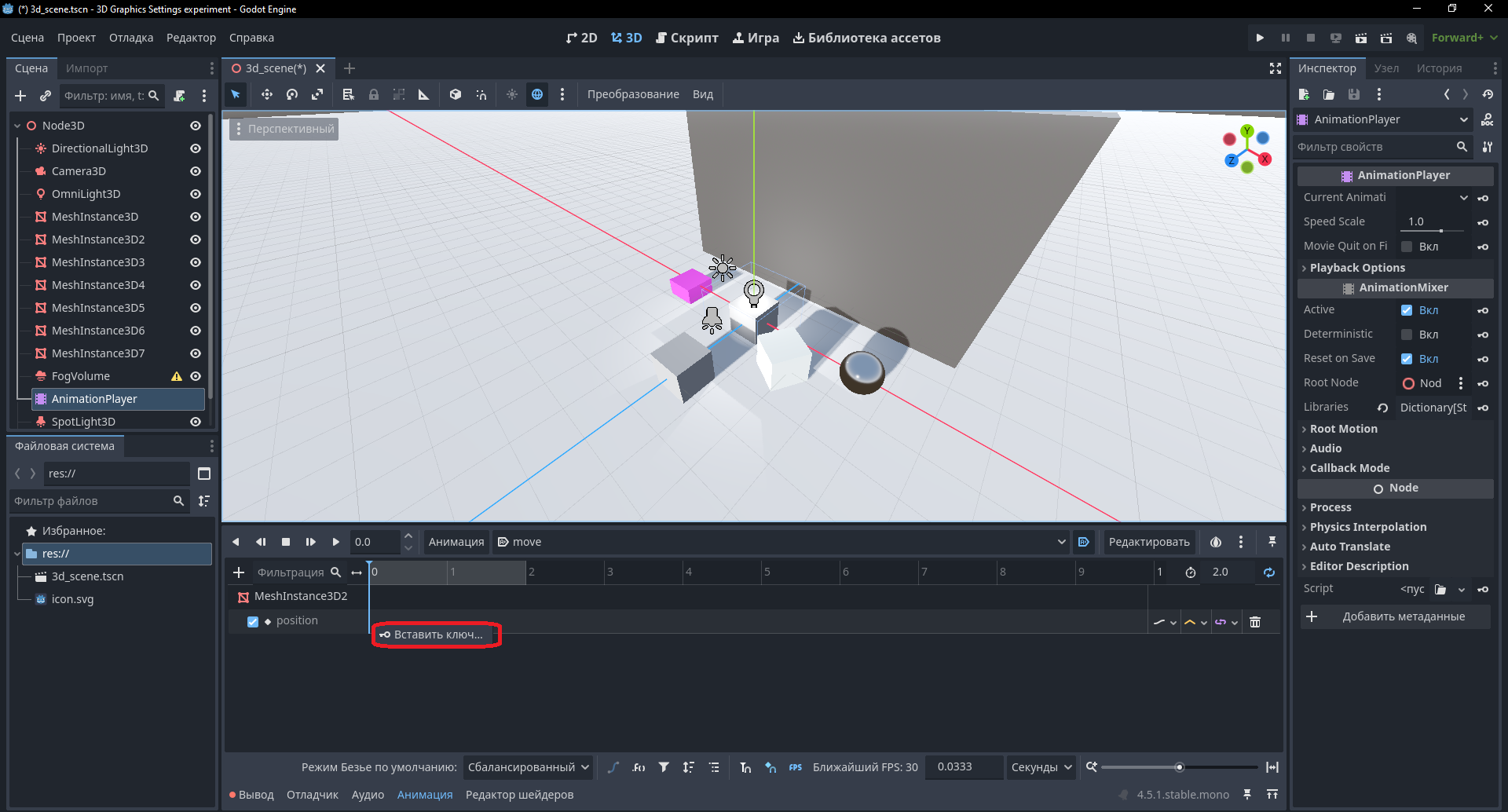
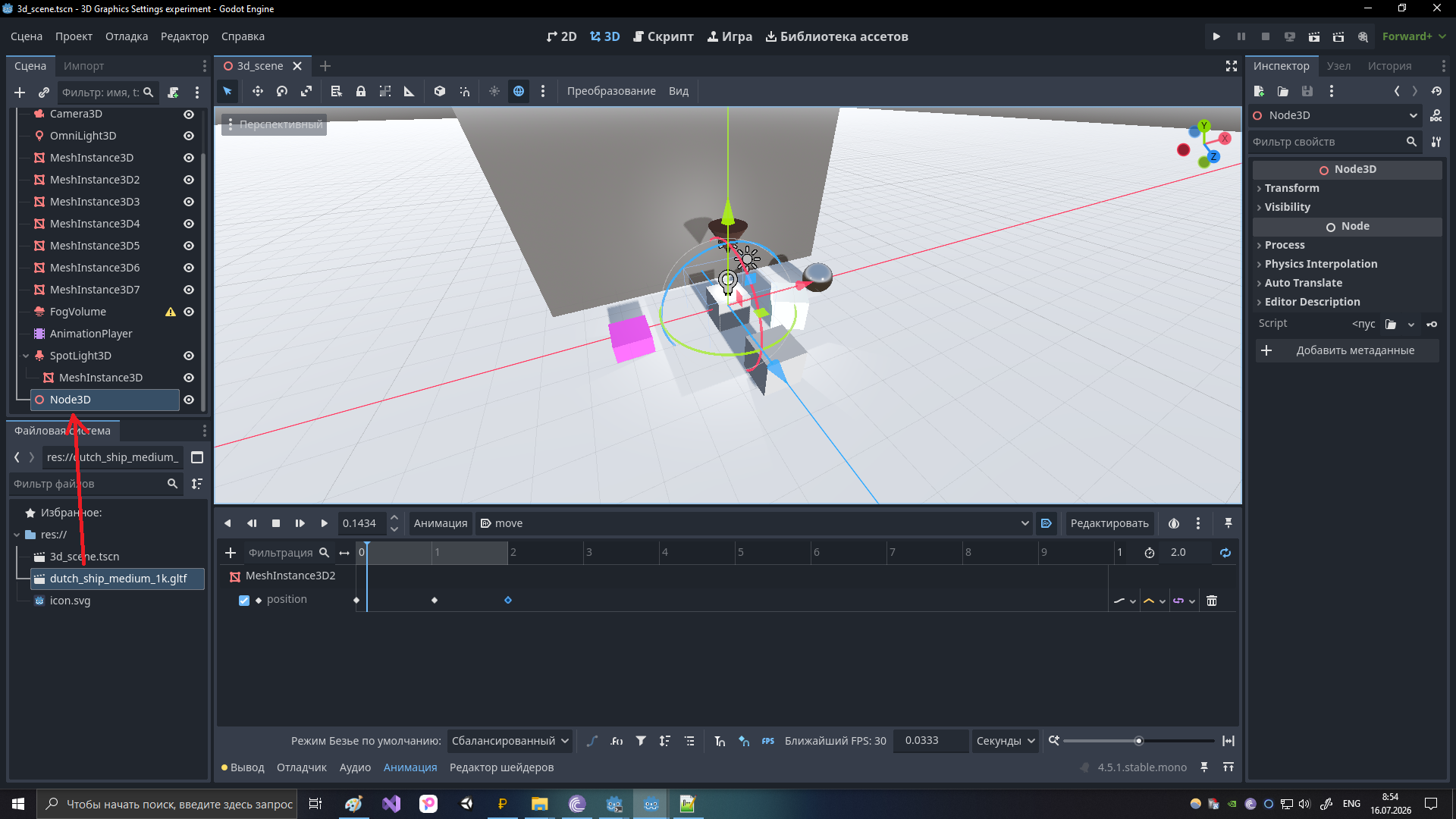
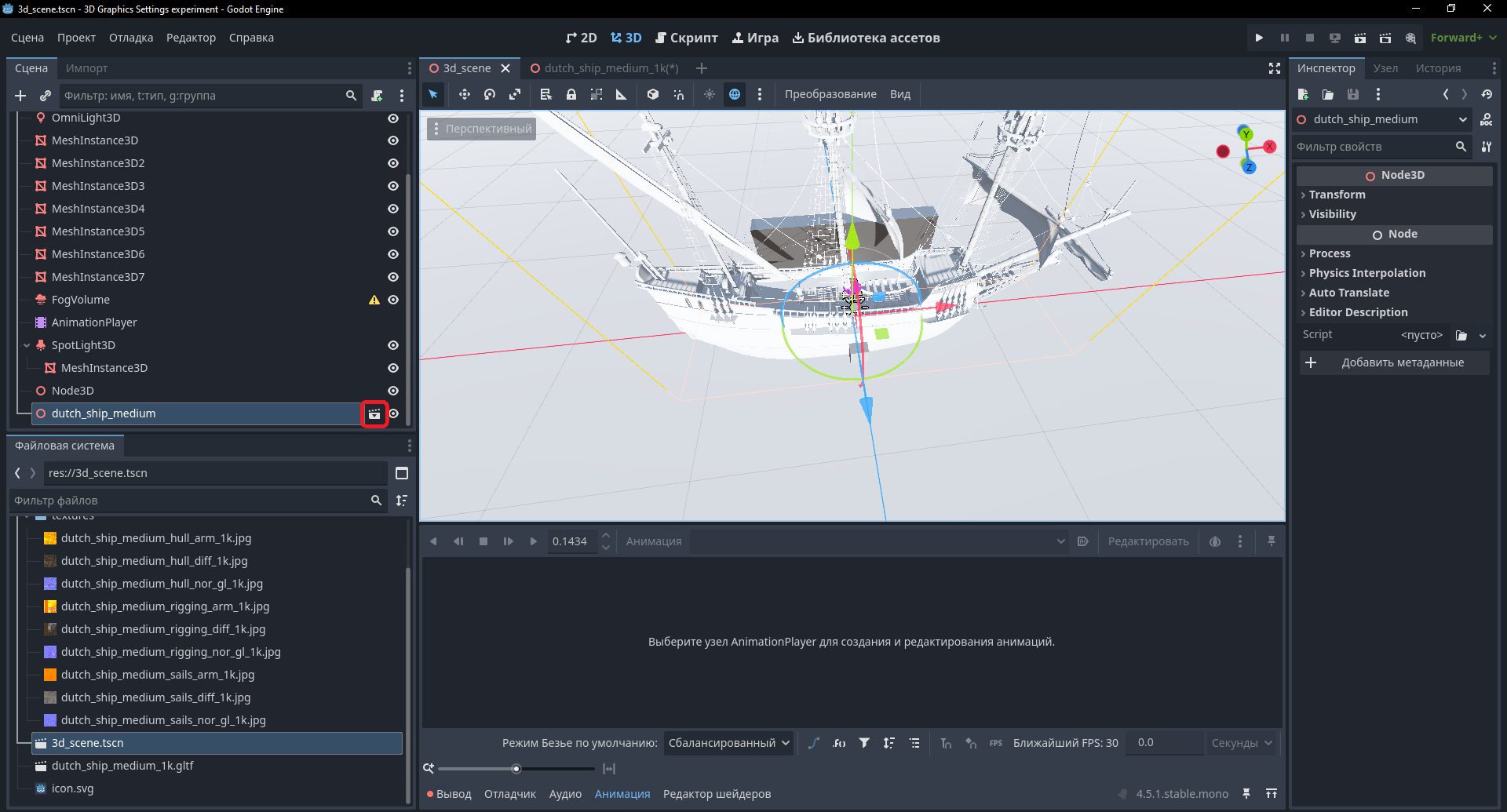
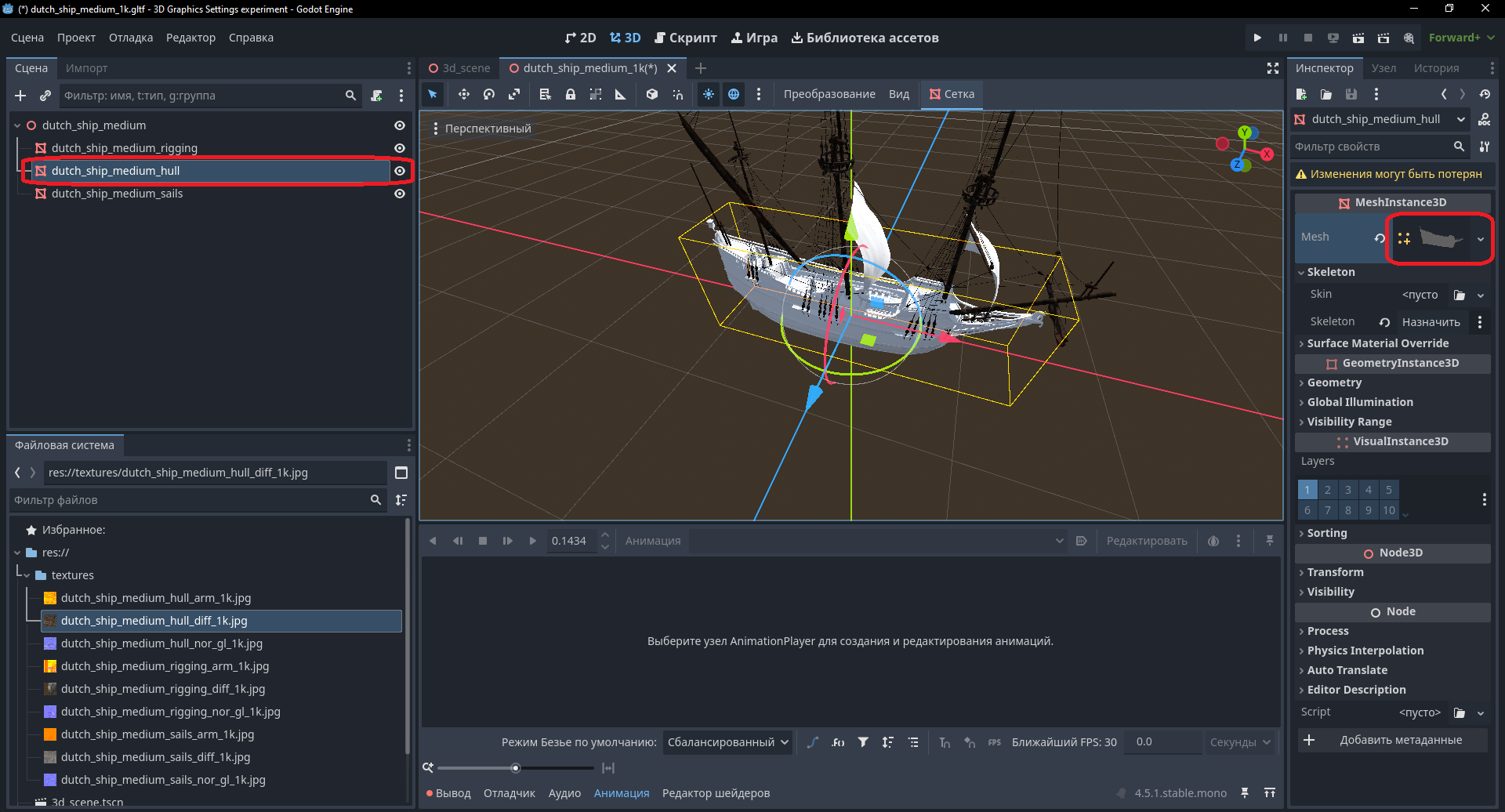
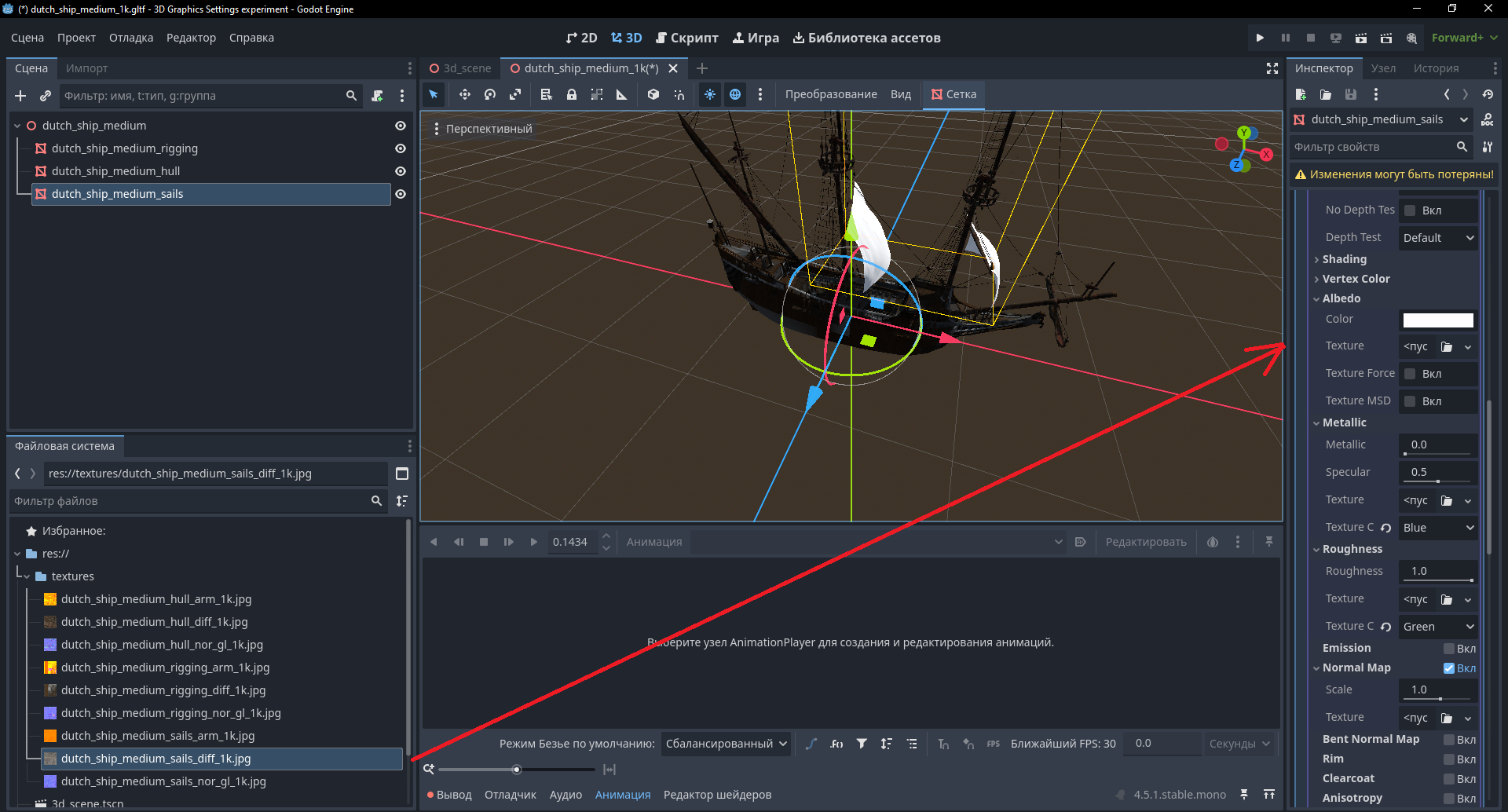
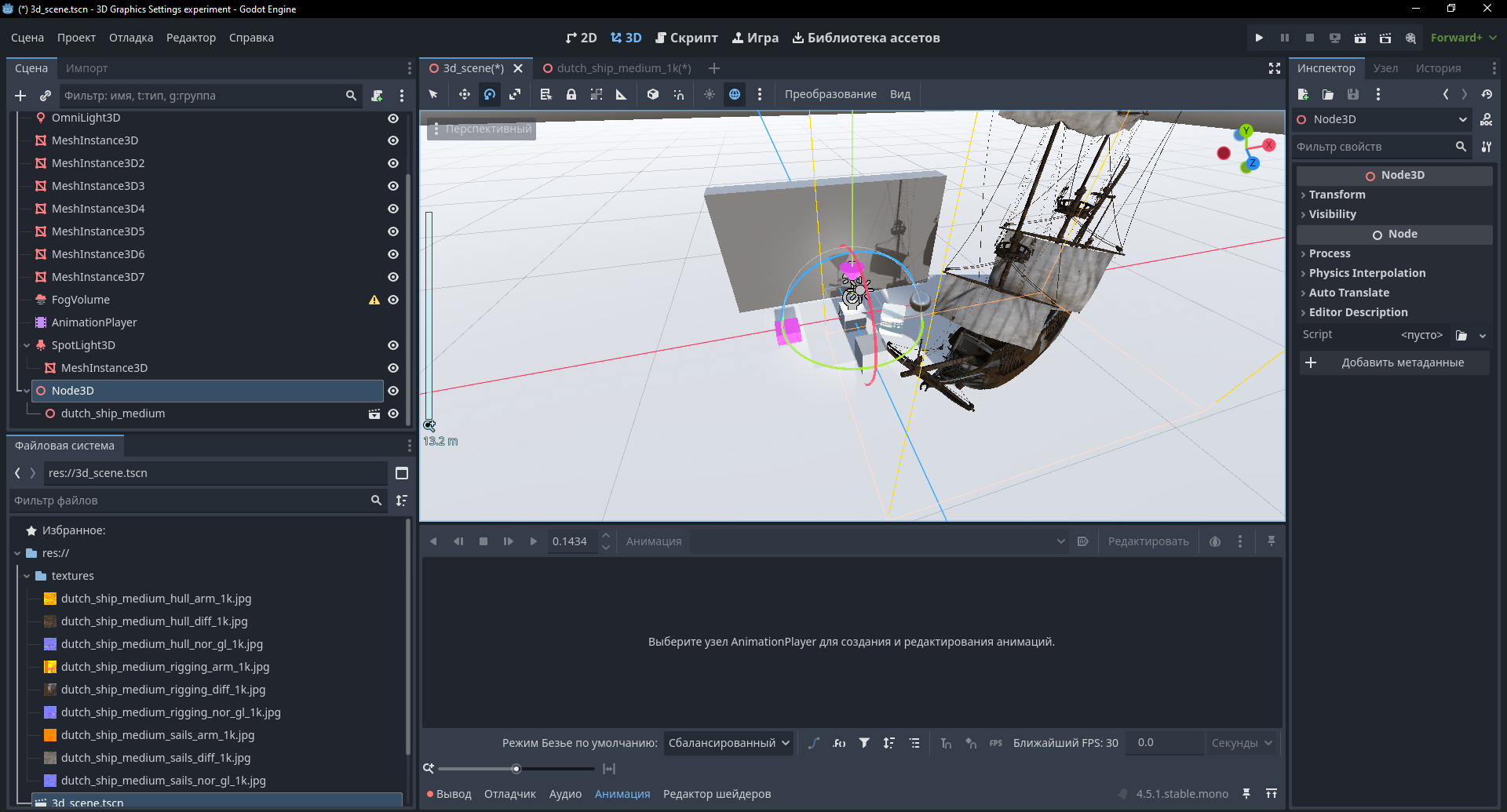
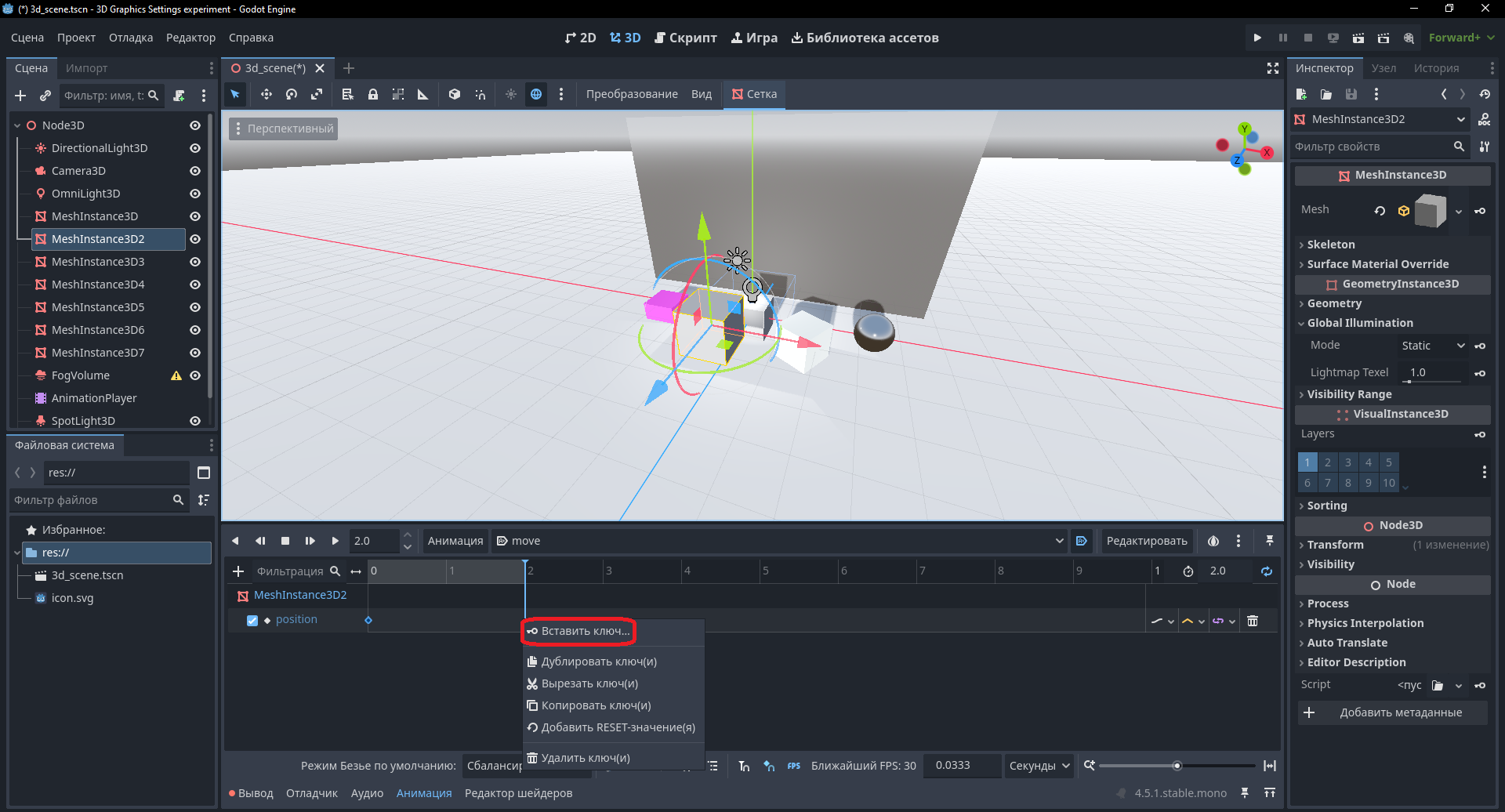
Создадим первую сцену с трёхмерными объектами. Установим Node3D и вложим в него DirectionalLight3D, Camera3D, OmniLight3D, семь MeshInstance3D, FogVolume, AnimationPlayer, SpotLight3D и ещё один Node3D. В SpotLight3D вложим MeshInstance3D, а в Node3D — модель корабля

Сохраним сцену как 3d_scene.tscn и настроим эти объекты.

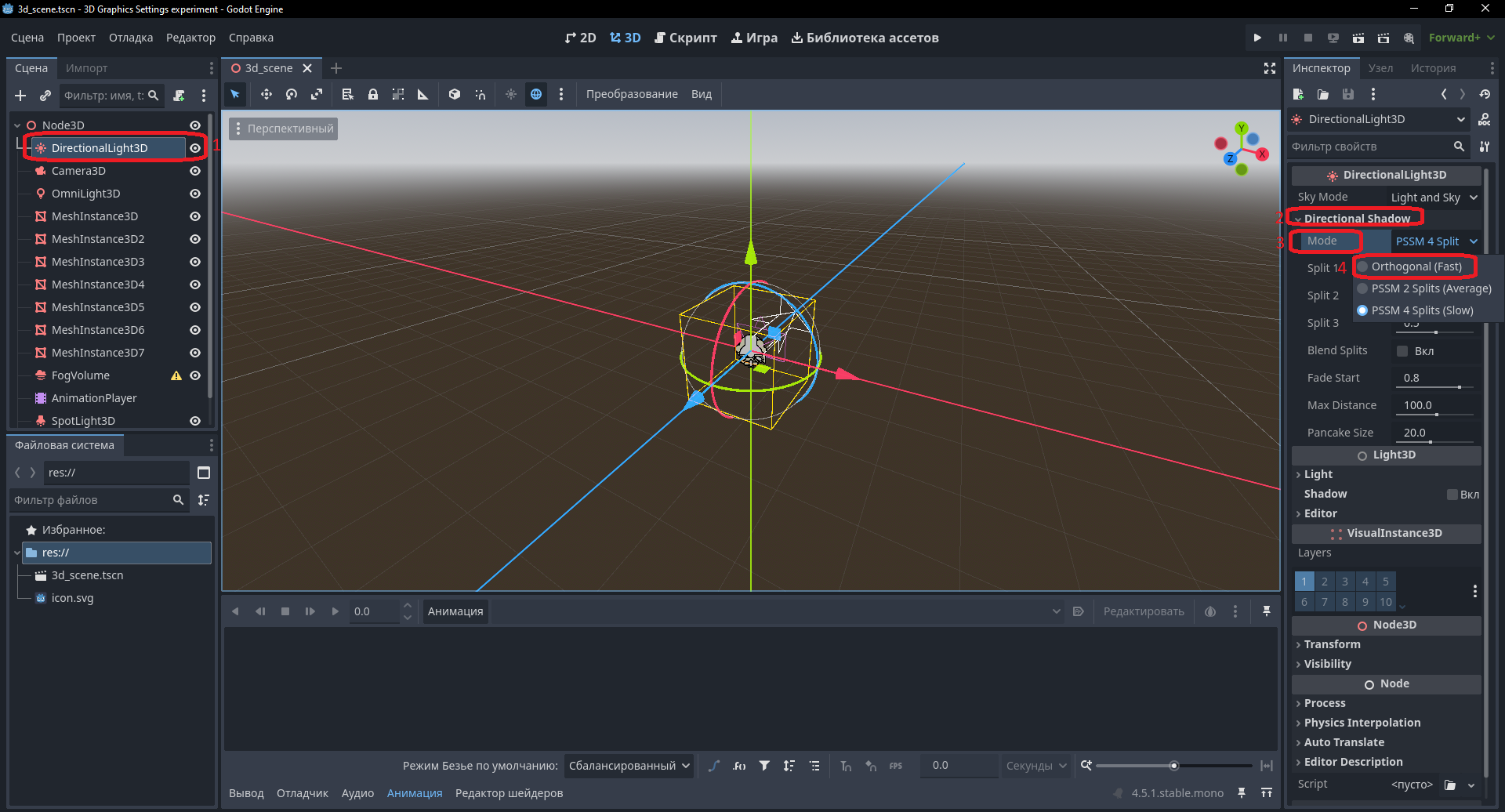
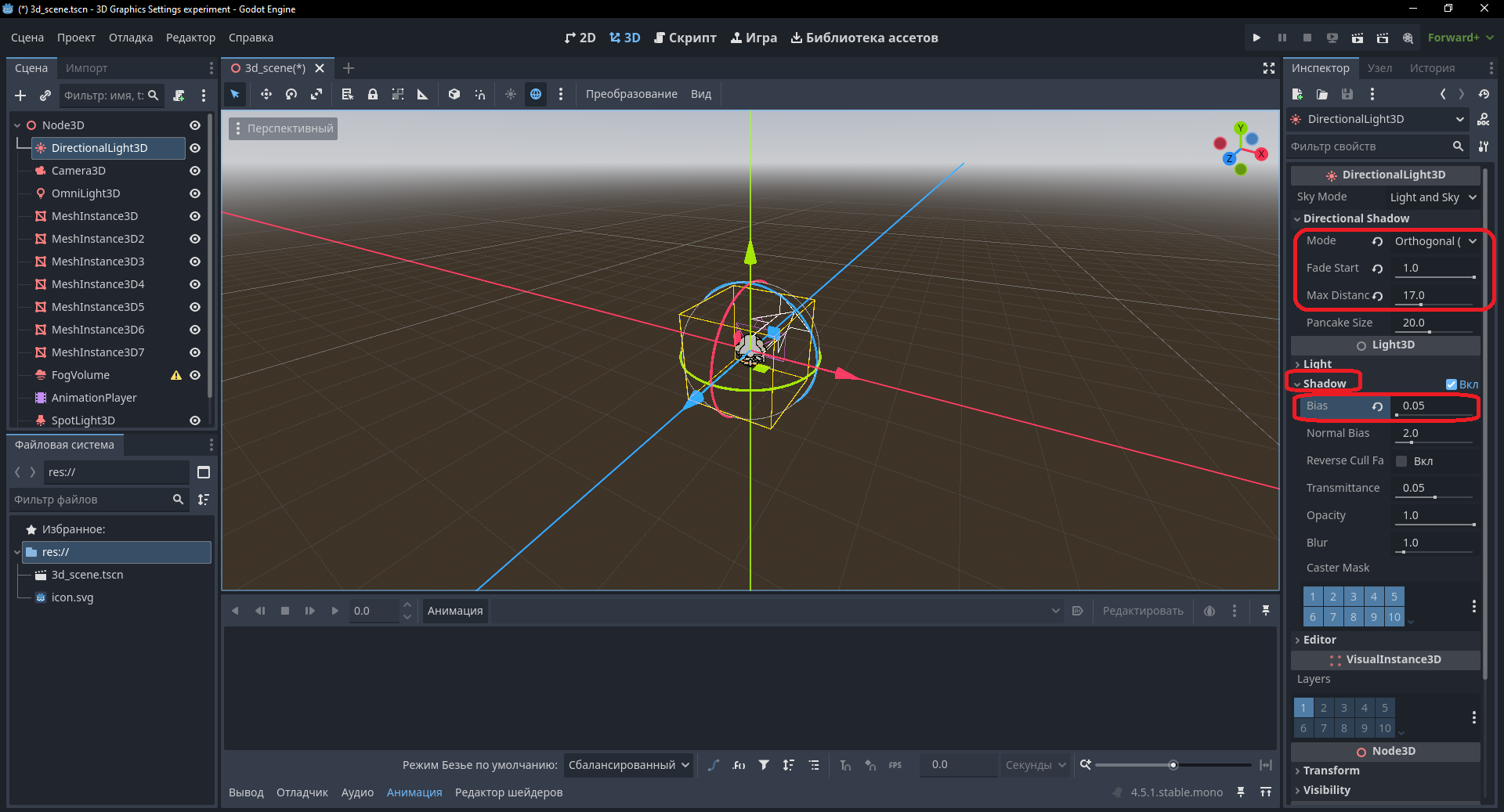
Разберём настройки DirectionalLight3D. В свойствах Directional Shadow выберем режим Orthogonal вместо PSSM 4 Splits. Fade Start изменим с 0.8 на 1.0, Max Distance уменьшим со 100 до 17. В настройках Shadow уменьшим Bias с 0.1 до 0.05

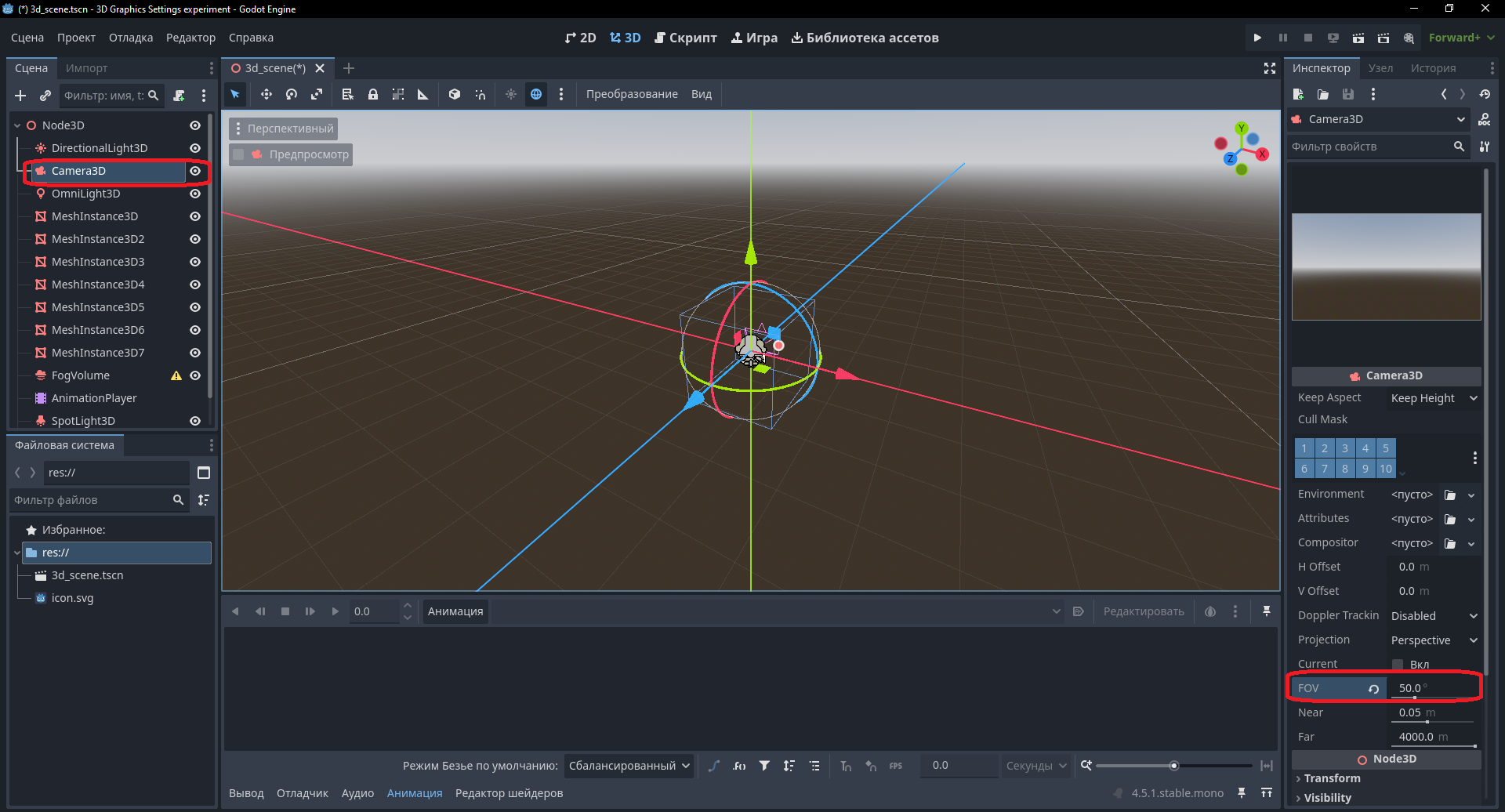
Разберём настройки Camera3D. Здесь изменён только угол зрения камеры — FOV уменьшен с 75 до 50 градусов

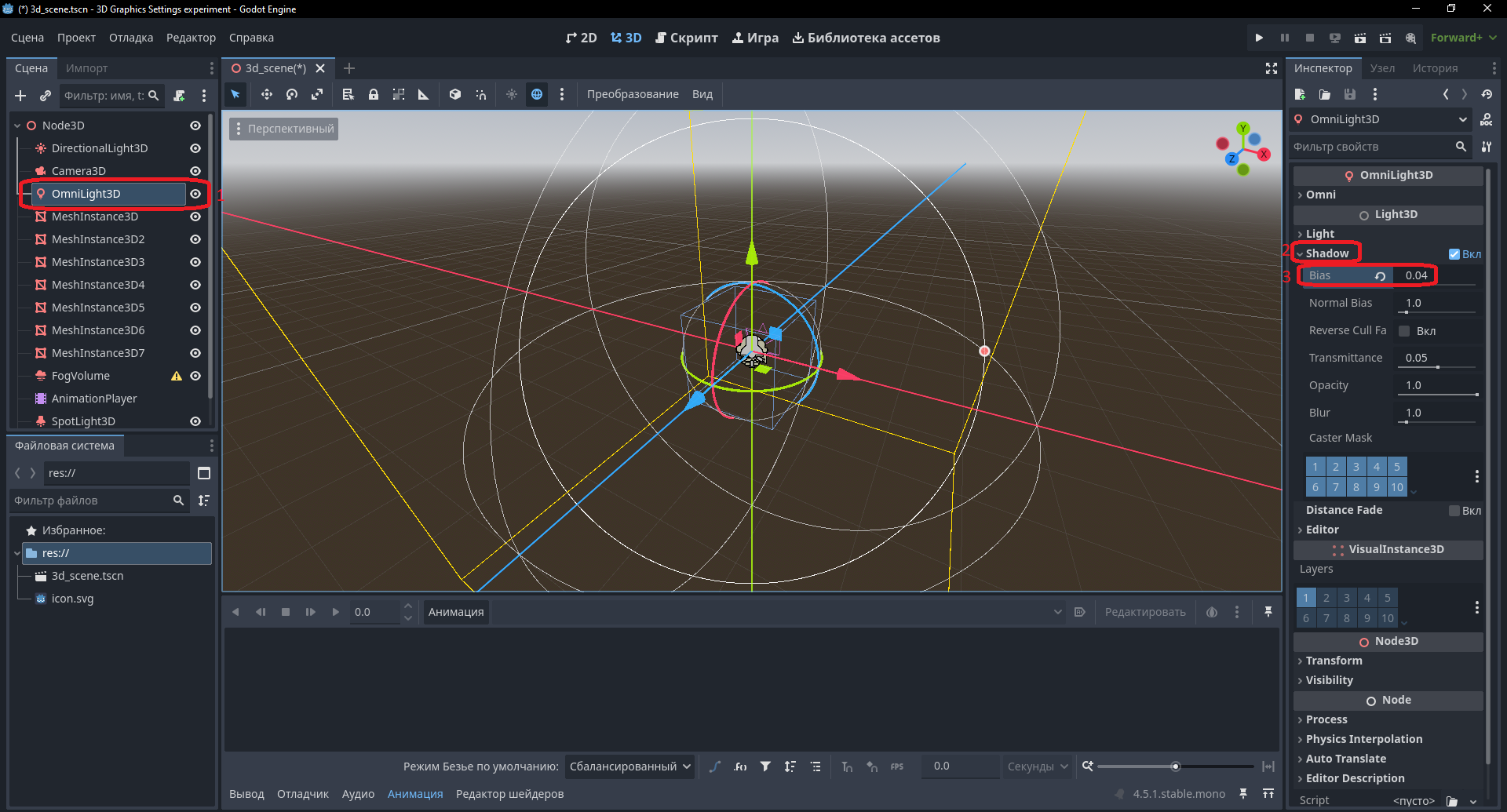
Рассмотрим настройки OmniLight3D. В свойствах затенения Shadow Bias уменьшен с 0.1 до 0.04

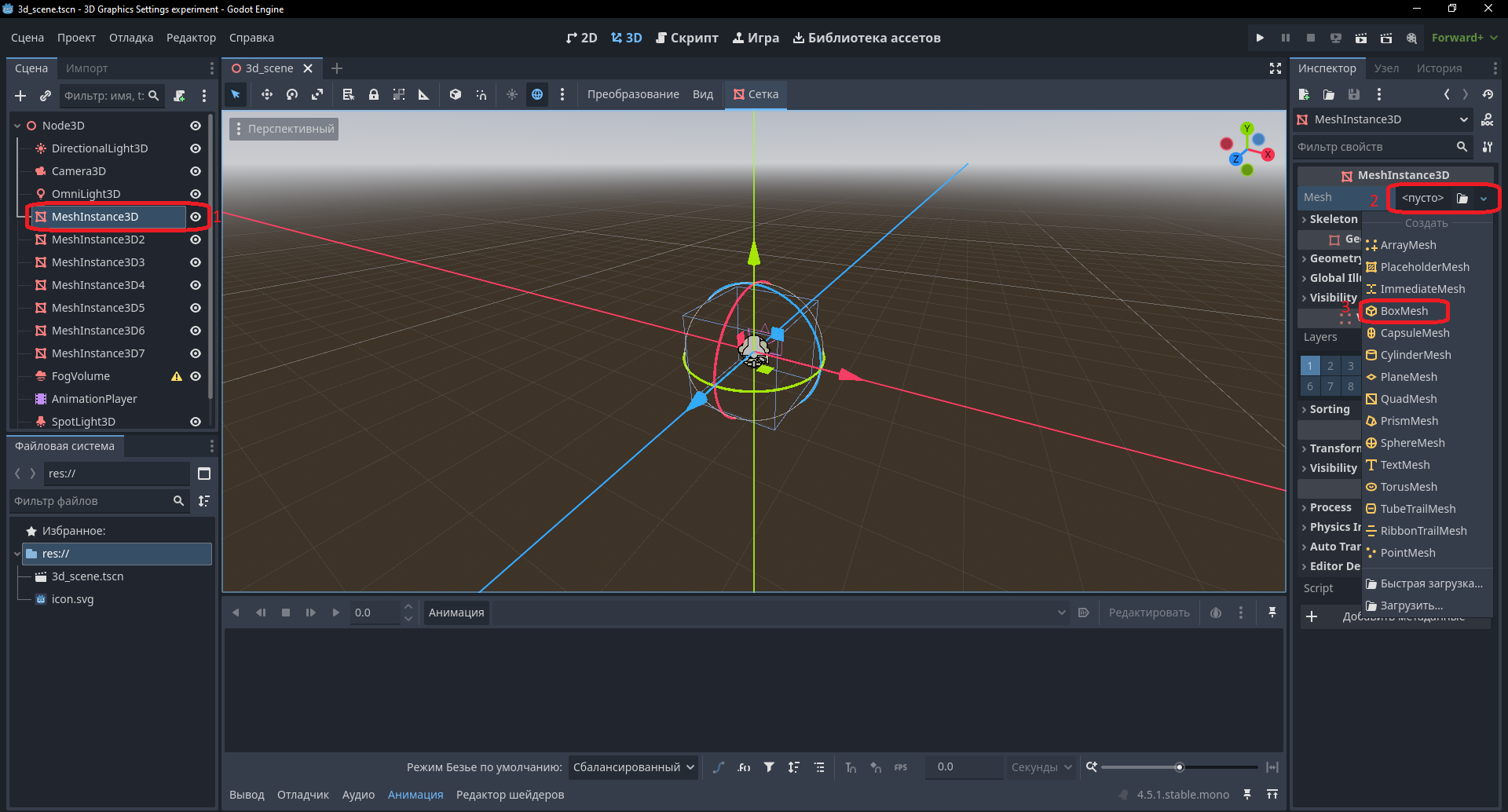
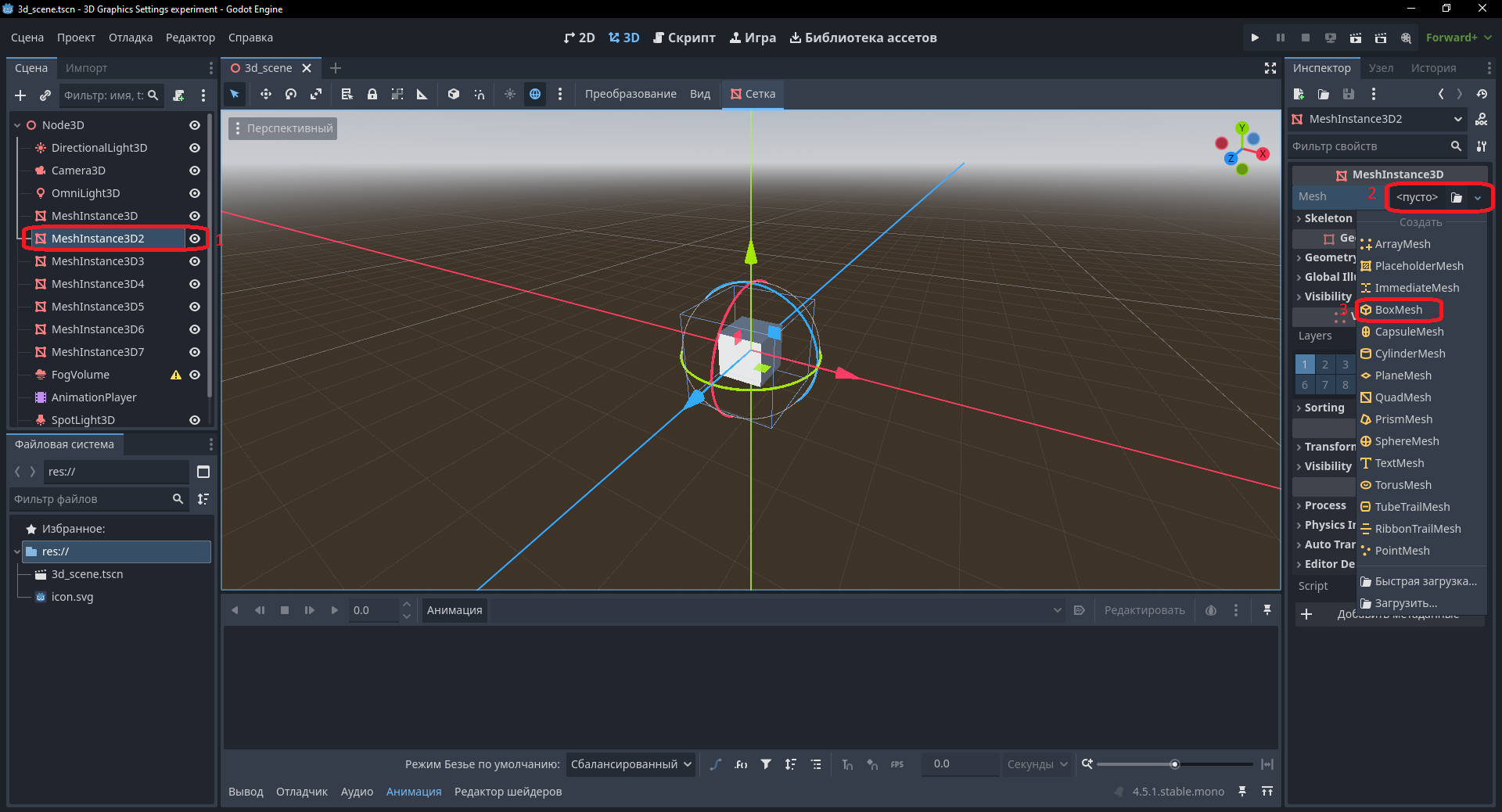
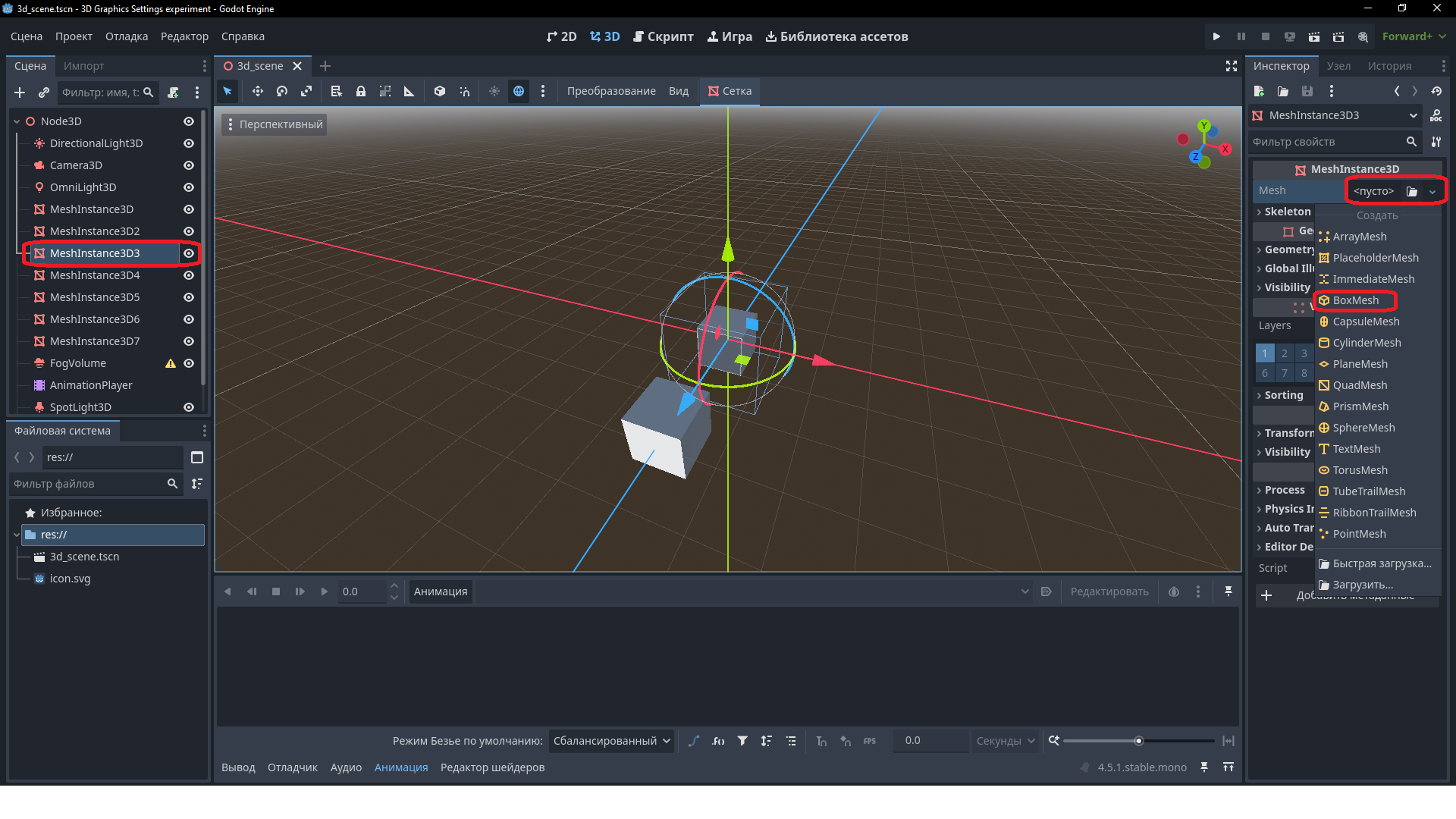
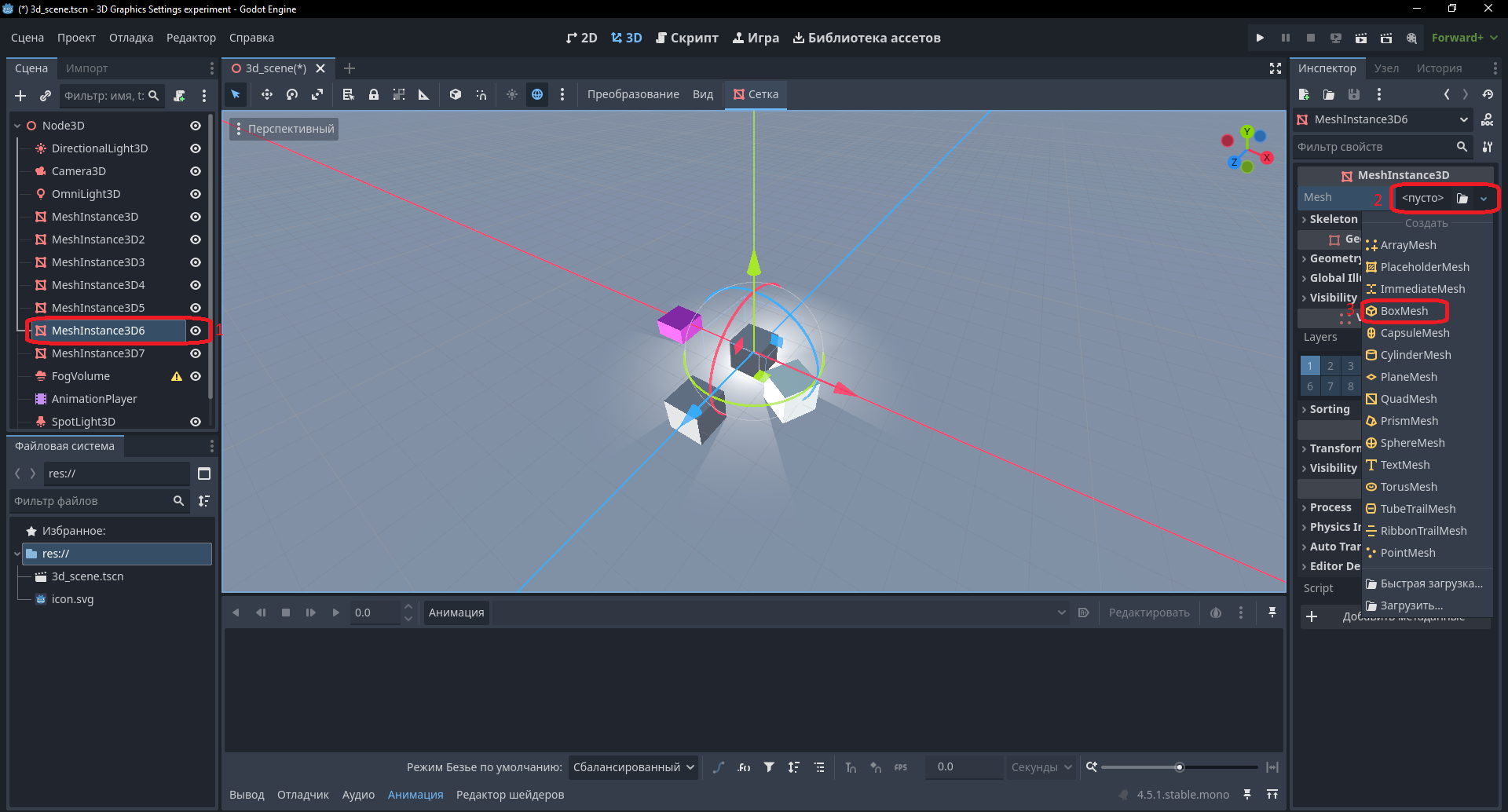
Разберём теперь все MeshInstance3D. WhiteBox — это просто белая коробка. В Mesh добавлен BoxMesh.

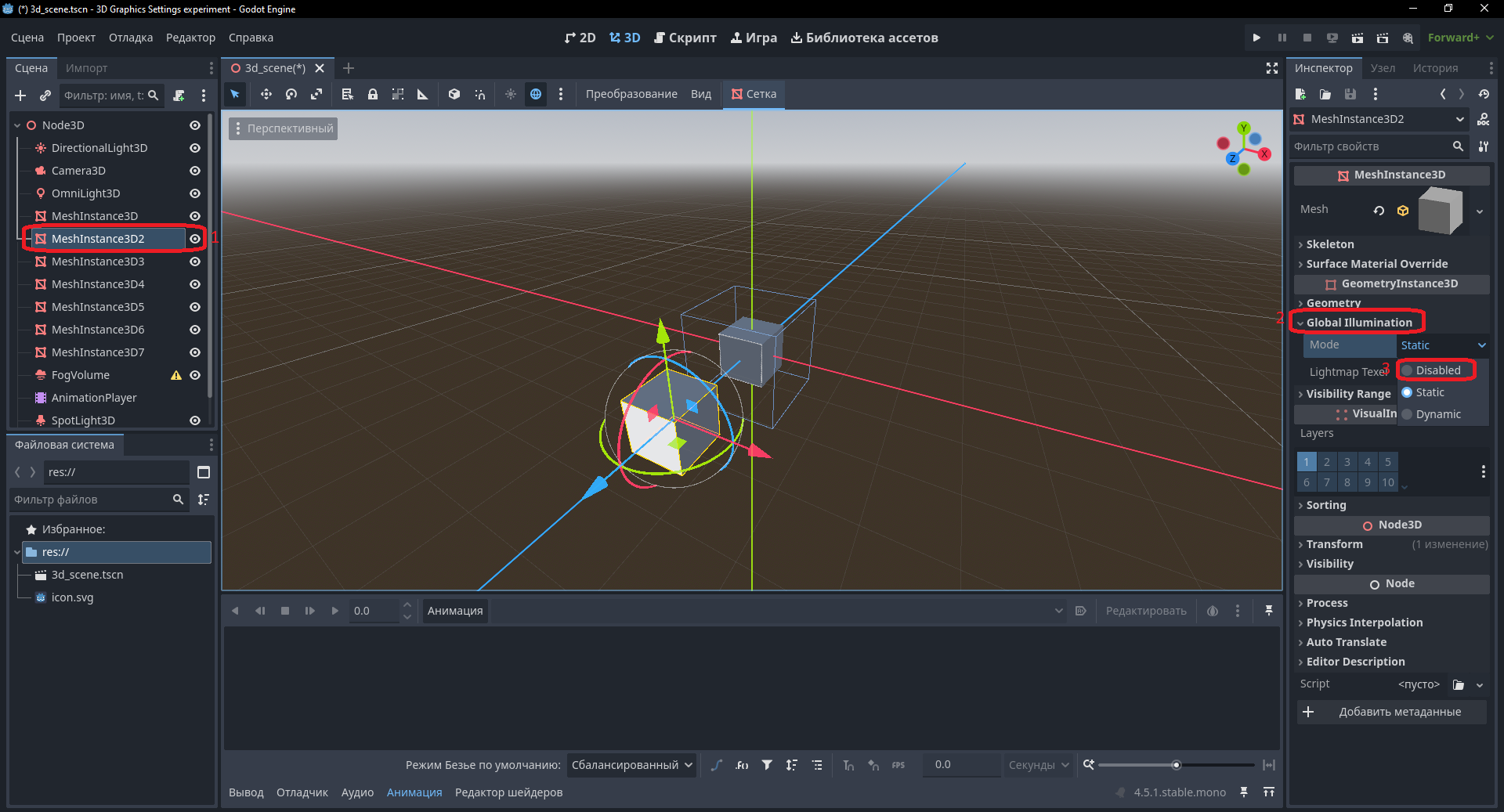
WhiteBoxMoving. Всё тот же BoxMesh, только Global Illumination Mode установлен в положение Disabled. Это значит, что режим глобального освещения отключён

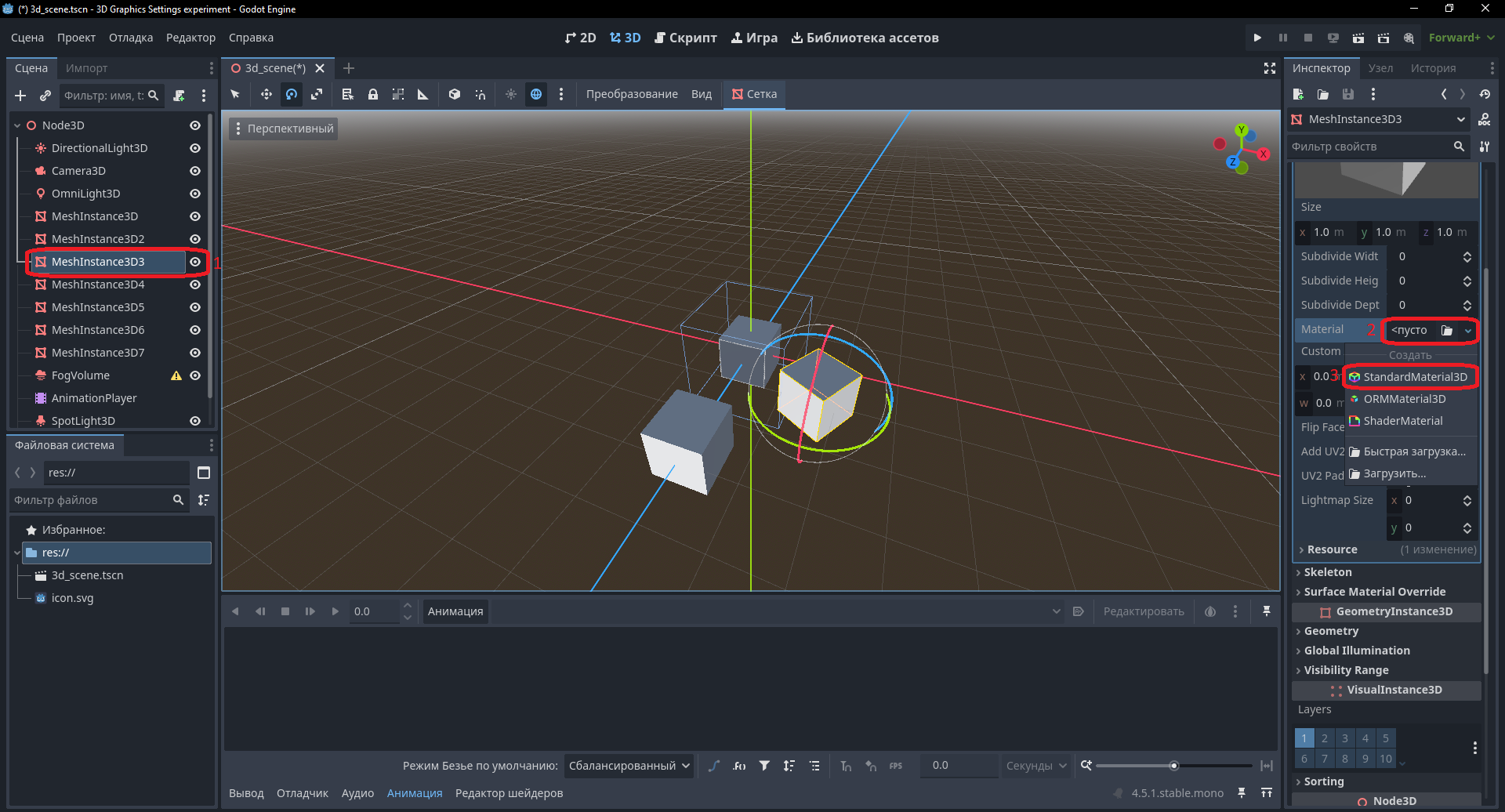
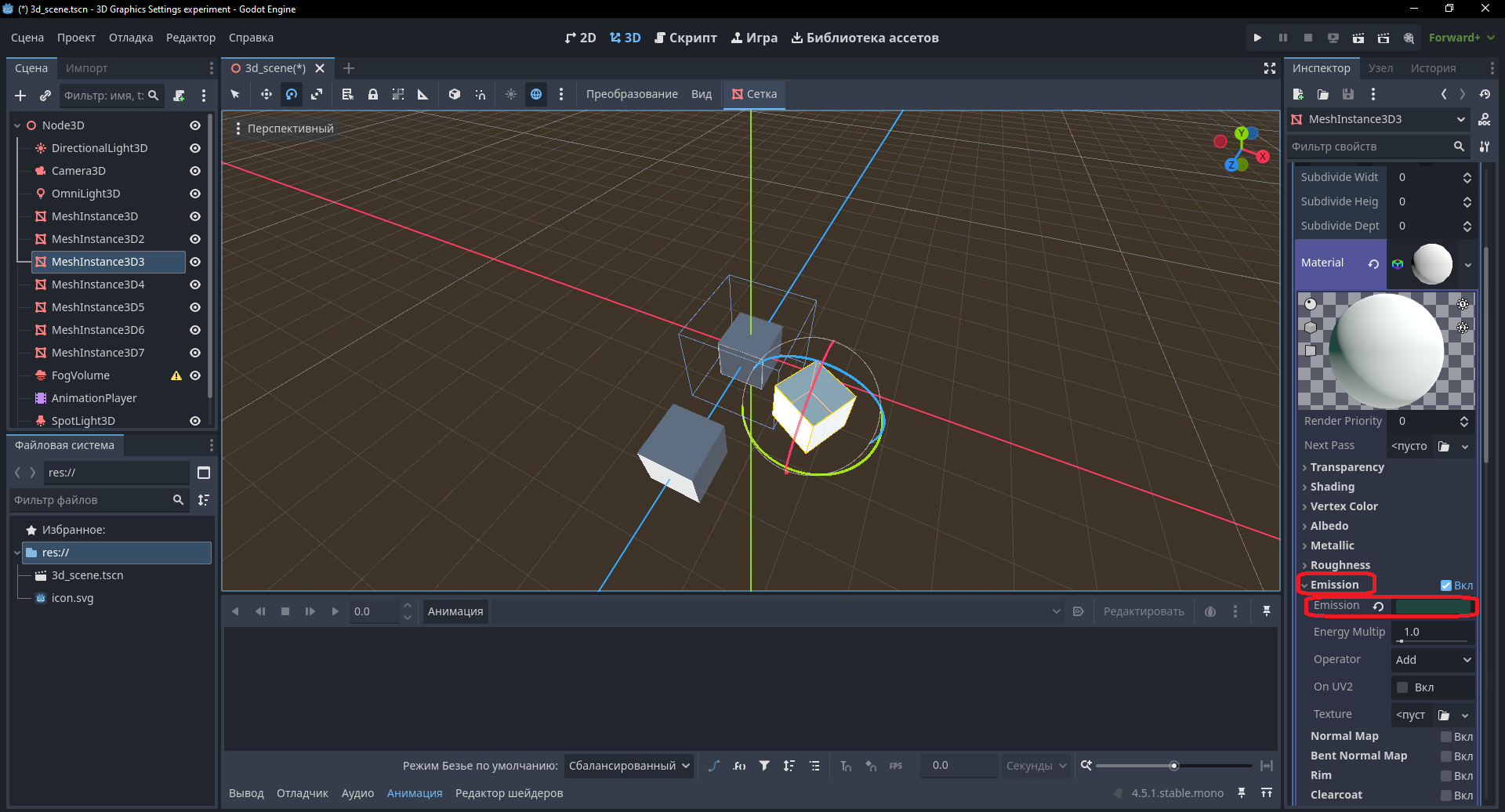
Взглянем на GreenEmissiveBox. Это BoxMesh, но у него есть StandardMaterial3D. В свойстве Emission установлен зелёный цвет

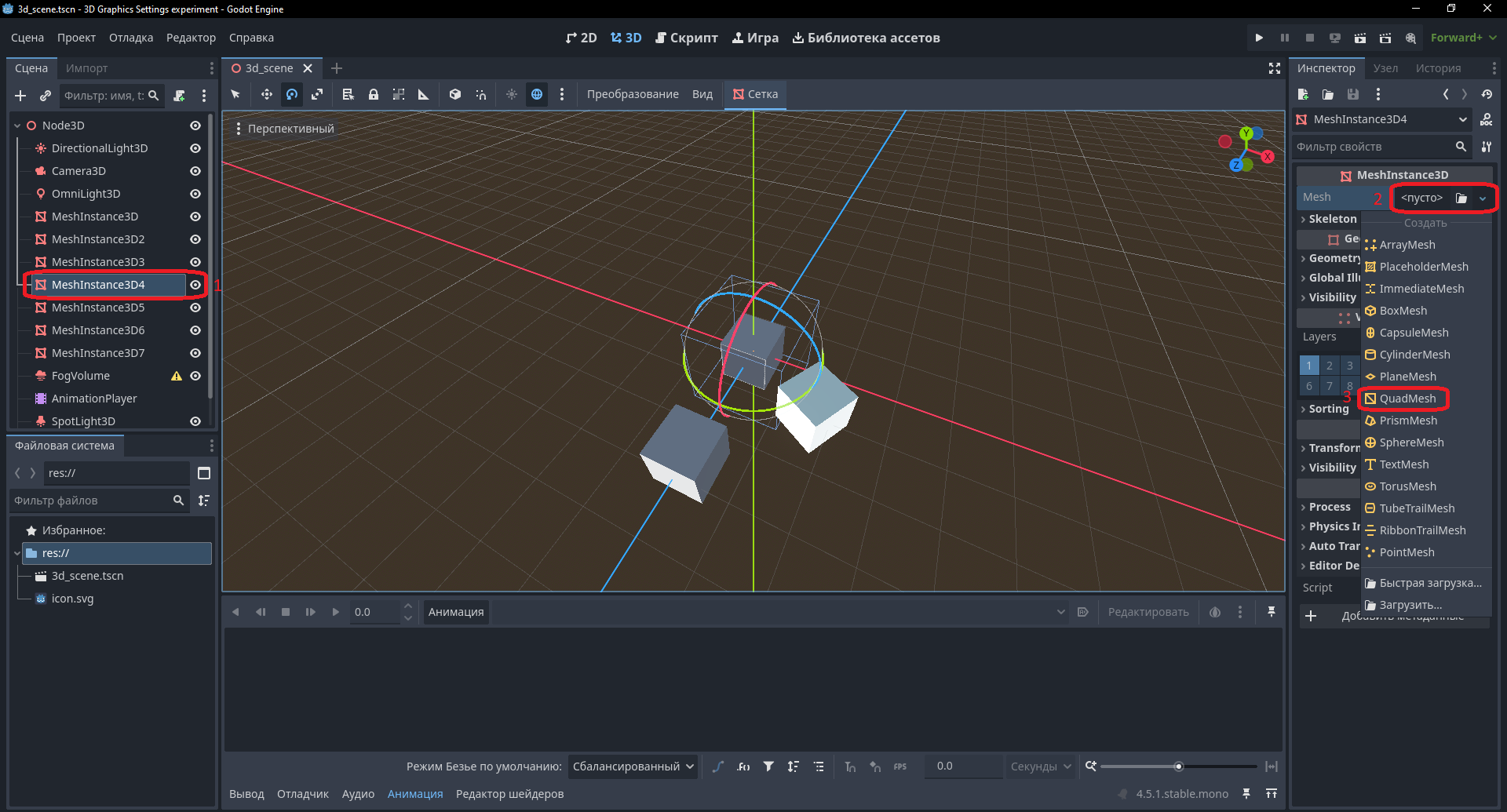
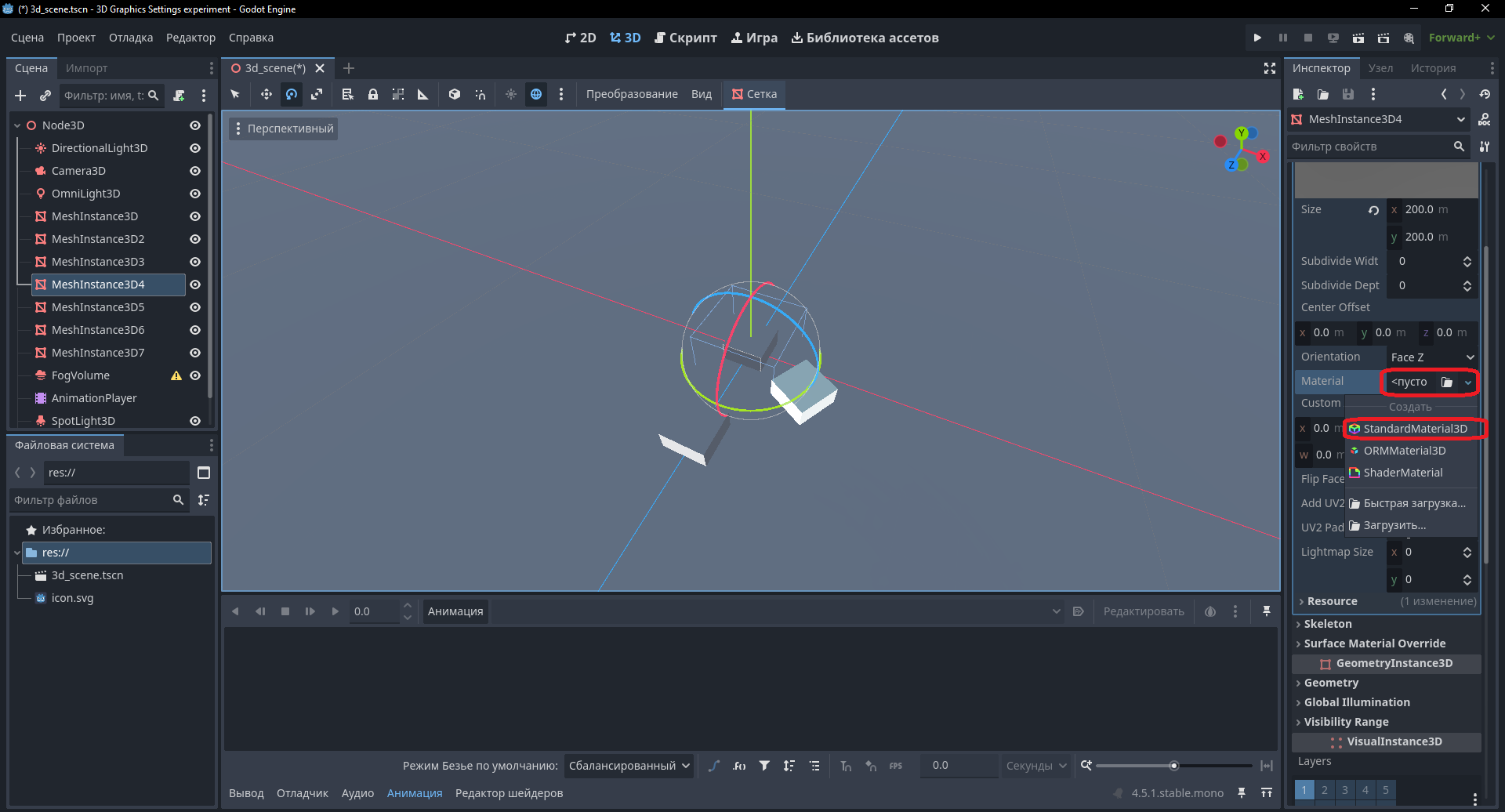
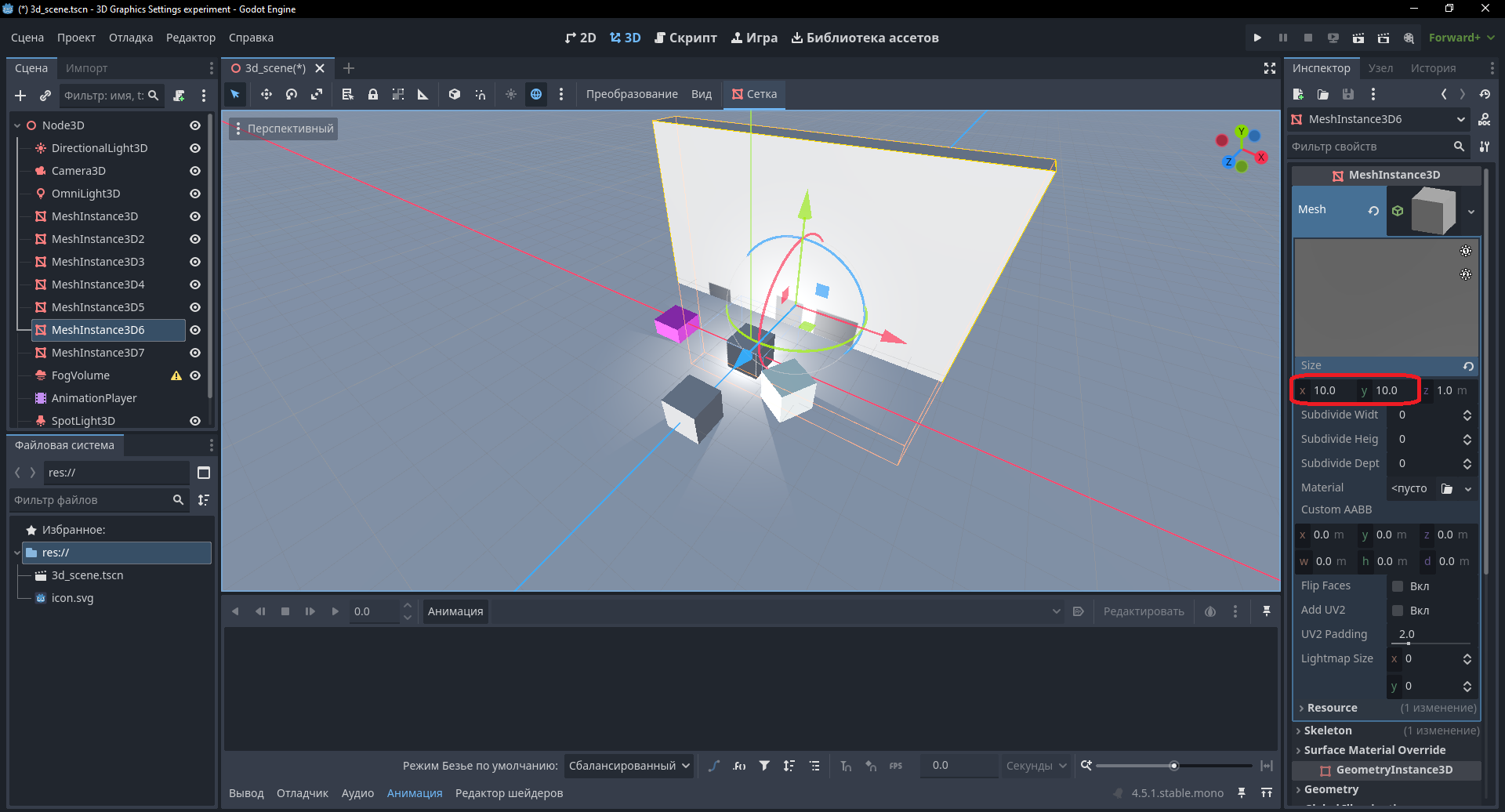
В меше Floor в свойстве Mesh установлен QuadMesh. Размер по X и Y — 200×200. Также есть стандартный материал, правда, ненастроенный

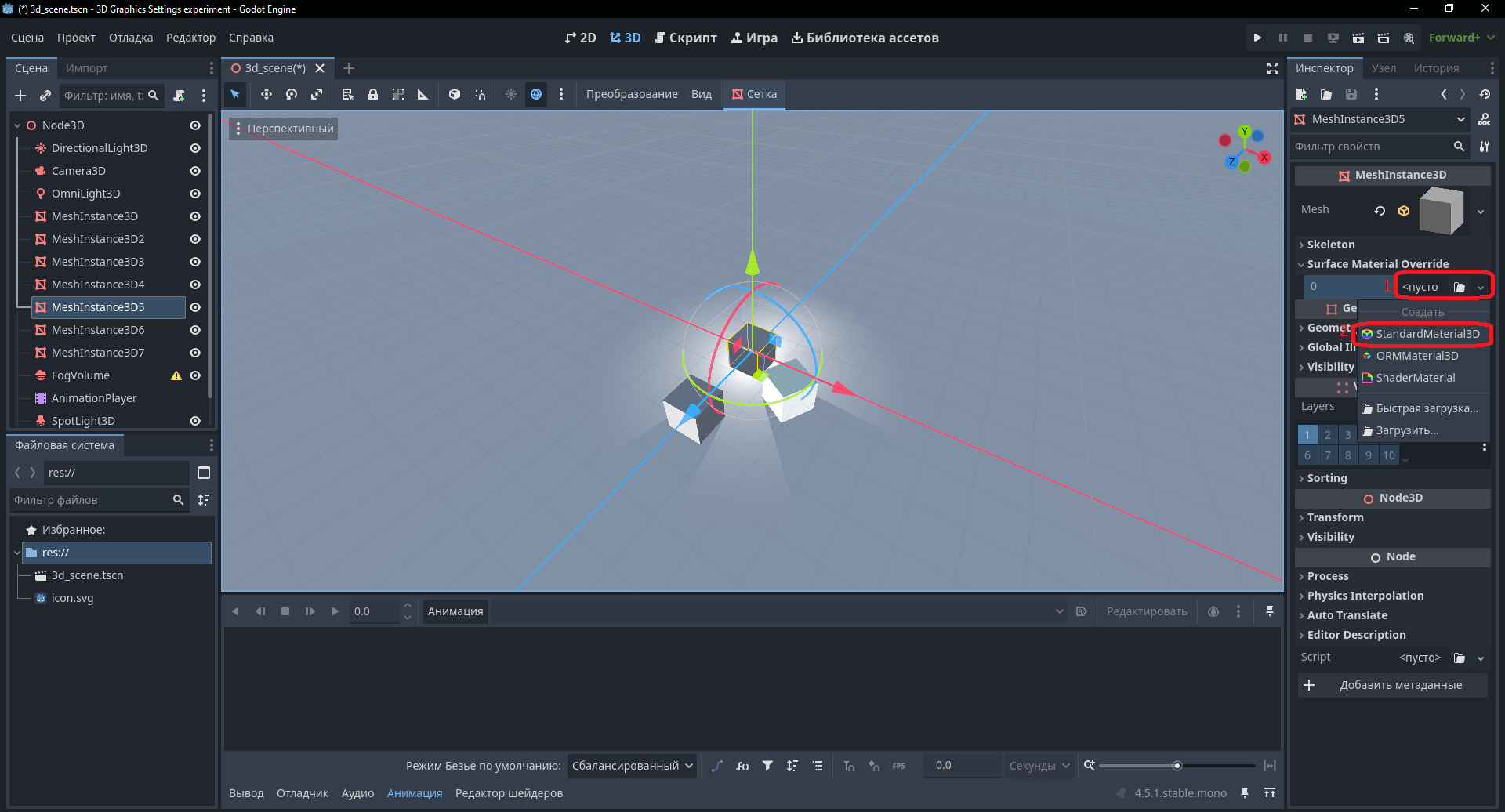
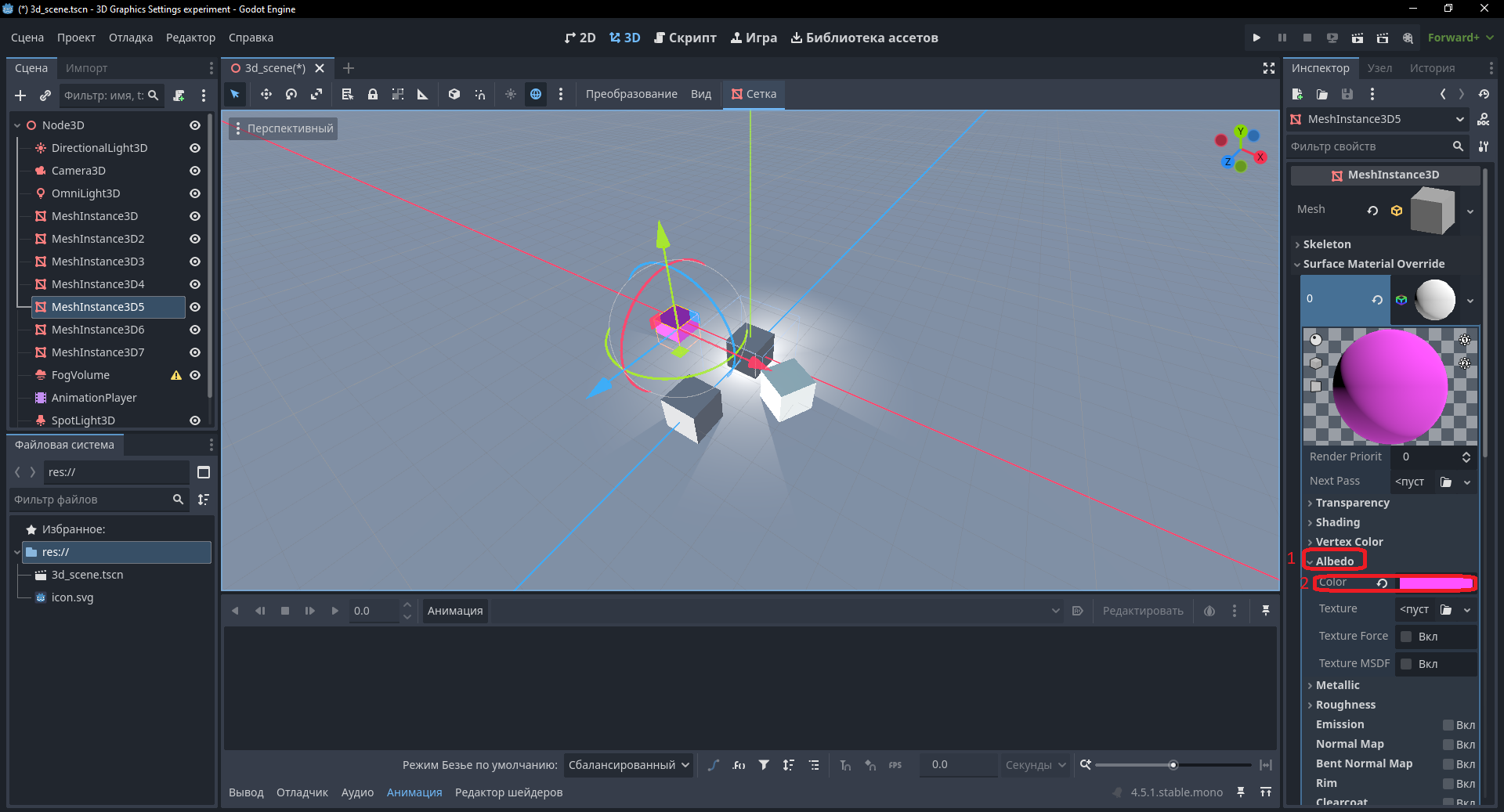
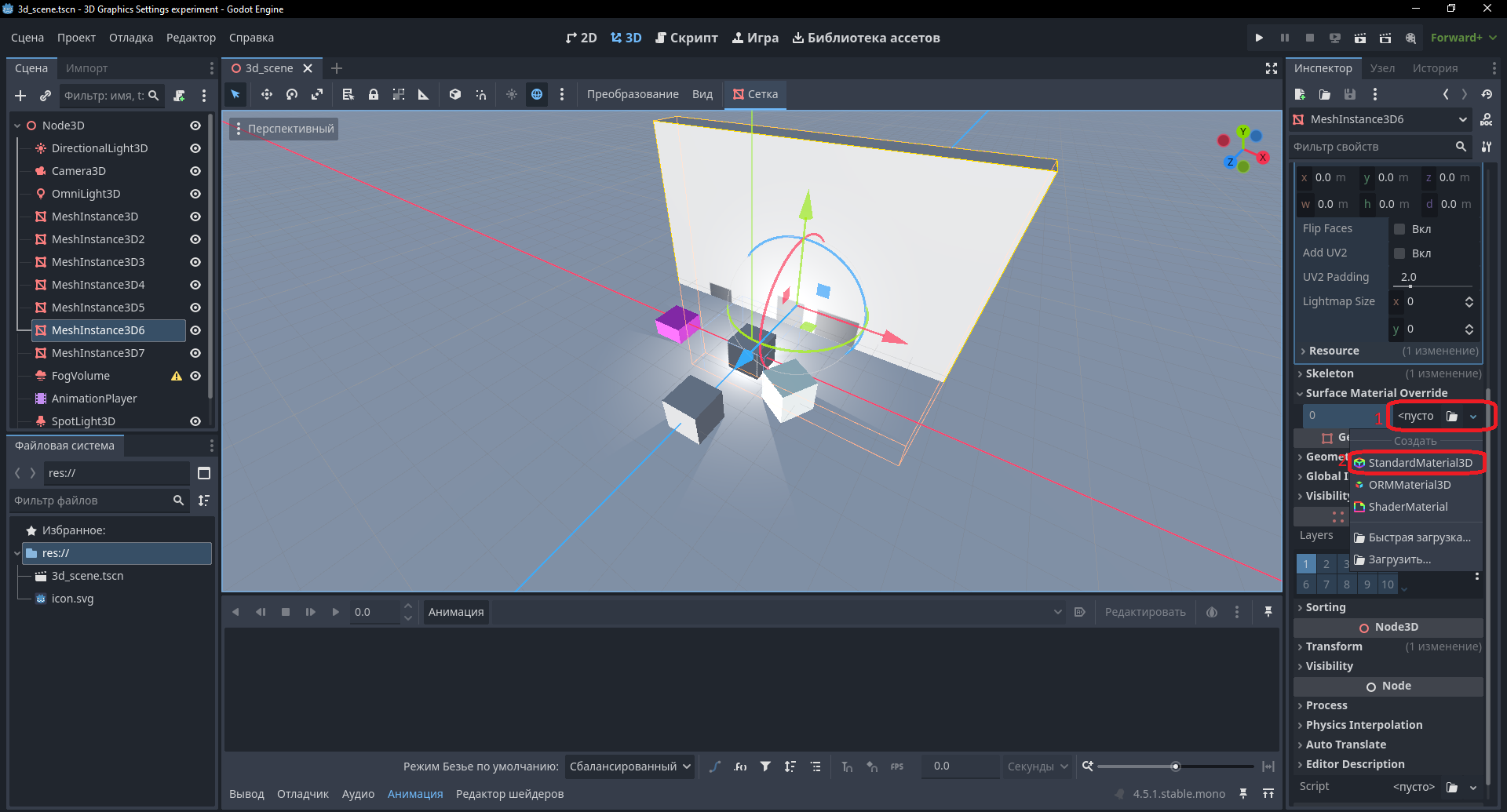
В меше PurpleBox в свойство Mesh добавлен BoxMesh. В Surface Material Override добавим StandardMaterial3D и в свойстве Albedo Color установим пурпурный цвет

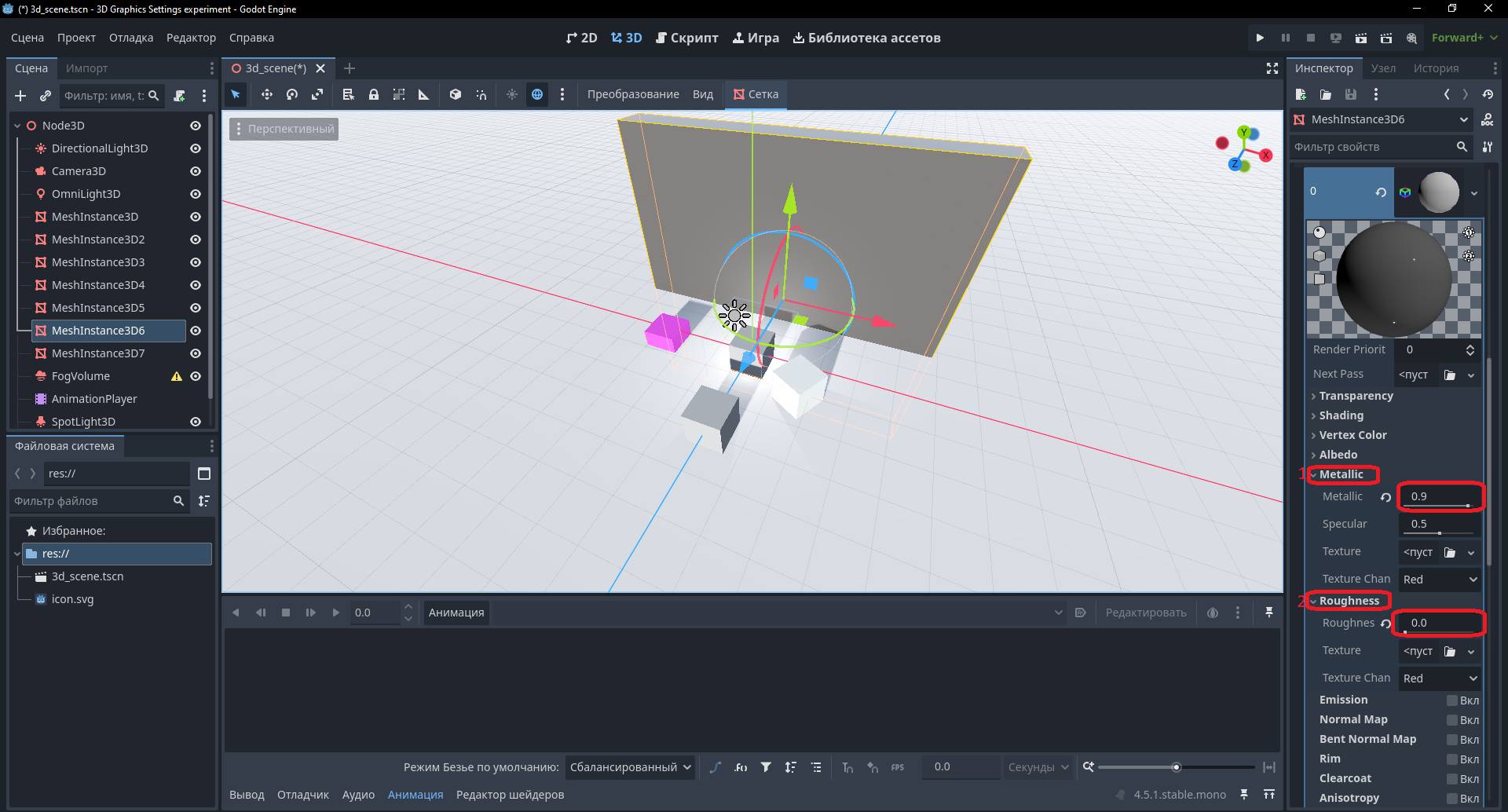
В меше Mirror мы используем растянутый BoxMesh. В Surface Material Override добавлен стандартный материал, в свойстве Metallic которого значение увеличено с 0 до 0.9. А свойство Roughness (поверхностное отражение) уменьшено с 1 до 0.1

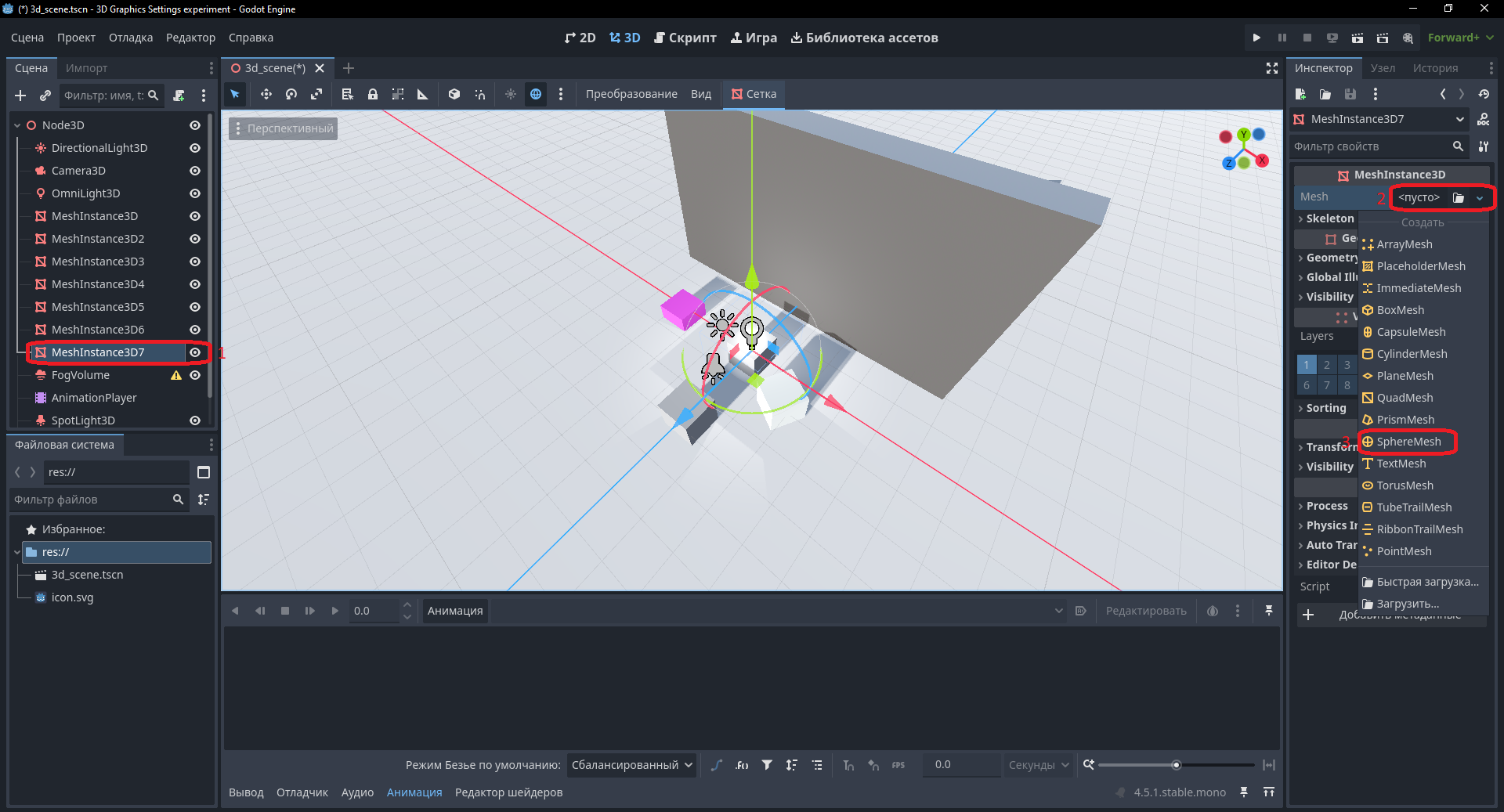
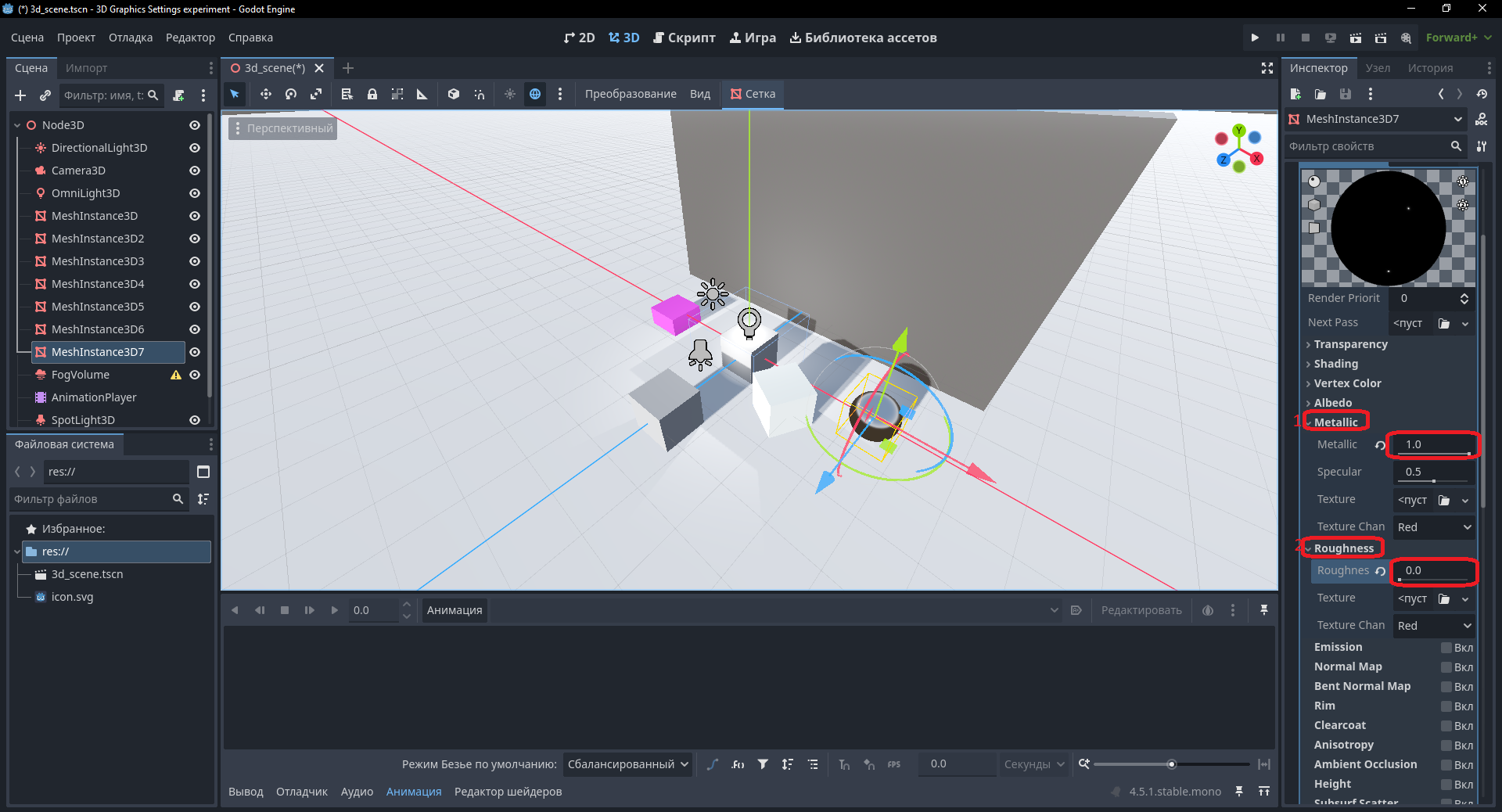
Меш ReflectionSphere. Здесь используется SphereMesh, в Surface Material Override добавлен стандартный материал: Metallic увеличен с 0 до 1, а Roughness уменьшен с 1 до 0. По настройкам этот меш очень похож на Mirror

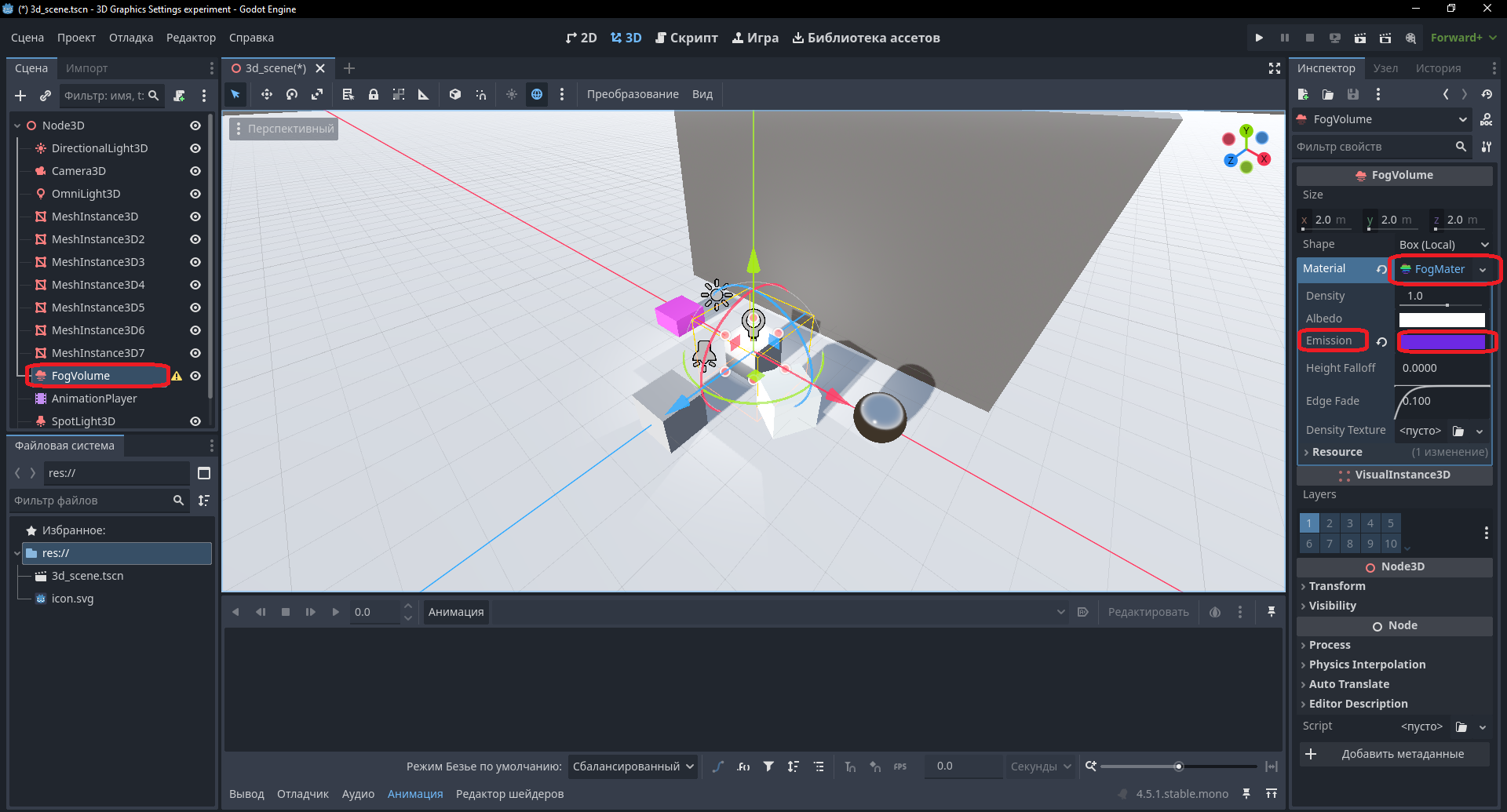
Рассмотрим FogVolume. У него есть материал FogMaterial, и он окрашен в розовый цвет (Emission — розовый)

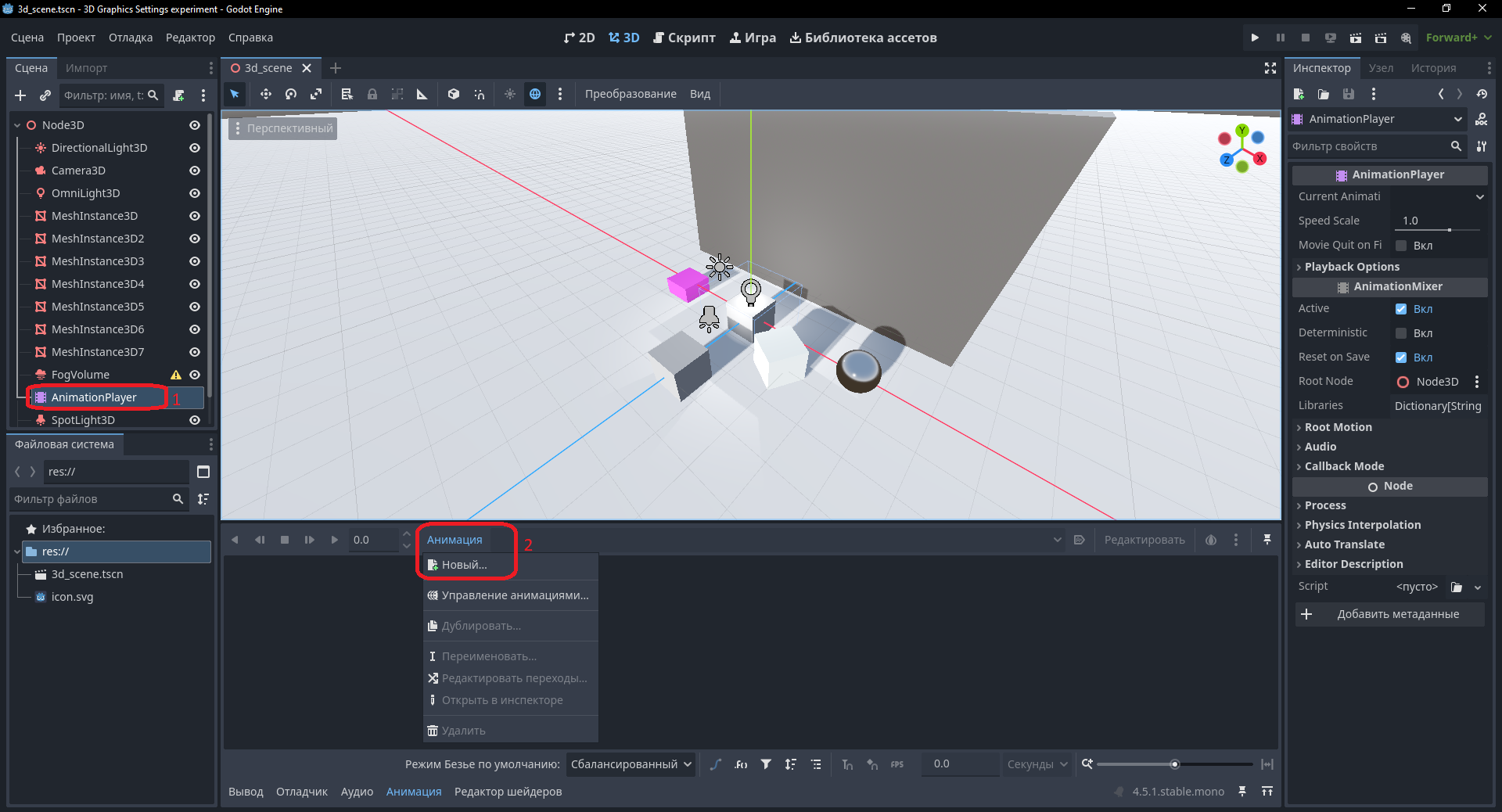
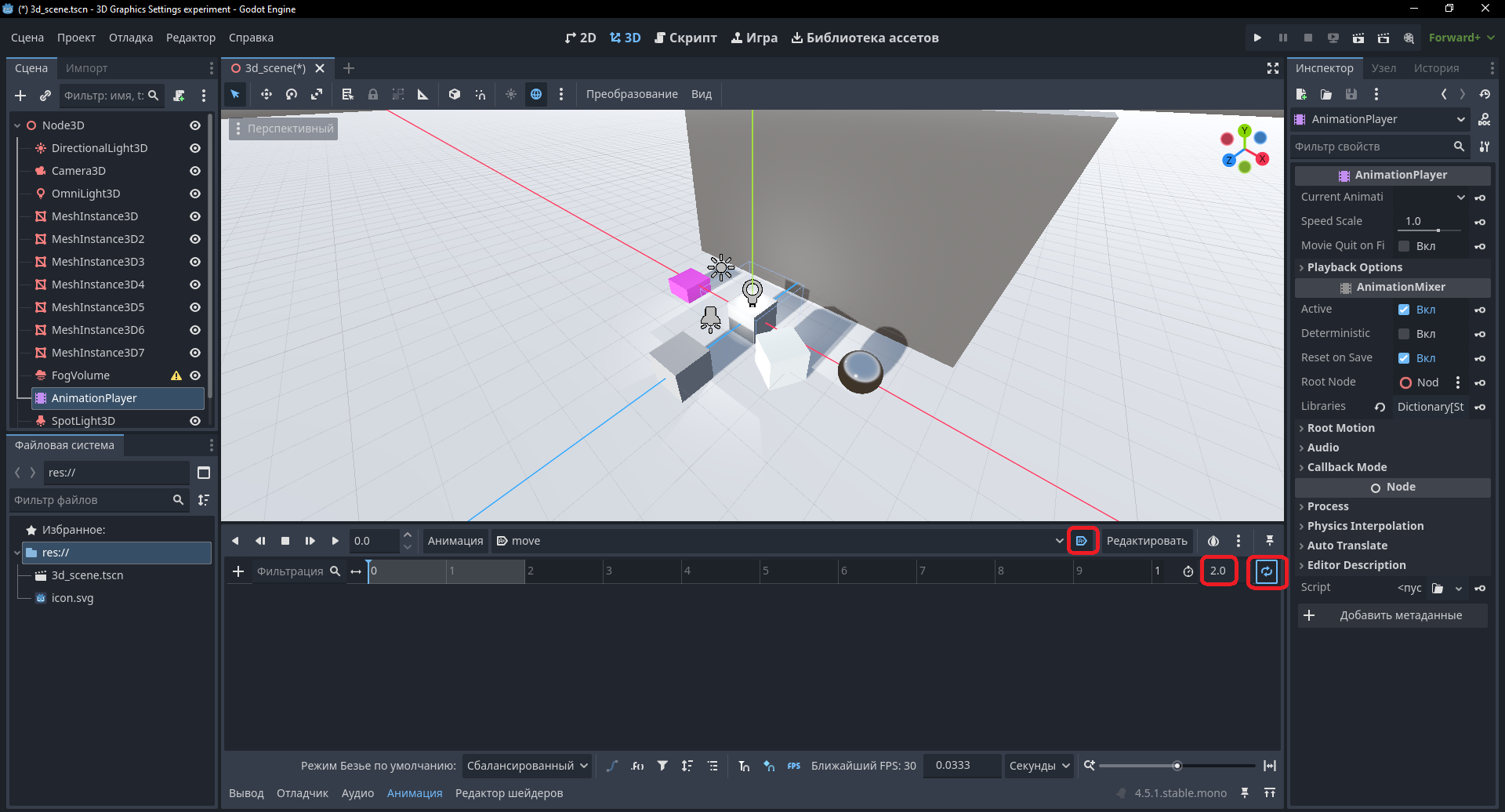
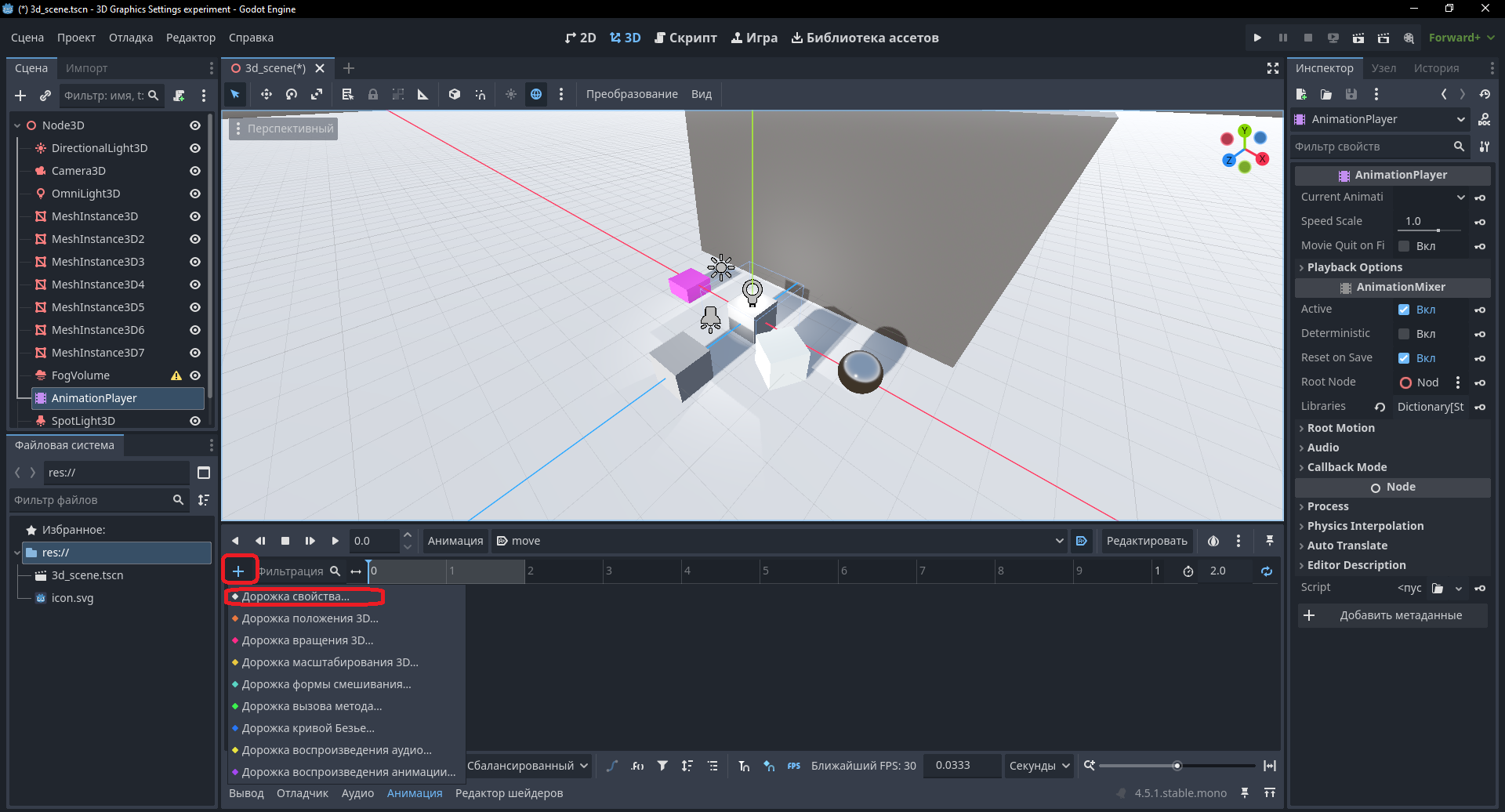
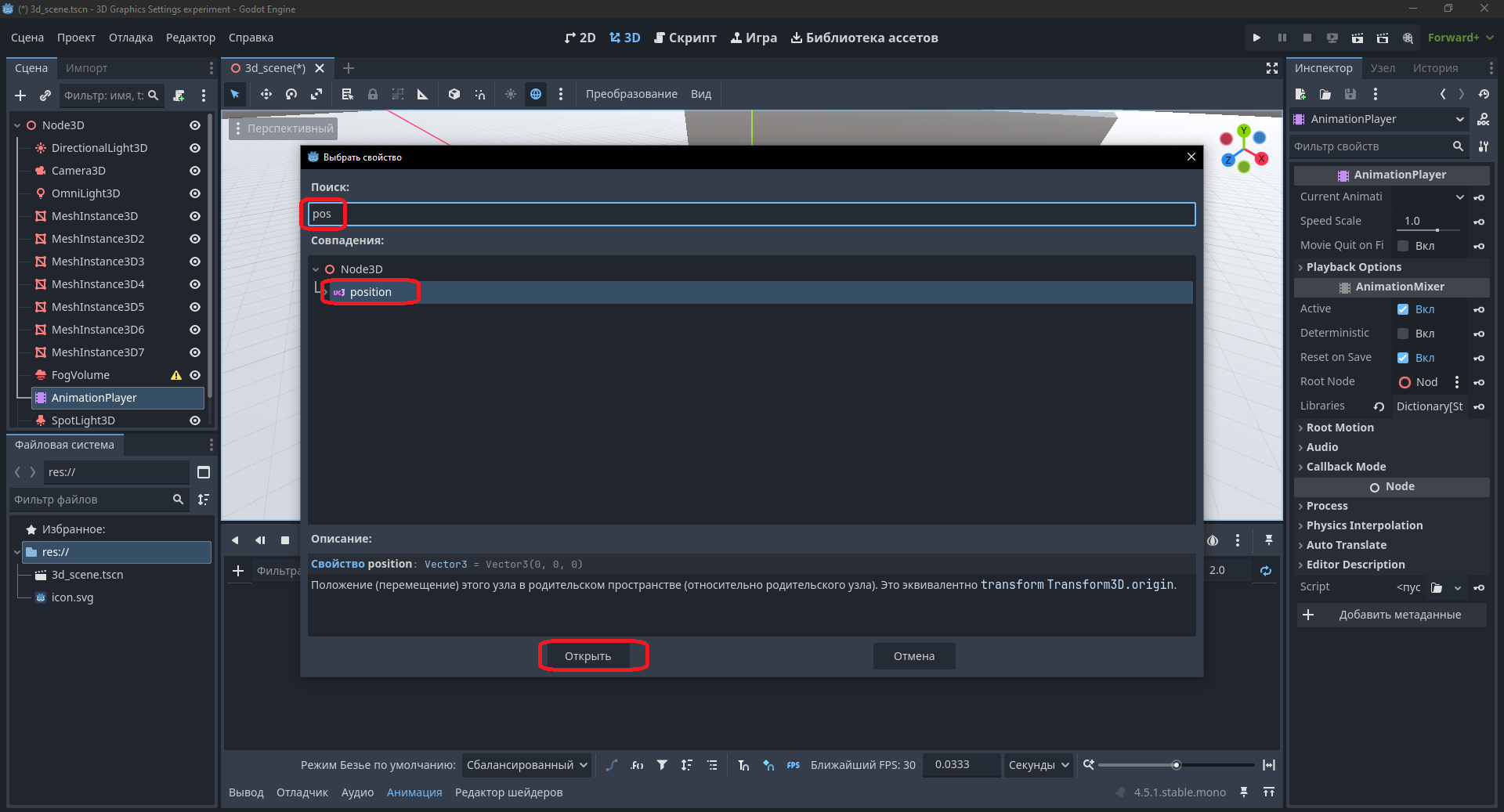
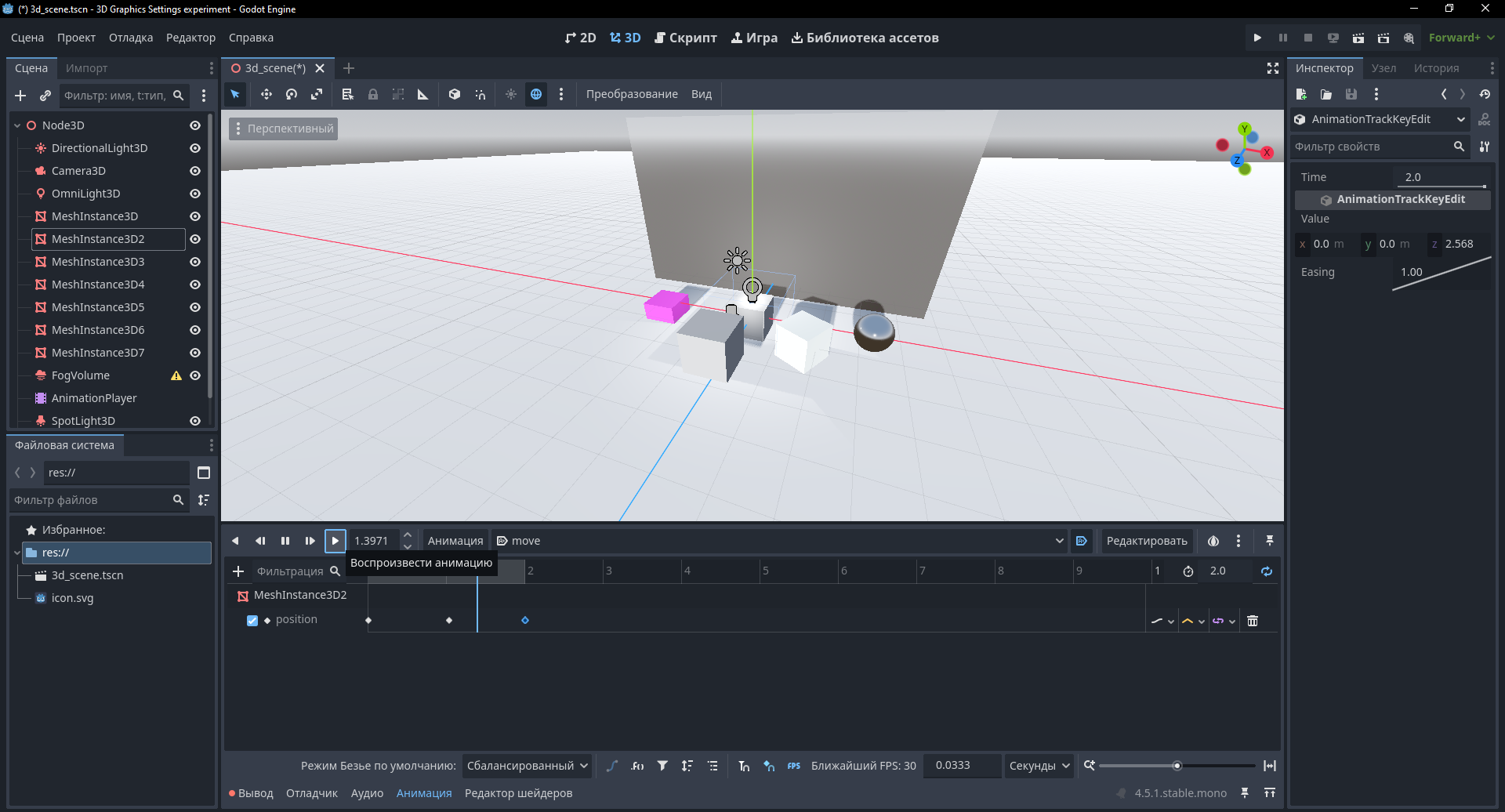
AnimationPlayer просто перемещает куб вверх-вниз

В узел Ships мы просто перемещаем корабль

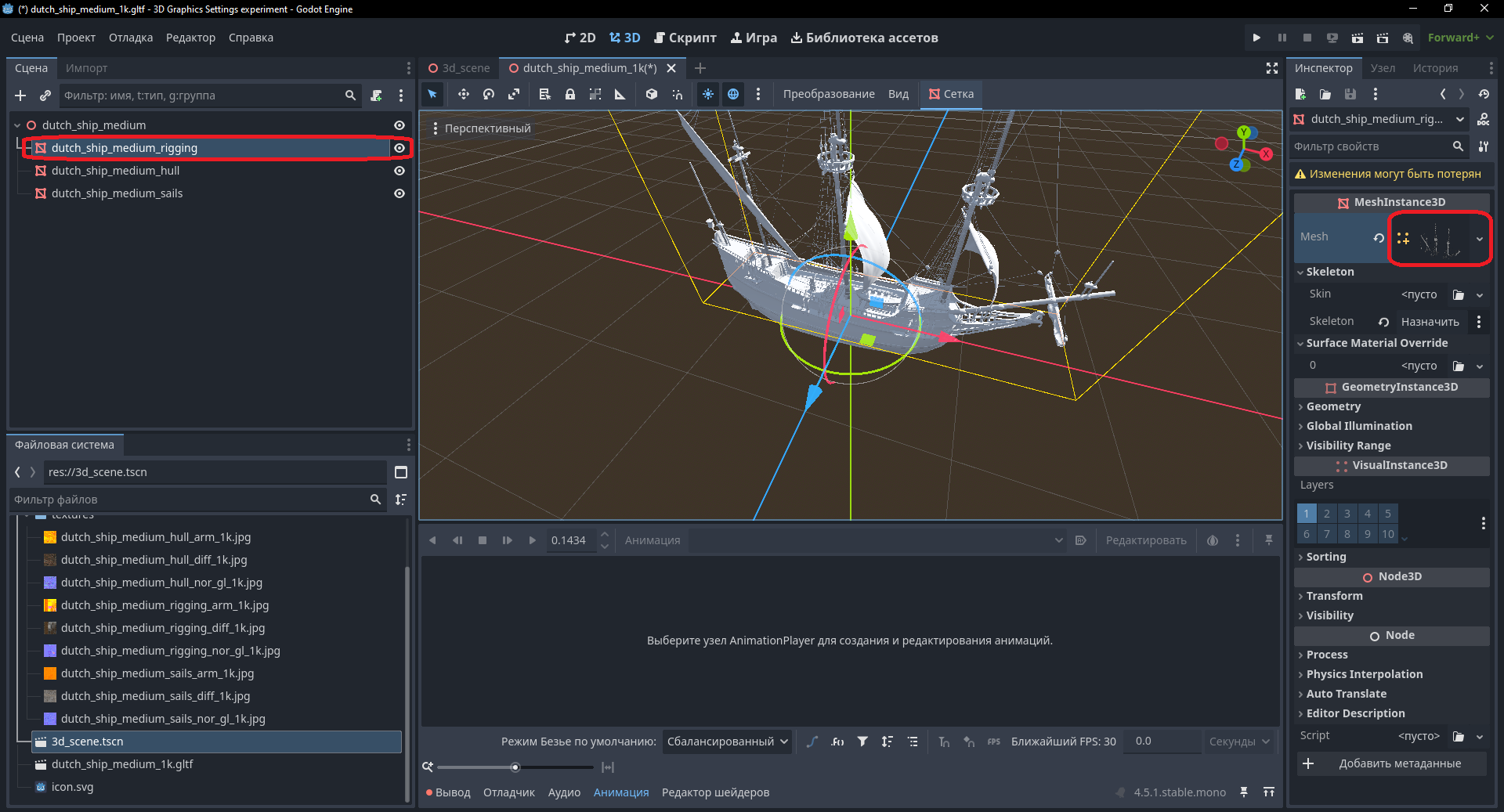
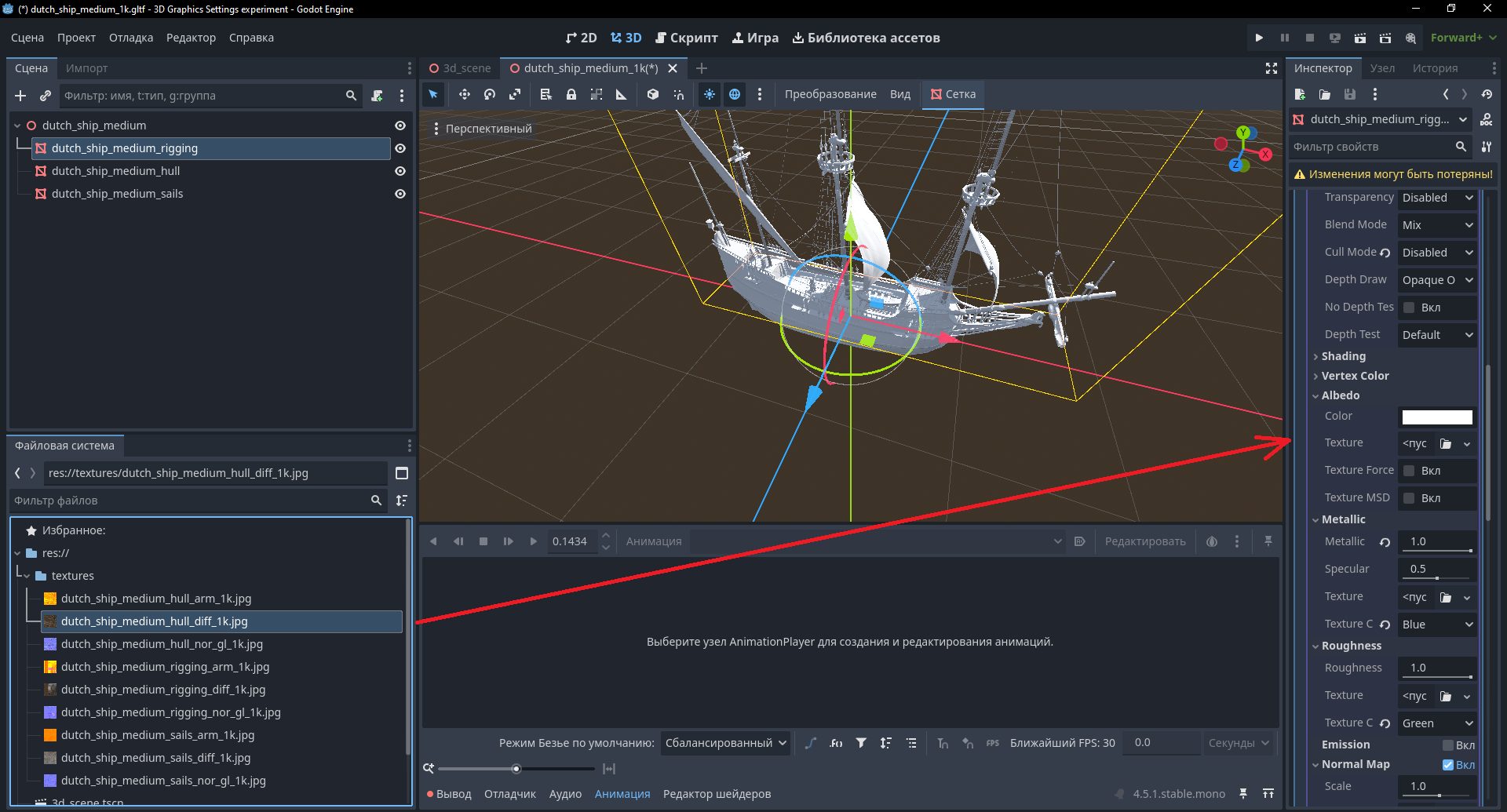
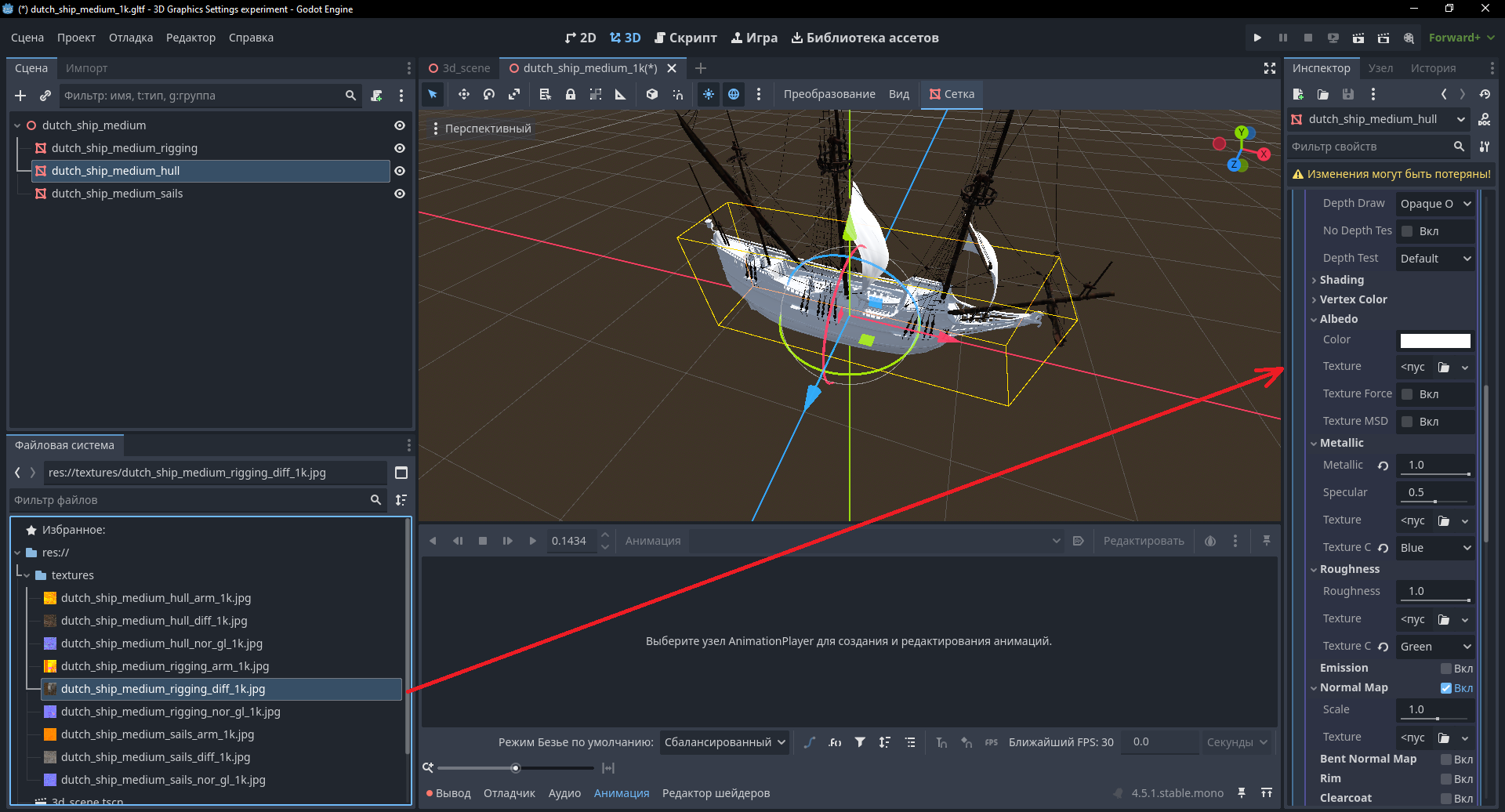
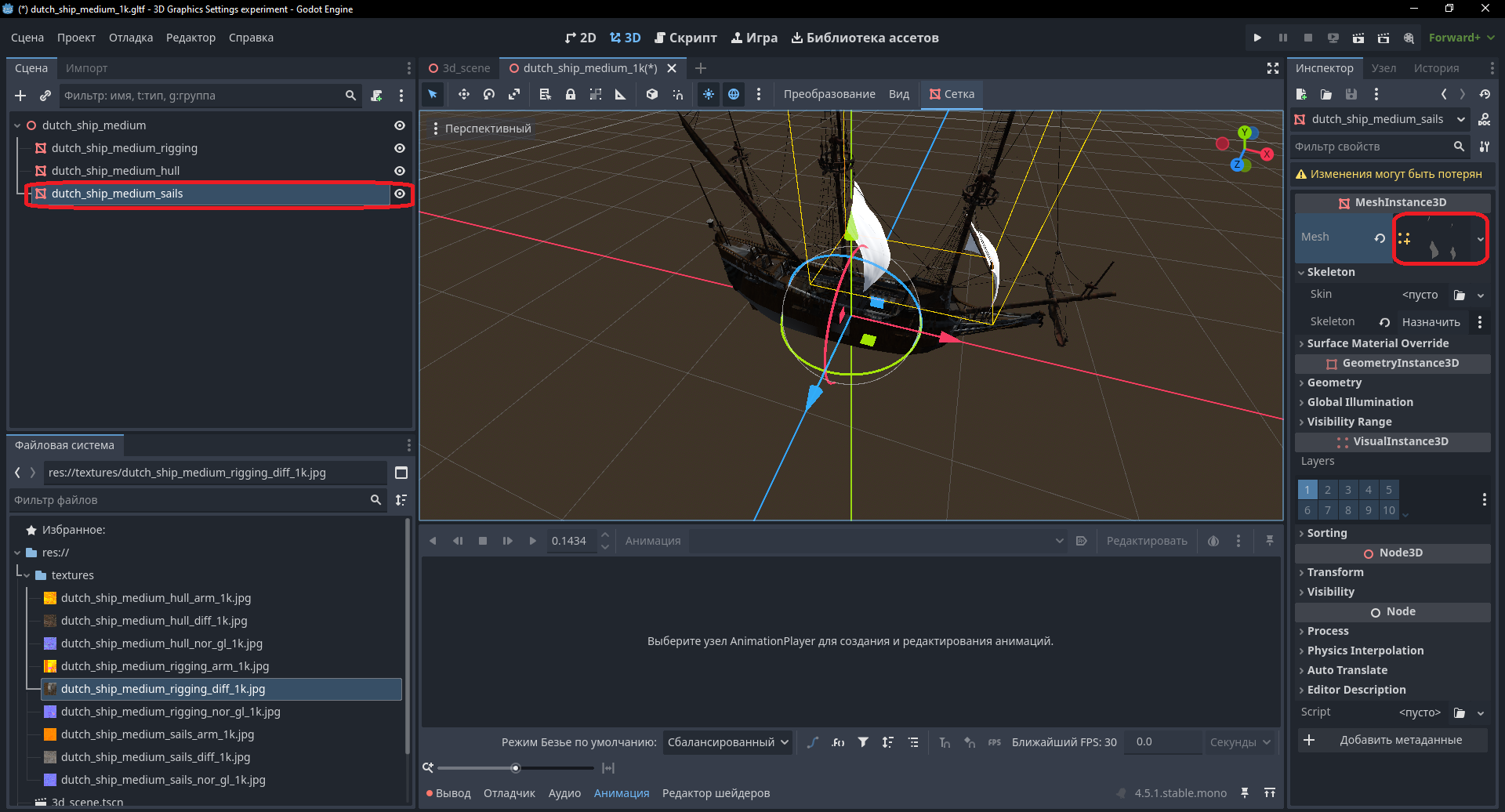
И добавим текстуры

Вот как выглядит сцена 3d_scene.tscn

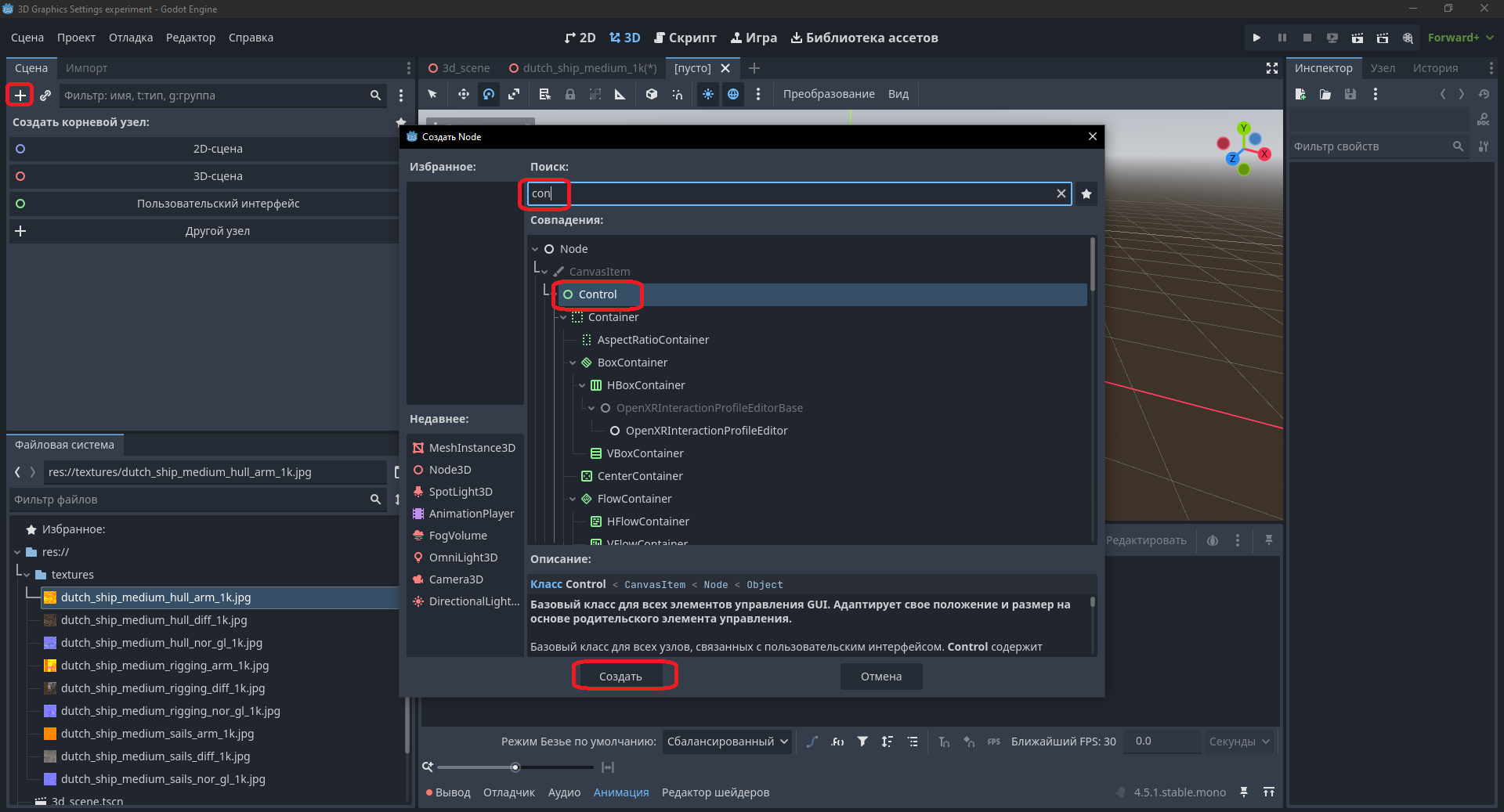
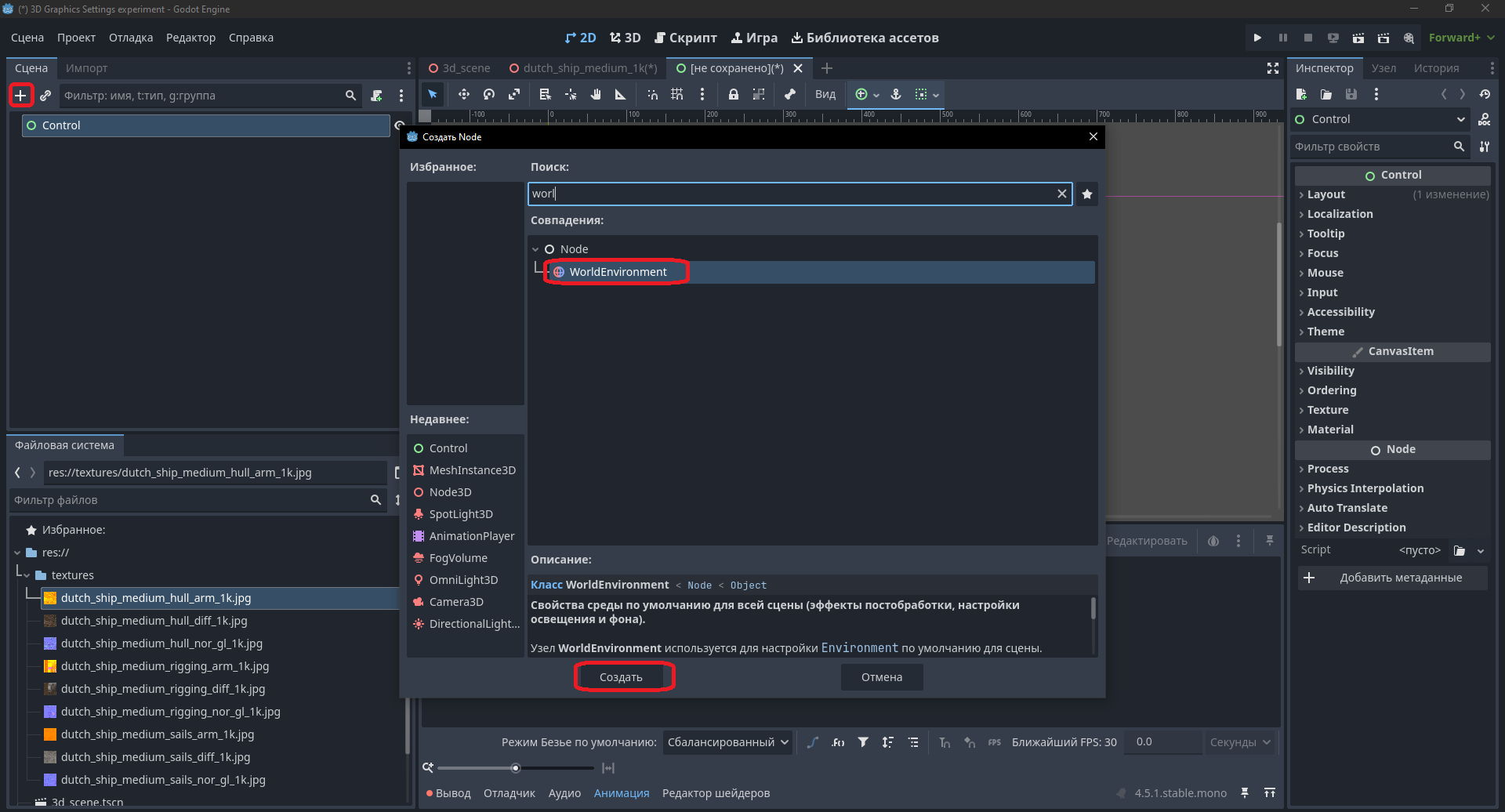
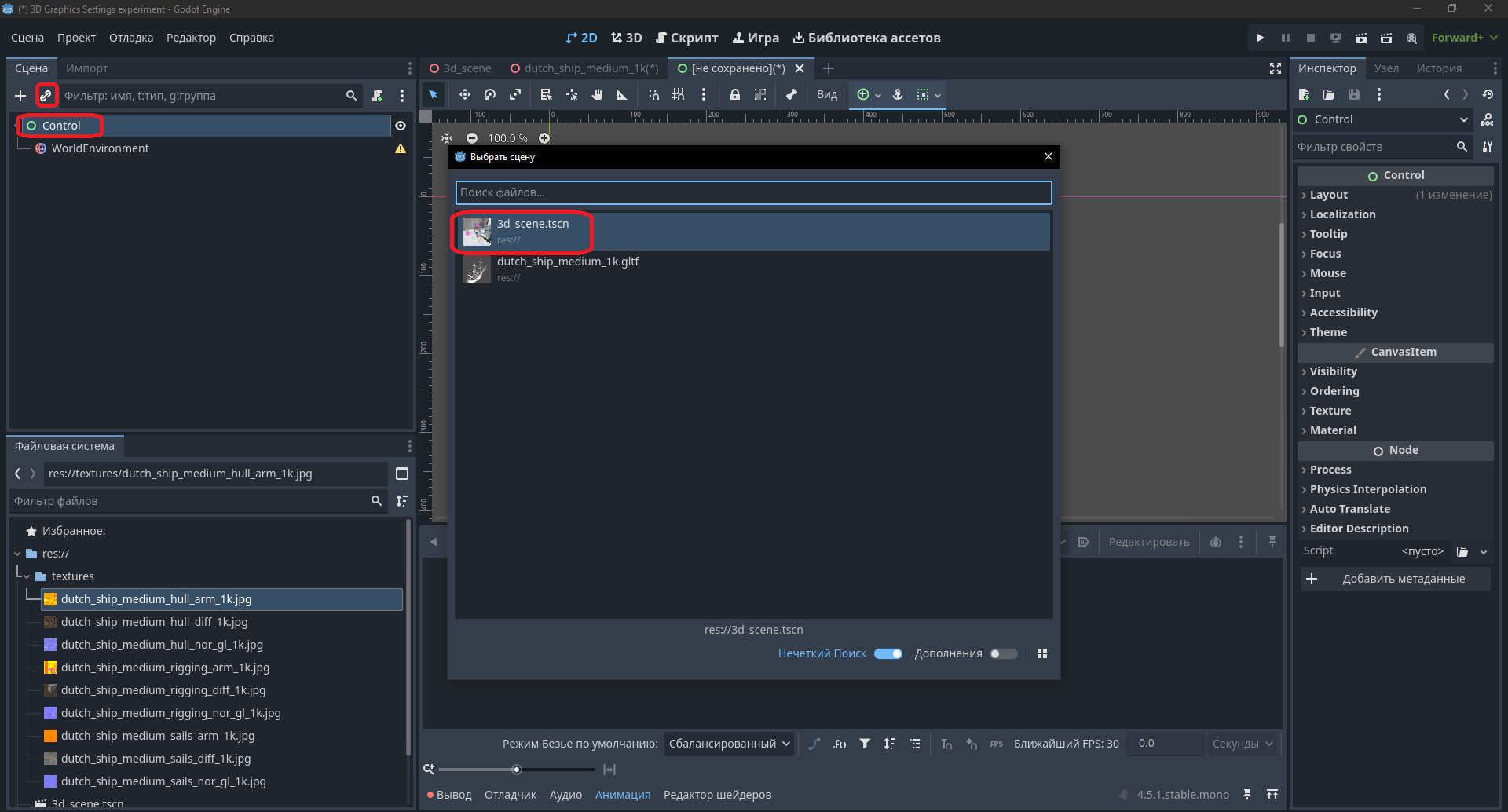
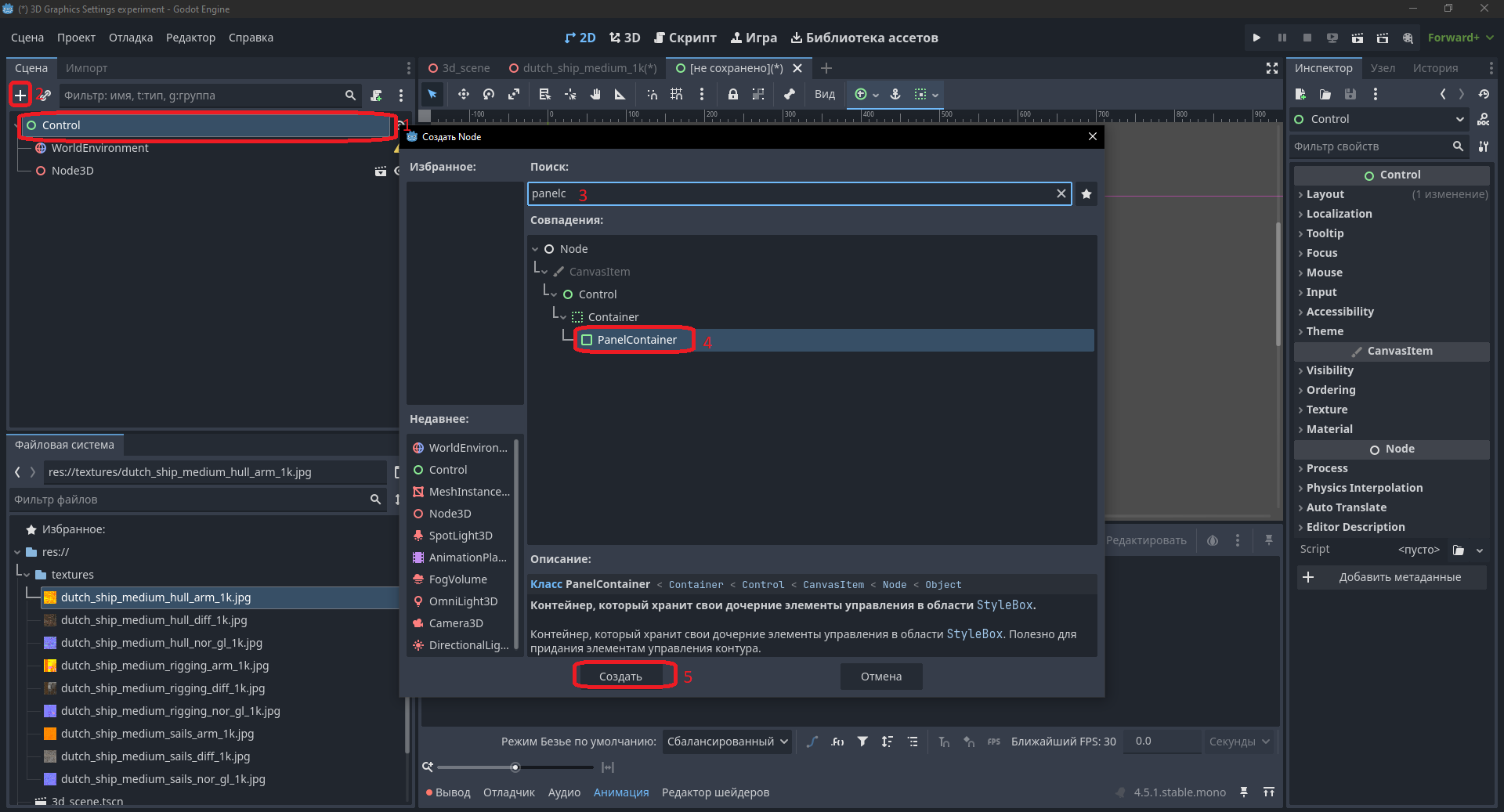
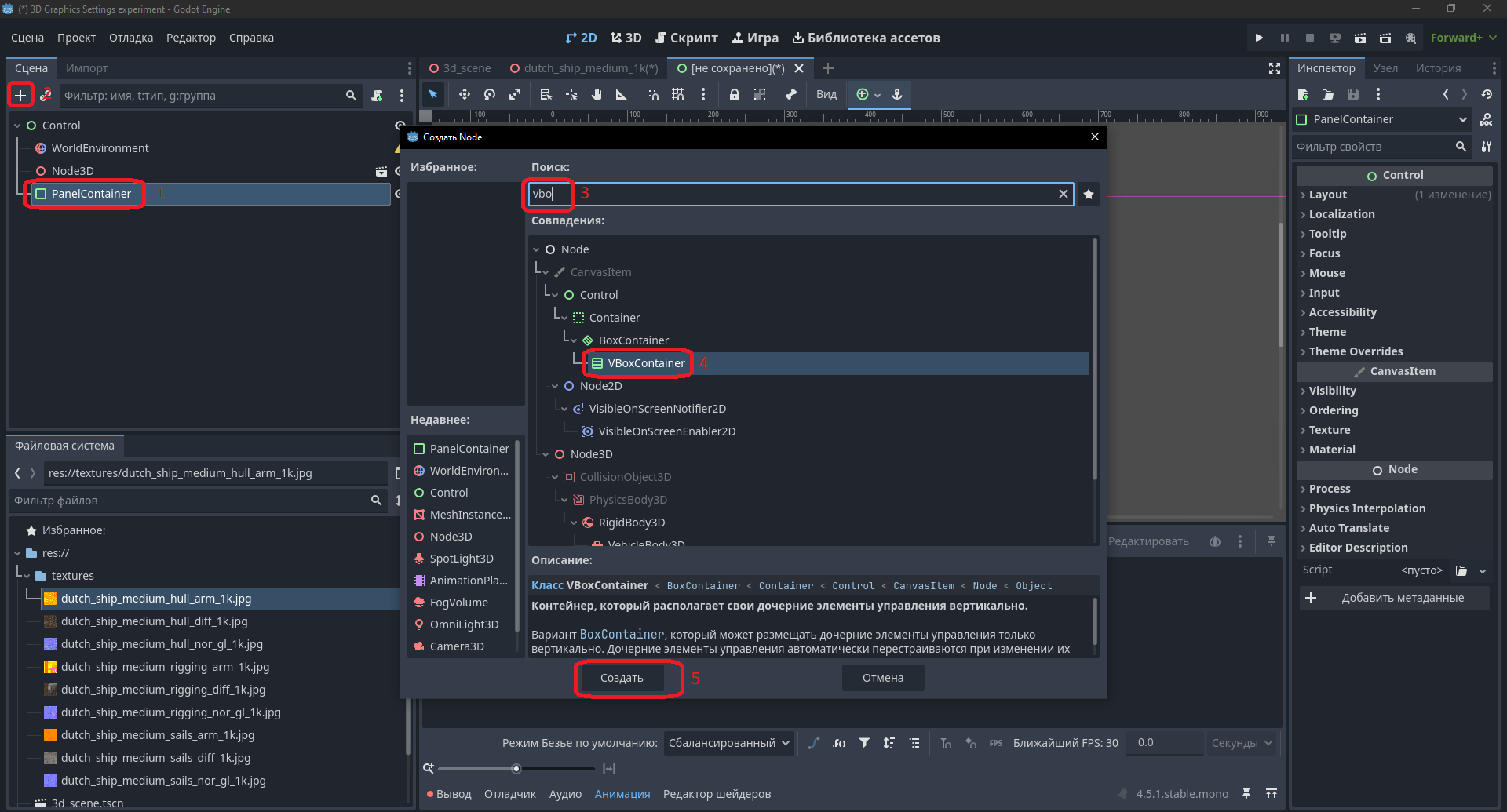
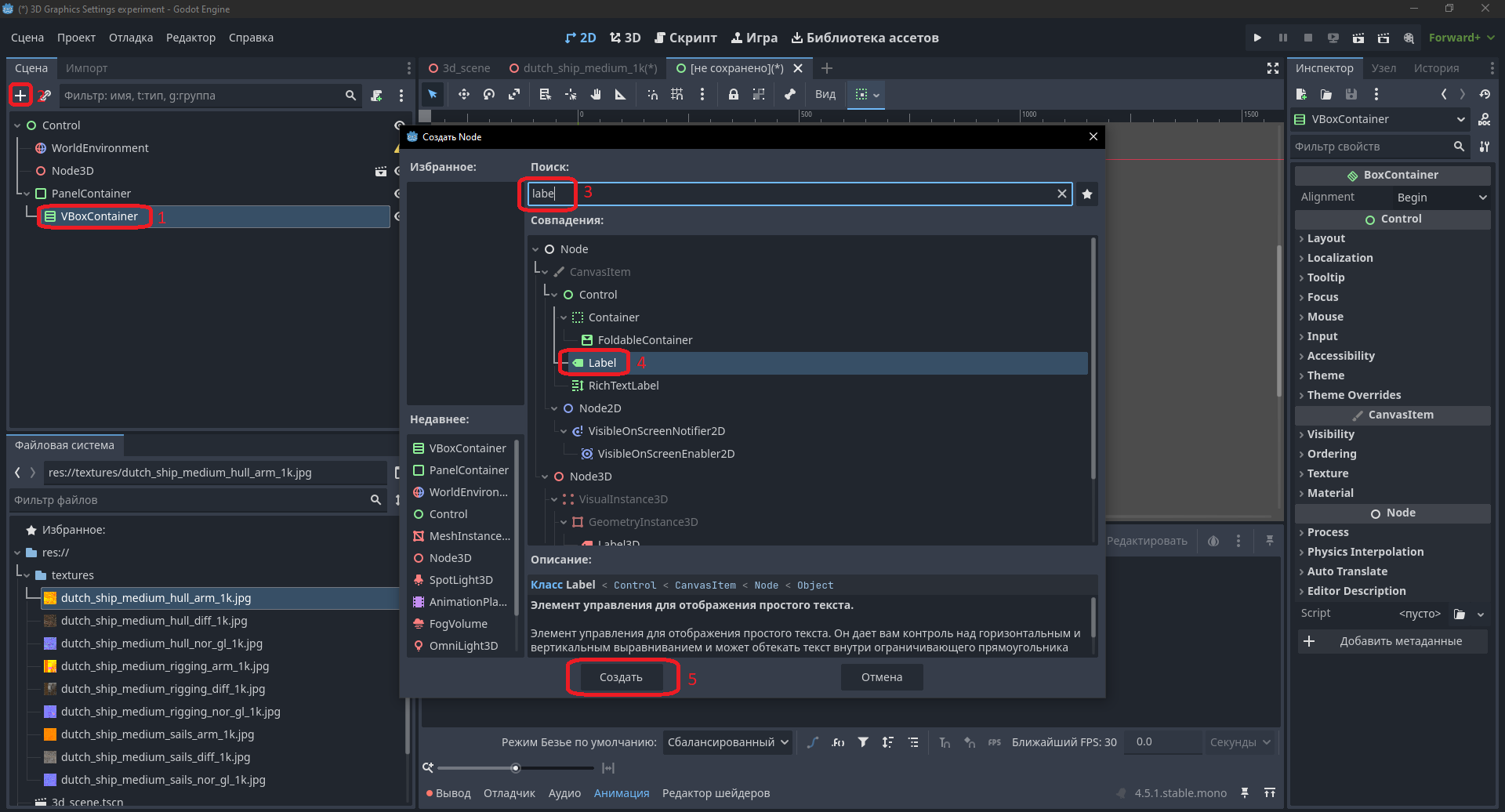
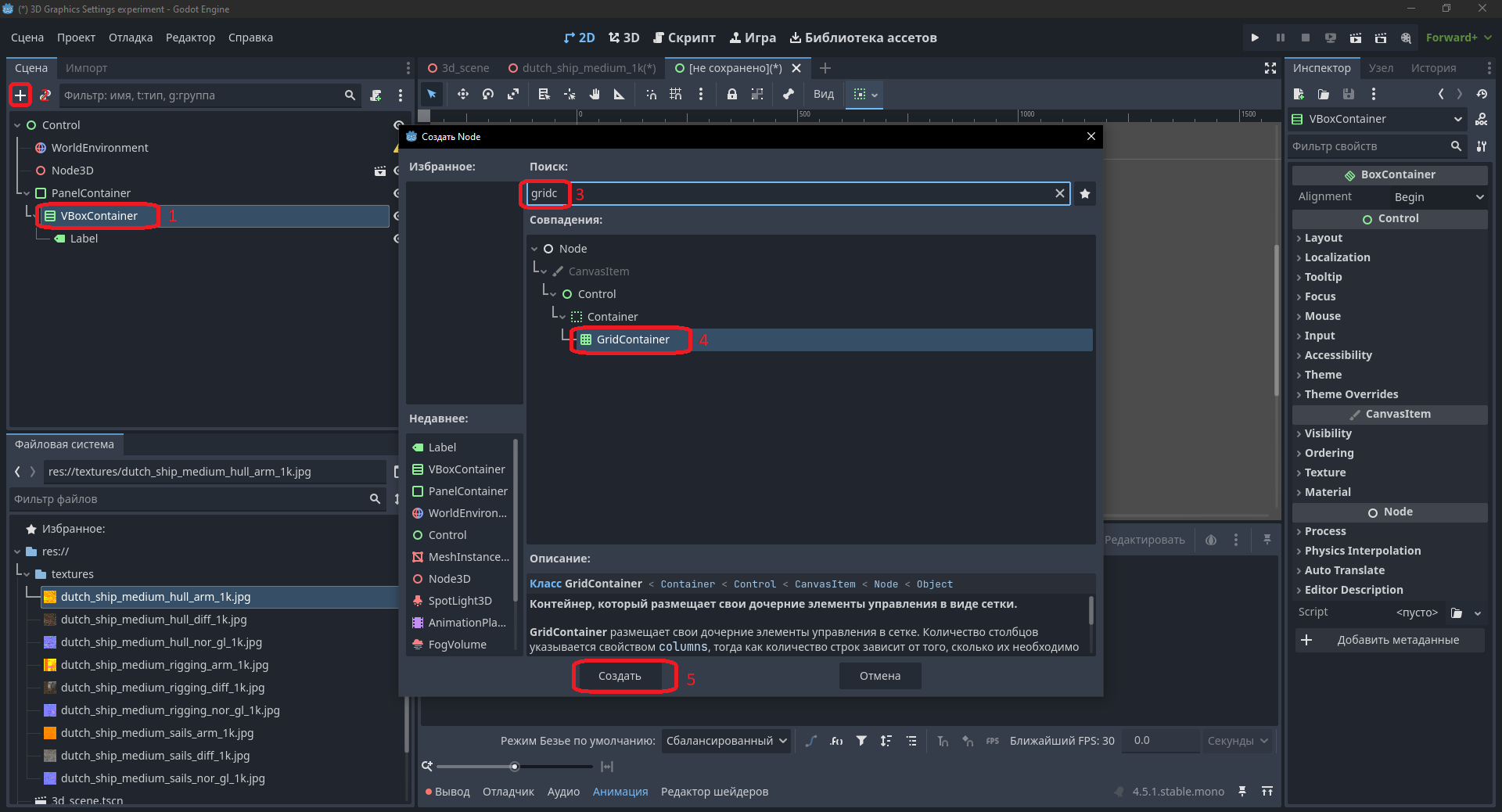
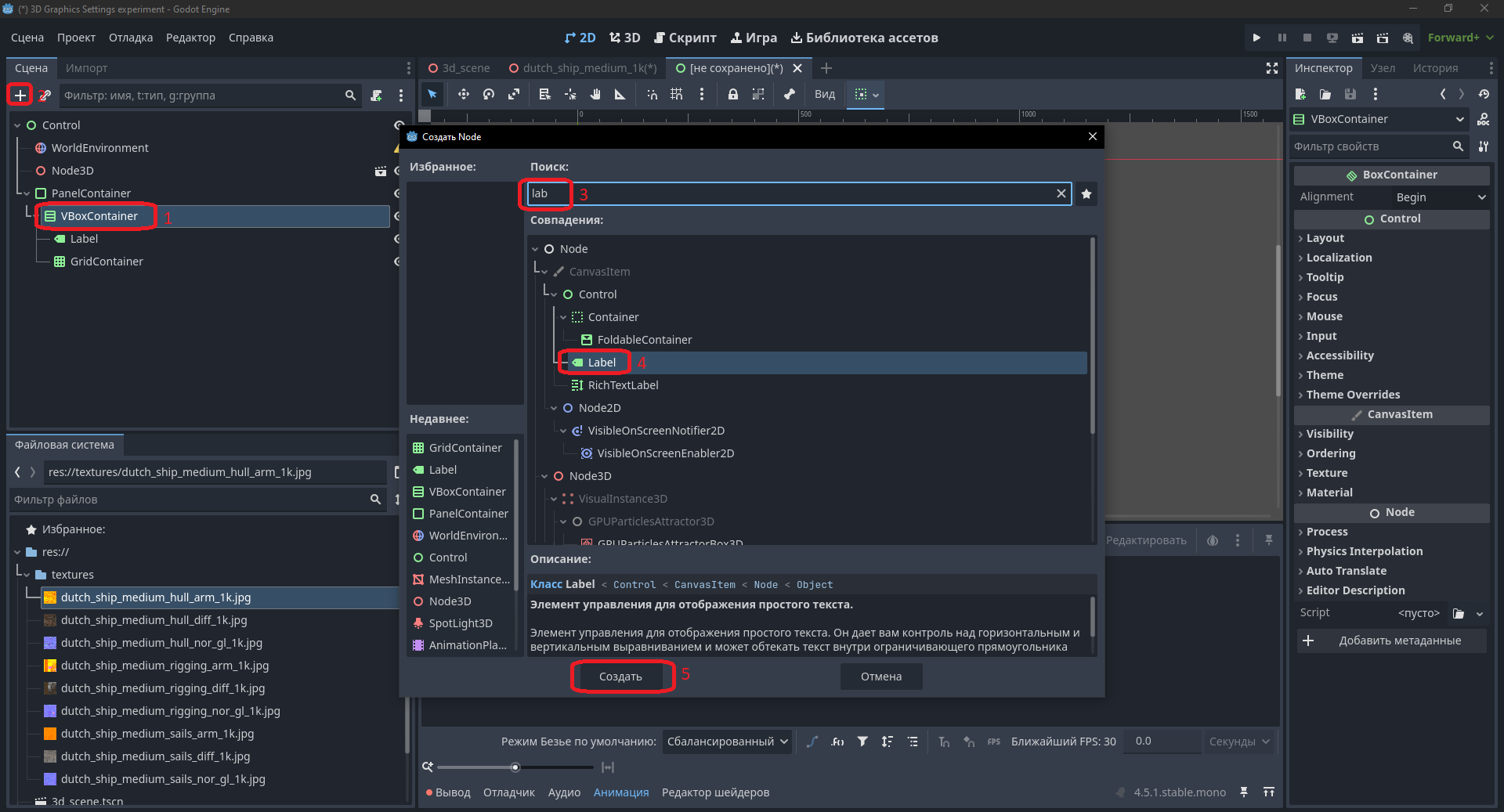
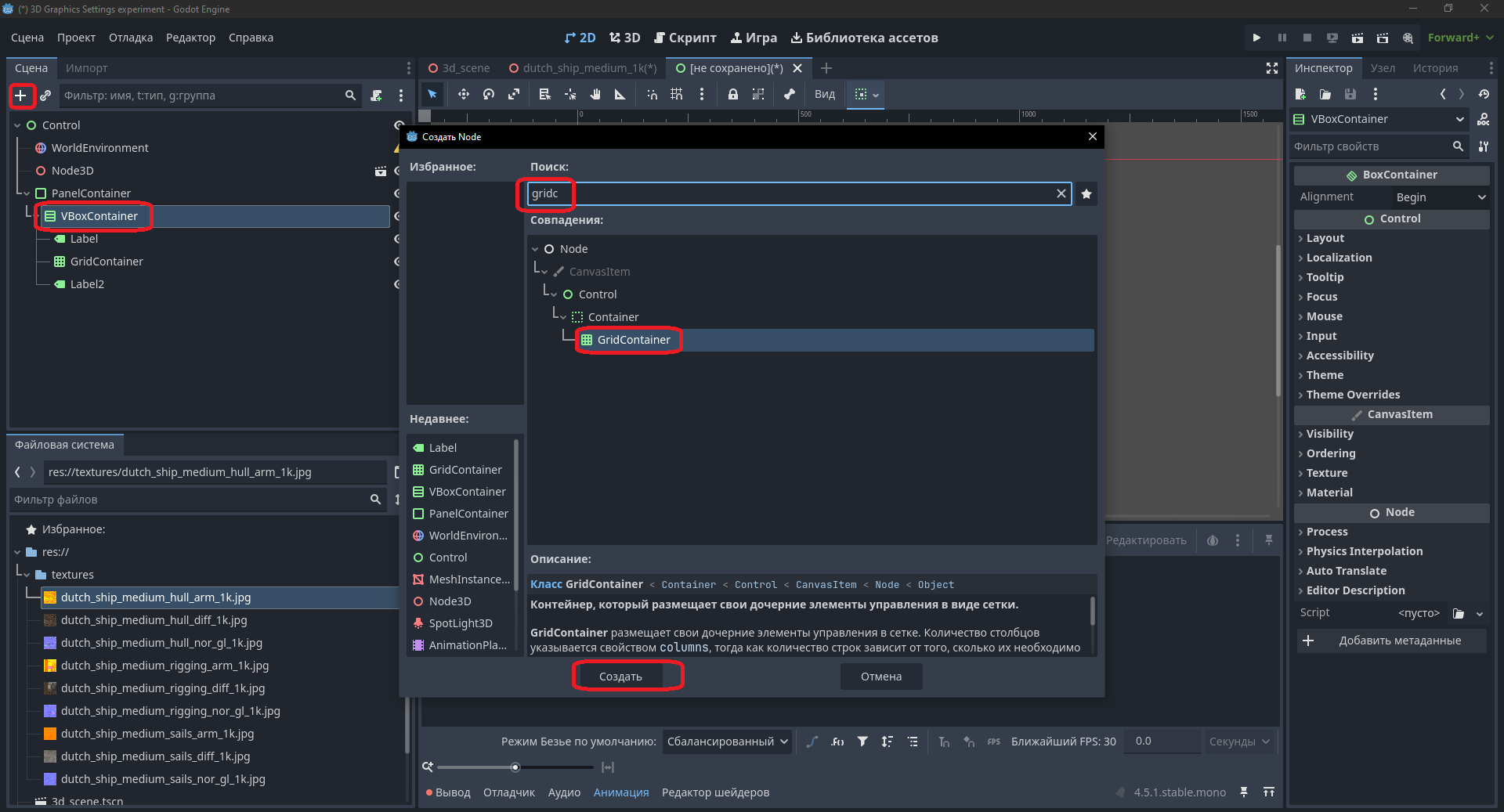
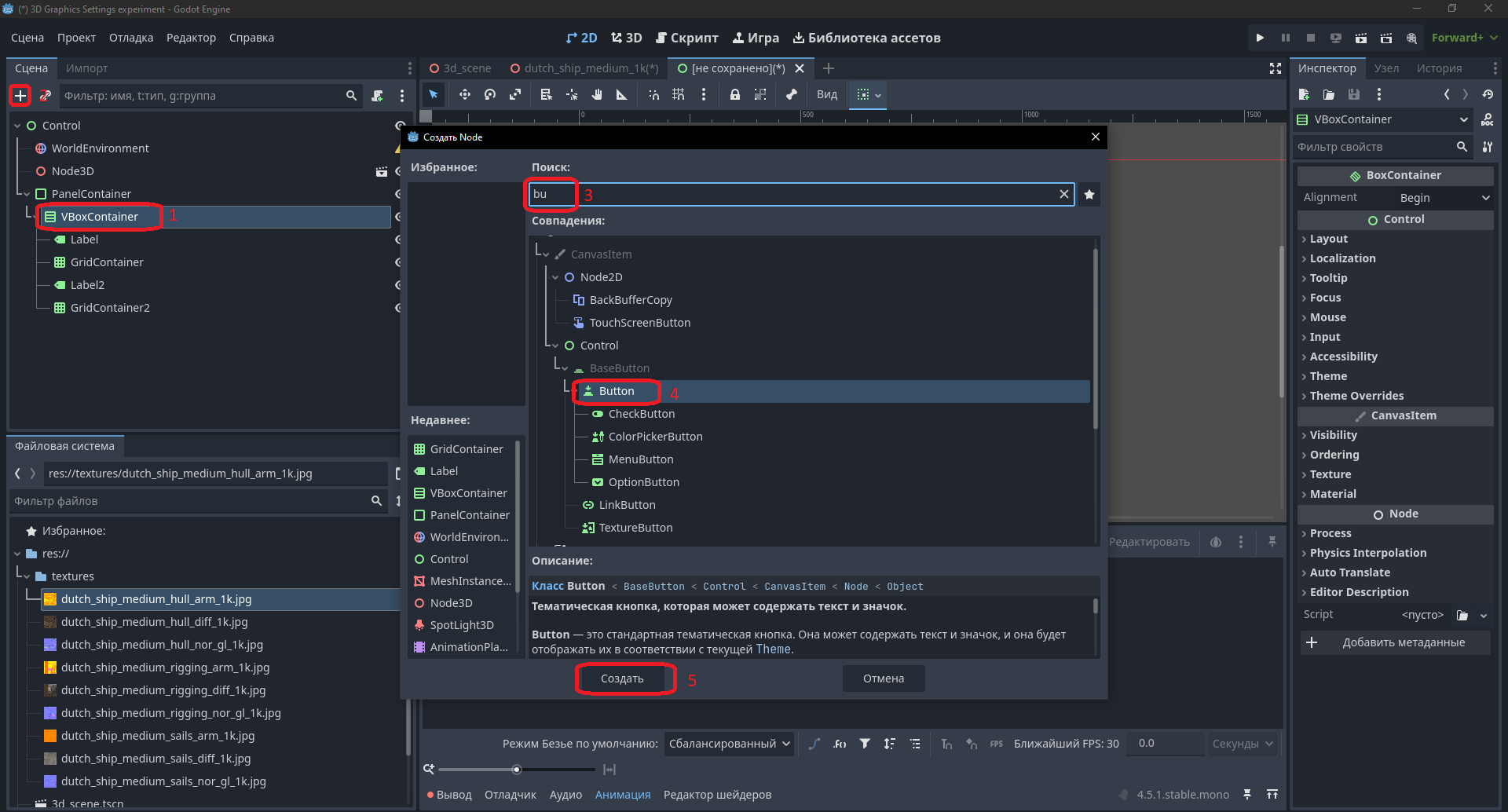
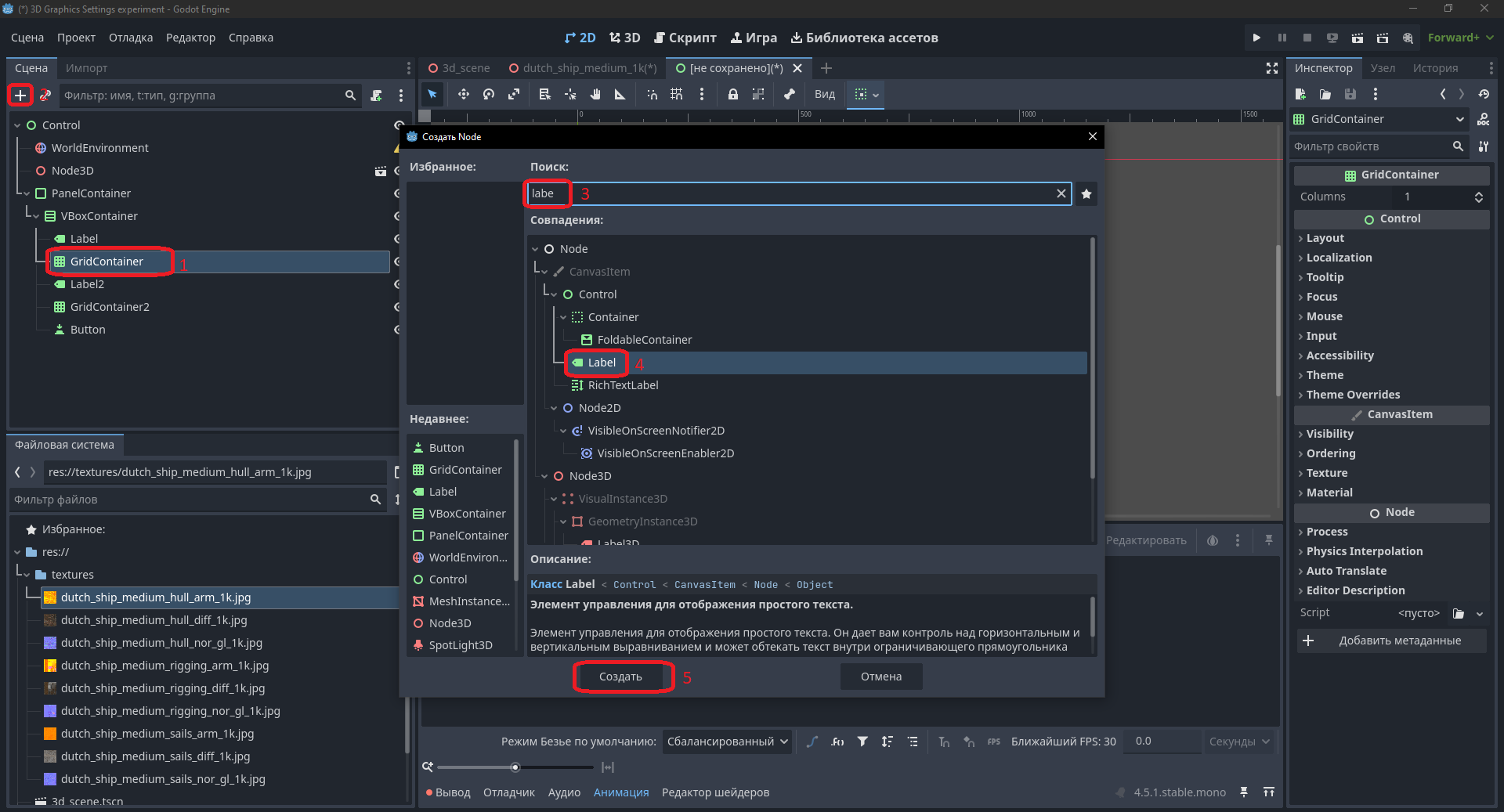
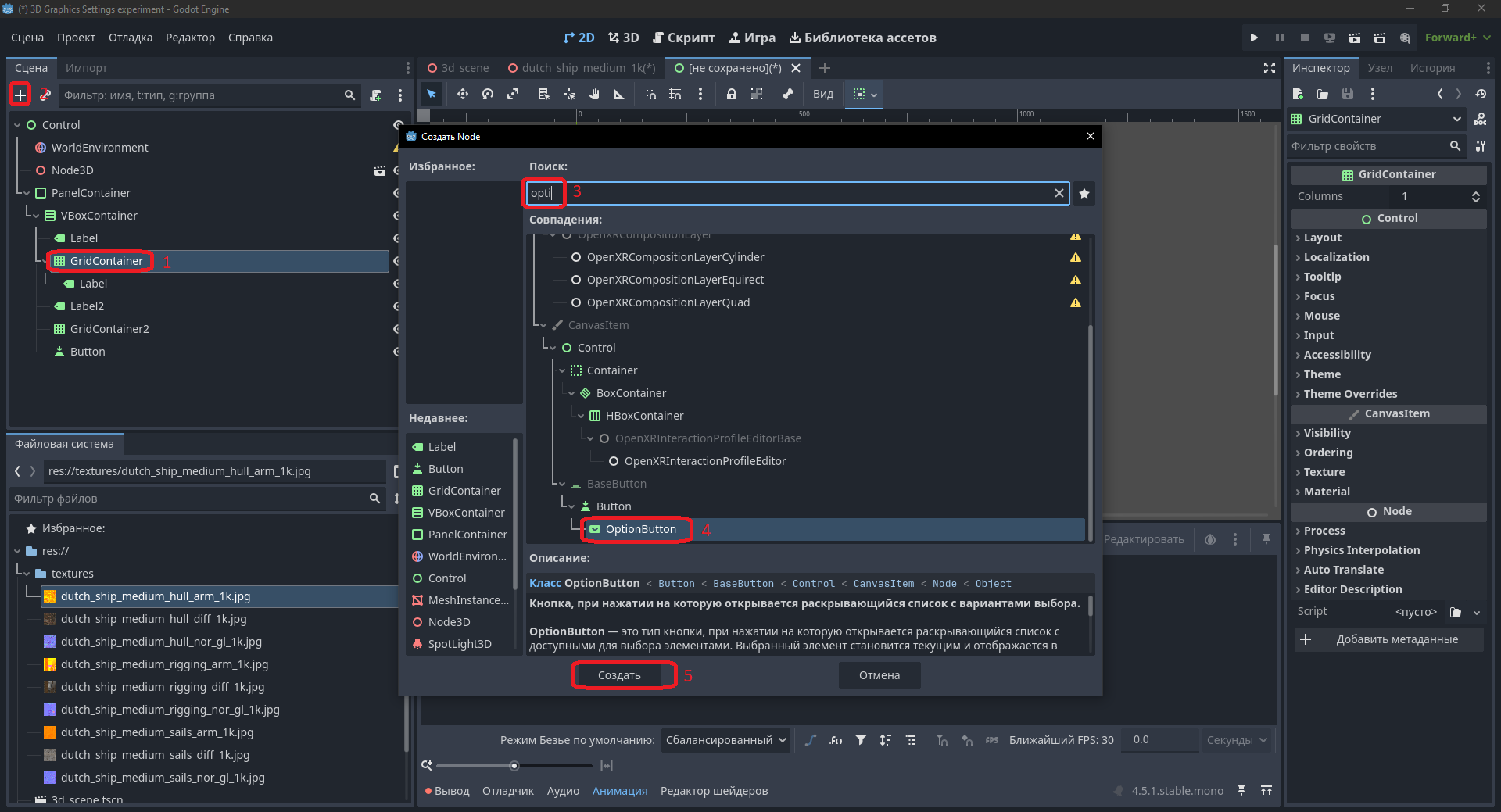
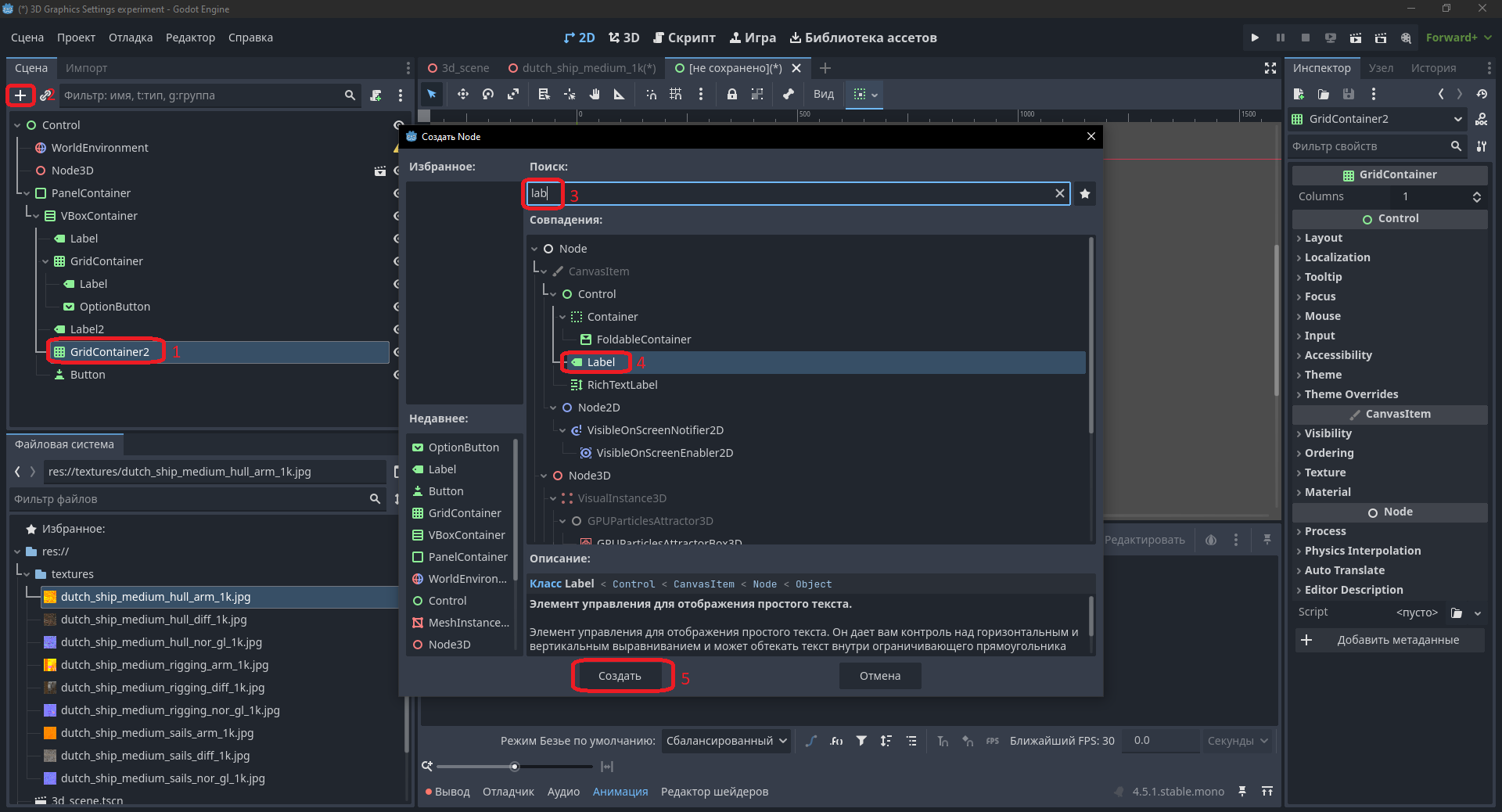
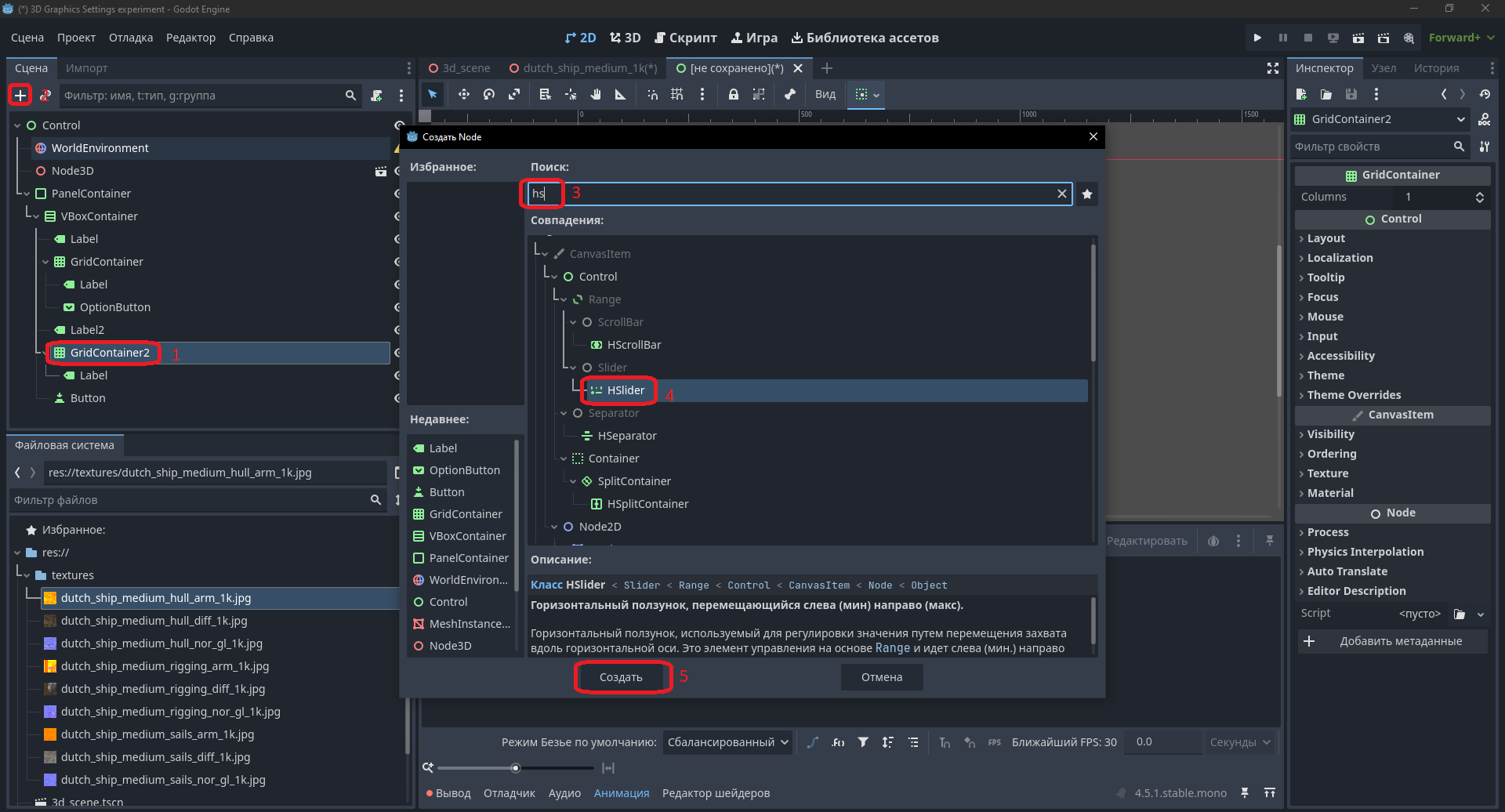
Теперь перейдём к настройке графической сцены. Создадим новую сцену с элементом Control, вложим в неё WorldEnvironment и нашу трёхмерную сцену. Добавим PanelContainer, внутрь — VBoxContainer, Label, GridContainer, Label, GridContainer и Button. В первый GridContainer вложим Label и OptionButton, во второй — Label и HSlider

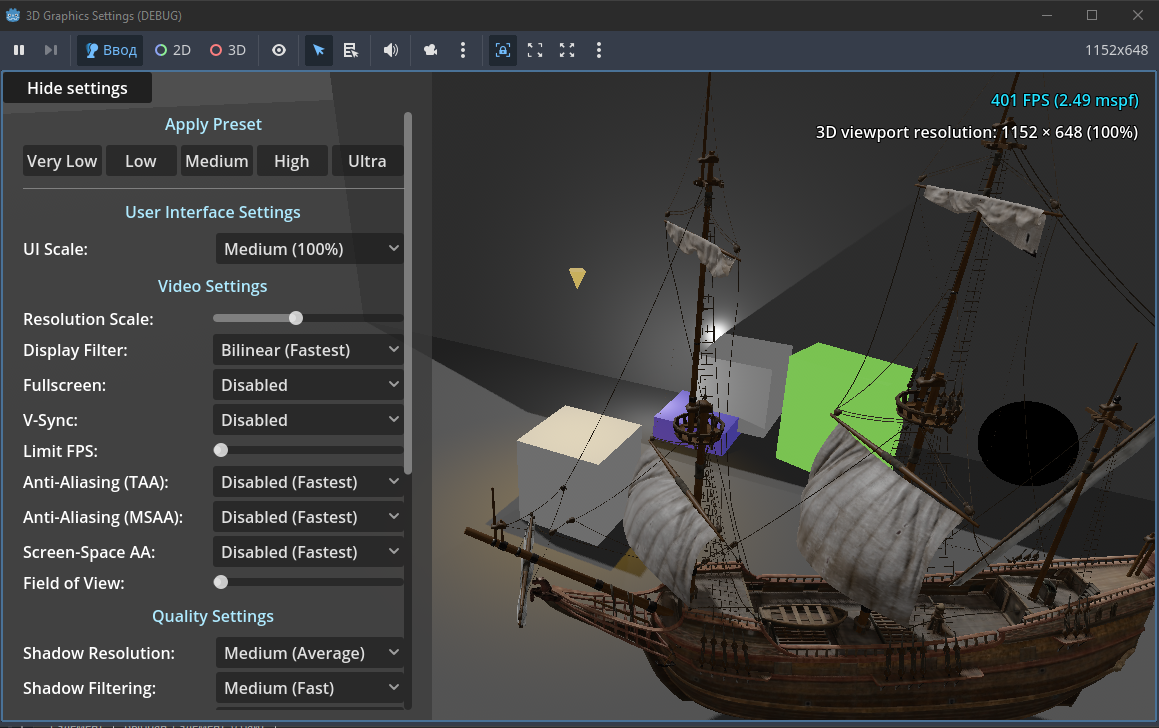
Сохраним сцену как control.tscn

Добавим текст к Label:

  • User interface settings
  • UI scale

  • Video settings

  • Resolution scale

В GridContainer количество колонок установим в 2
Для OptionButton добавим Items — пять штук: Small, Medium, Large, Very Large, Very Very Large. Включим Toggle Mode и добавим для кнопки сигнал для режима Toggle. Затем добавим код

extends Control

func _on_button_toggled(toggled_on: bool) -> void:
var button := $Button
var settings_menu := $PanelContainer
if toggled_on:
button.text = "Hide"
else:
button.text = "Show"
settings_menu.visible = toggled_on

Этот код будет прятать панель управления.

Вот исходный код проекта.

extends Control


var viewport_start_size := Vector2(
ProjectSettings.get_setting(&"display/window/size/viewport_width"),
ProjectSettings.get_setting(&"display/window/size/viewport_height")
)

func _on_button_toggled(toggled_on: bool) -> void:
var button := $Button
var settings_menu := $PanelContainer
if toggled_on:
button.text = "Hide"
else:
button.text = "Show"
settings_menu.visible = toggled_on
pass # Replace with function body.


func _on_option_button_item_selected(index: int) -> void:
var new_size := viewport_start_size
if index == 0:
new_size *= 1.5
elif index == 1:
new_size *= 1.25
elif index == 2:
new_size *= 1.0
elif index == 3:
new_size *= 0.75
elif index == 4:
new_size *= 0.5
get_tree().root.set_content_scale_size(new_size)


func _on_h_slider_value_changed(value: float) -> void:
get_viewport().scaling_3d_scale = value

Код прячет меню,ухудшает-улучшает качество изображения и масштабирует элемент Control.

Годот 3д настройки игры.Конец

Мы восстановили структуру туториала 3D Settings в годот,спасибо за внимание.

Оставьте комментарий

Ваш адрес email не будет опубликован. Обязательные поля помечены *

Прокрутить вверх