анимации годот.2D Lights and Shadows в Godot 3

Сегодня восстановим код и структуру туториала 2D Lights and Shadows в Godot.2D Lights and Shadows в Godot 3.

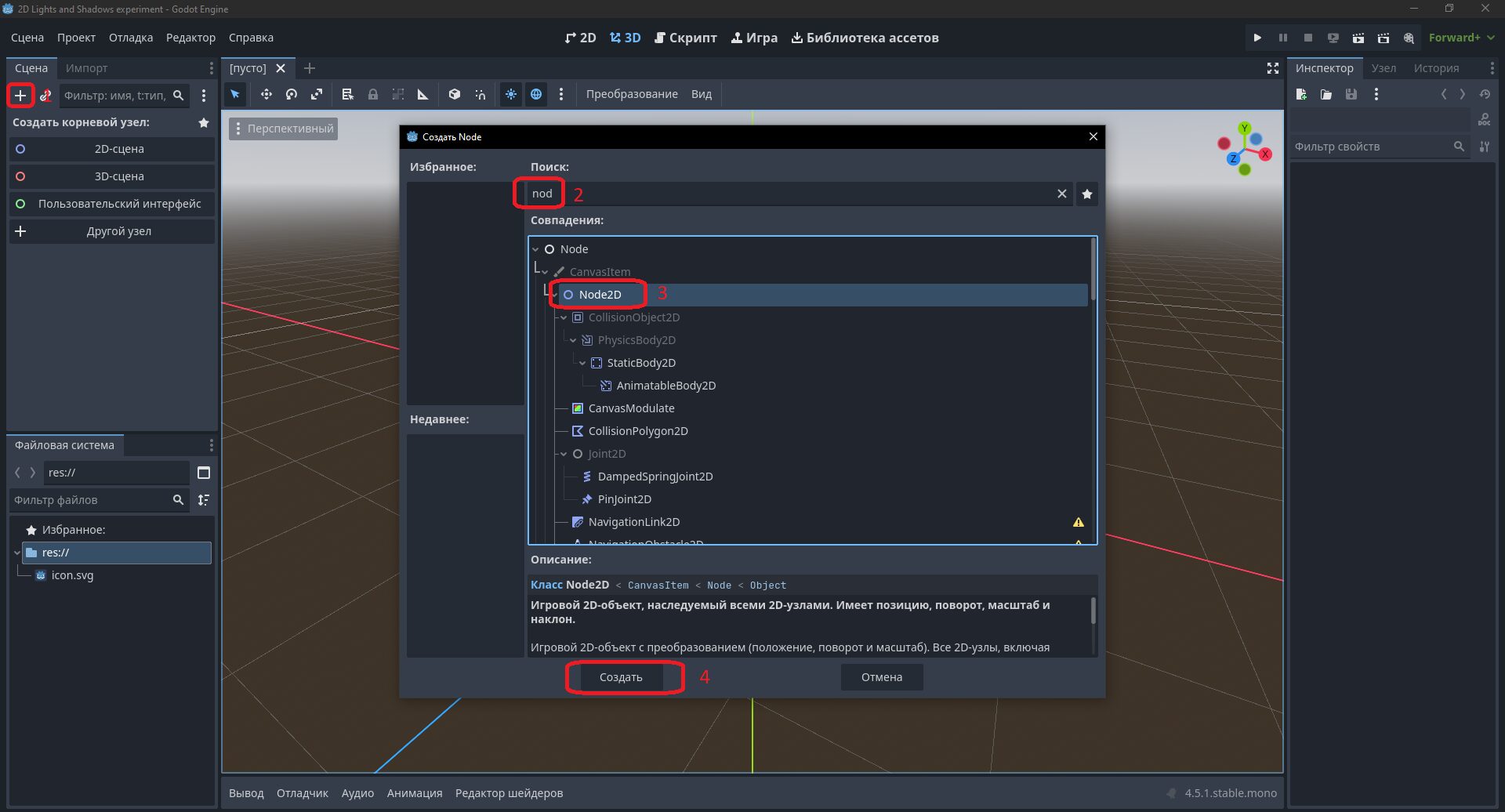
Создадим новый проект и назовём его 2D Lights and Shadows Experiment.

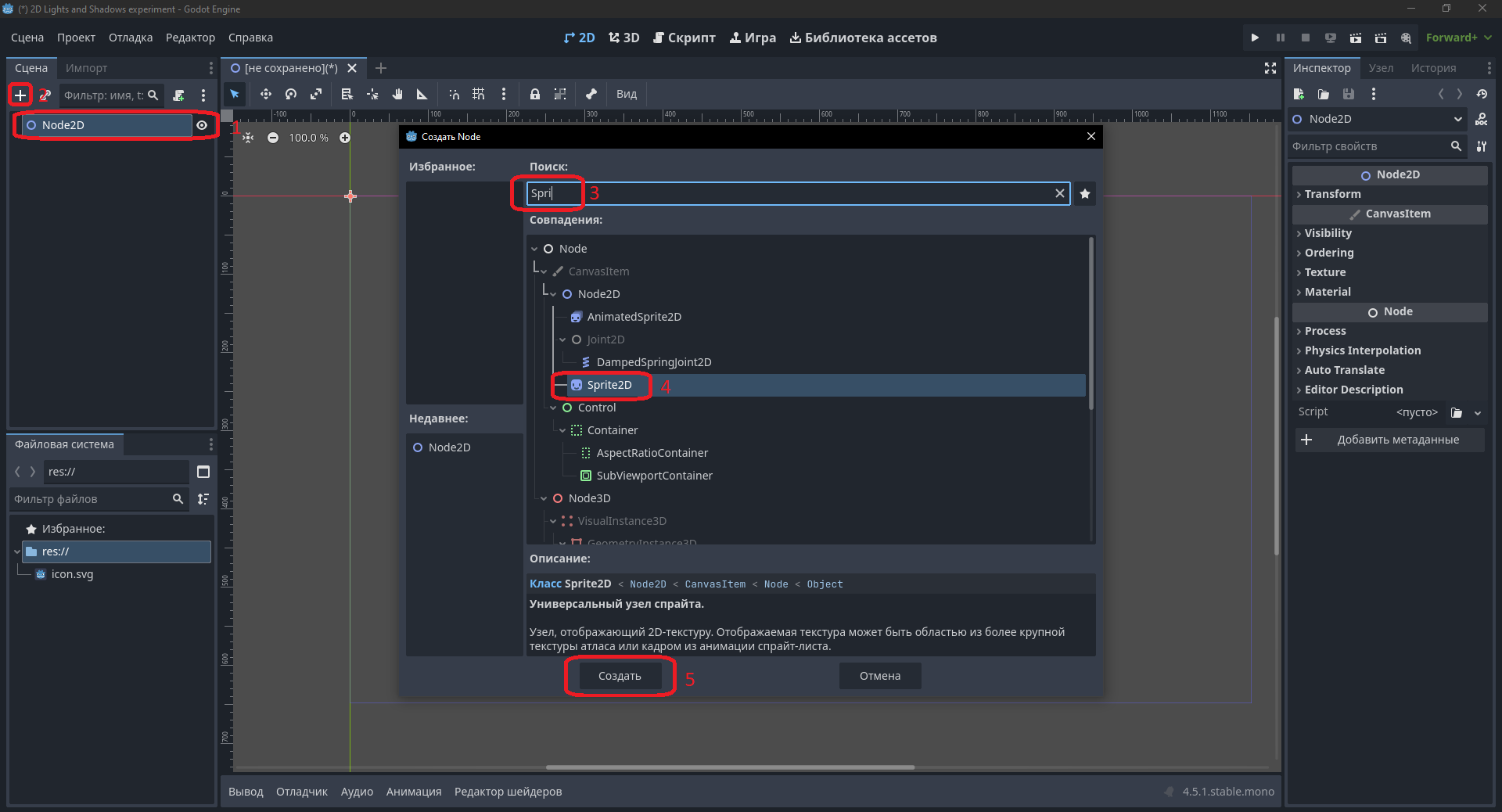
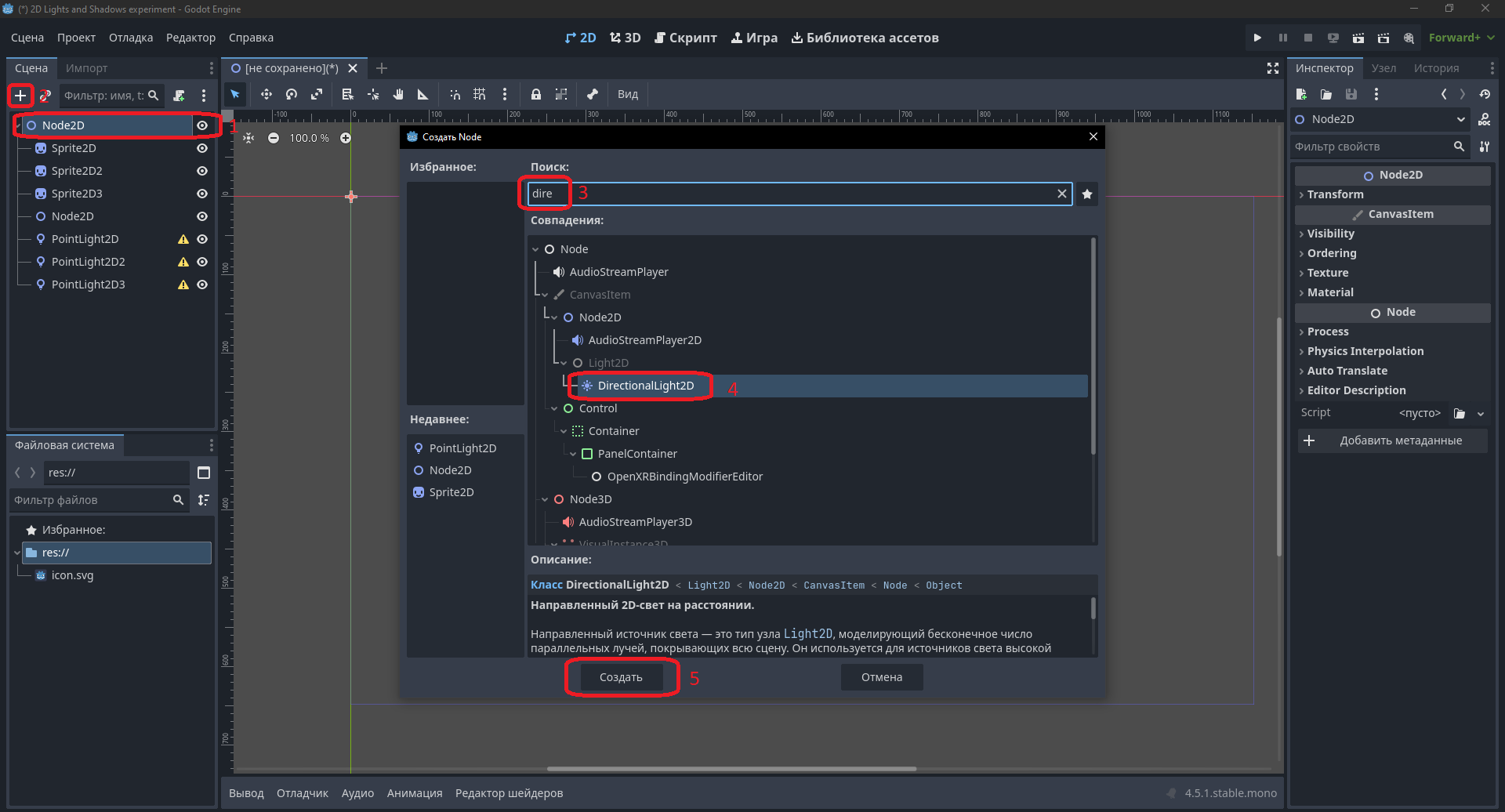
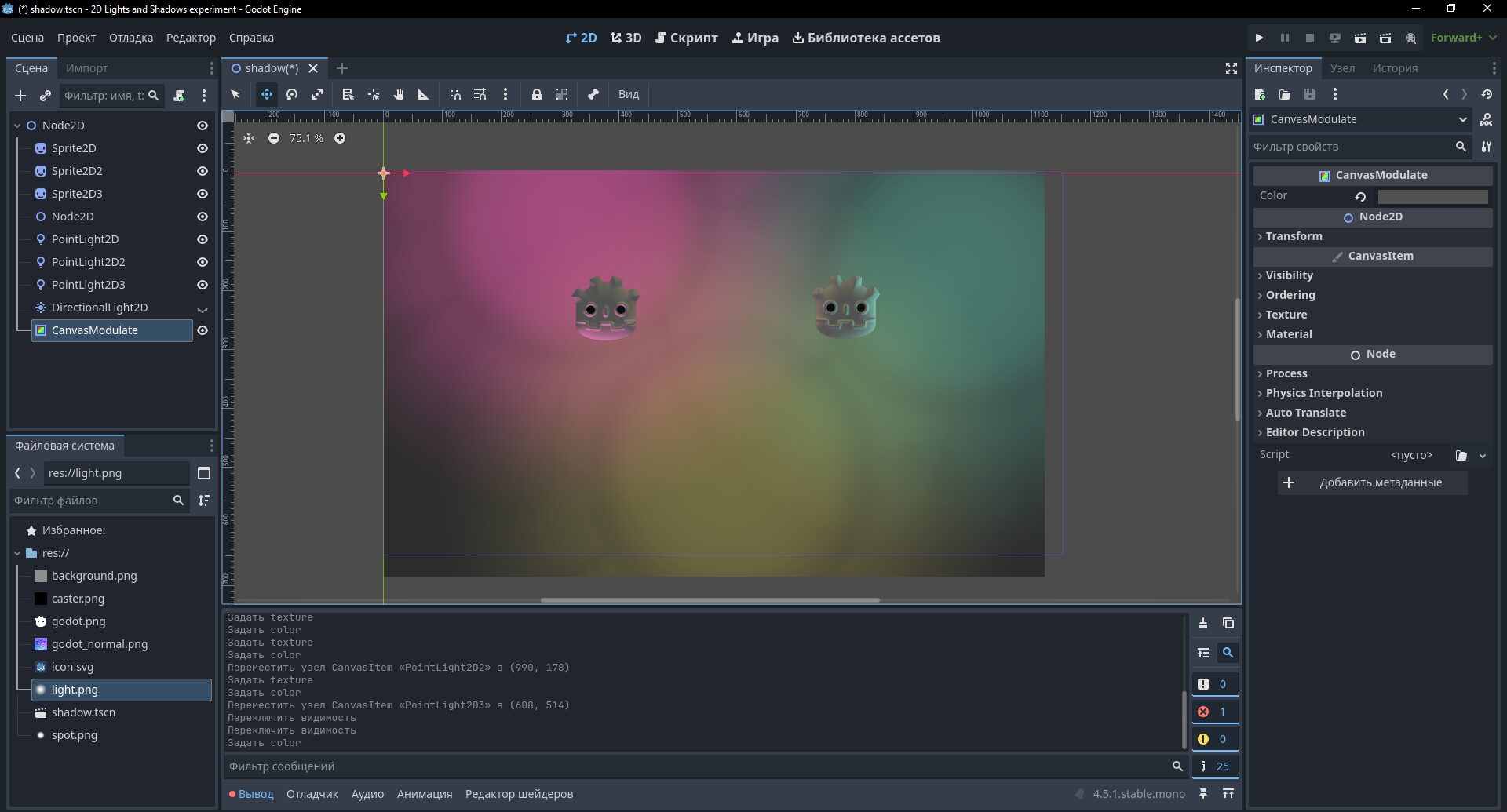
Добавим корневой узел Node2D. Внутрь вложим:

три узла Sprite2D,

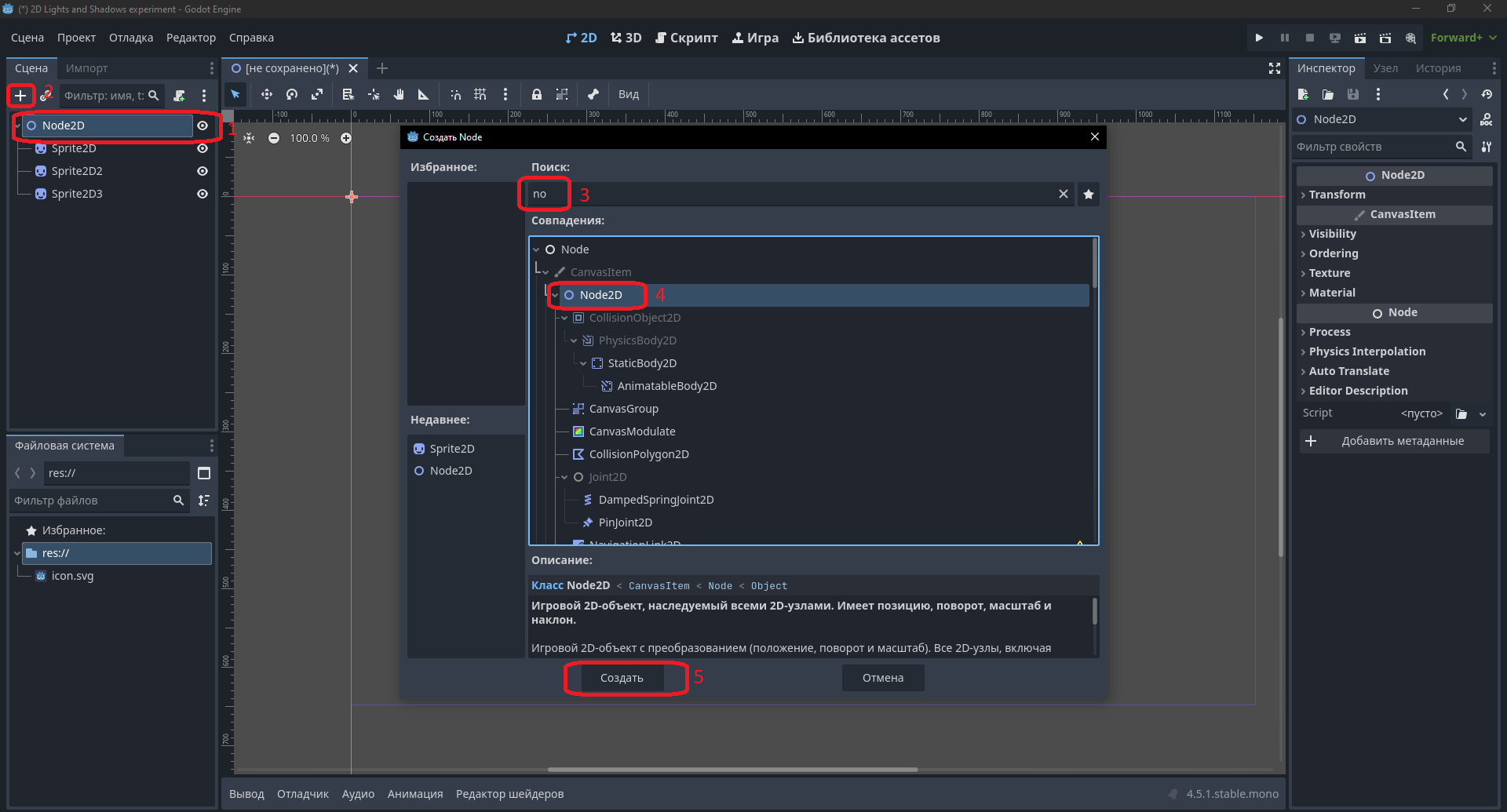
один узел Node2D,

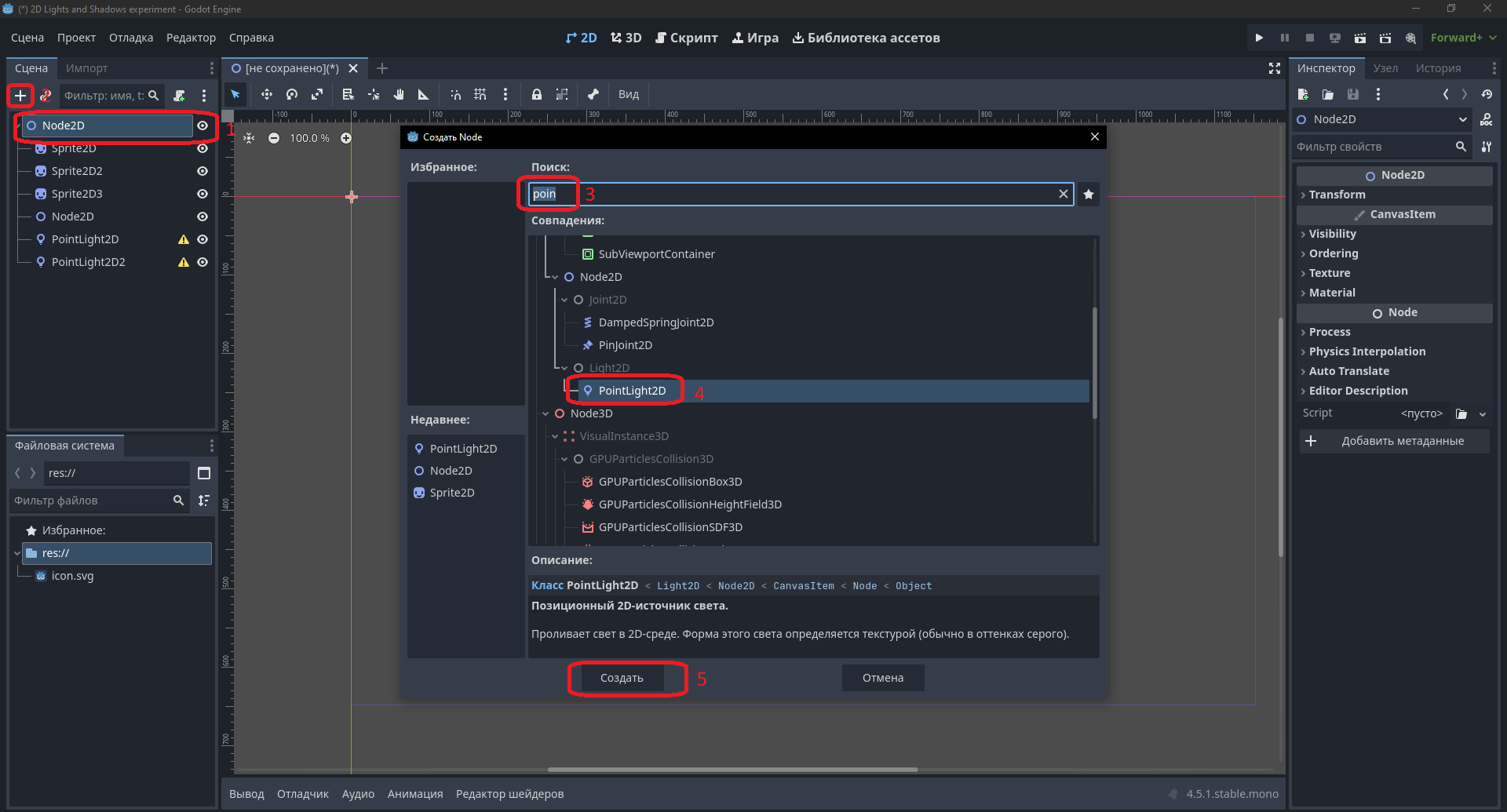
три PointLight2D,

один DirectionalLight2D.

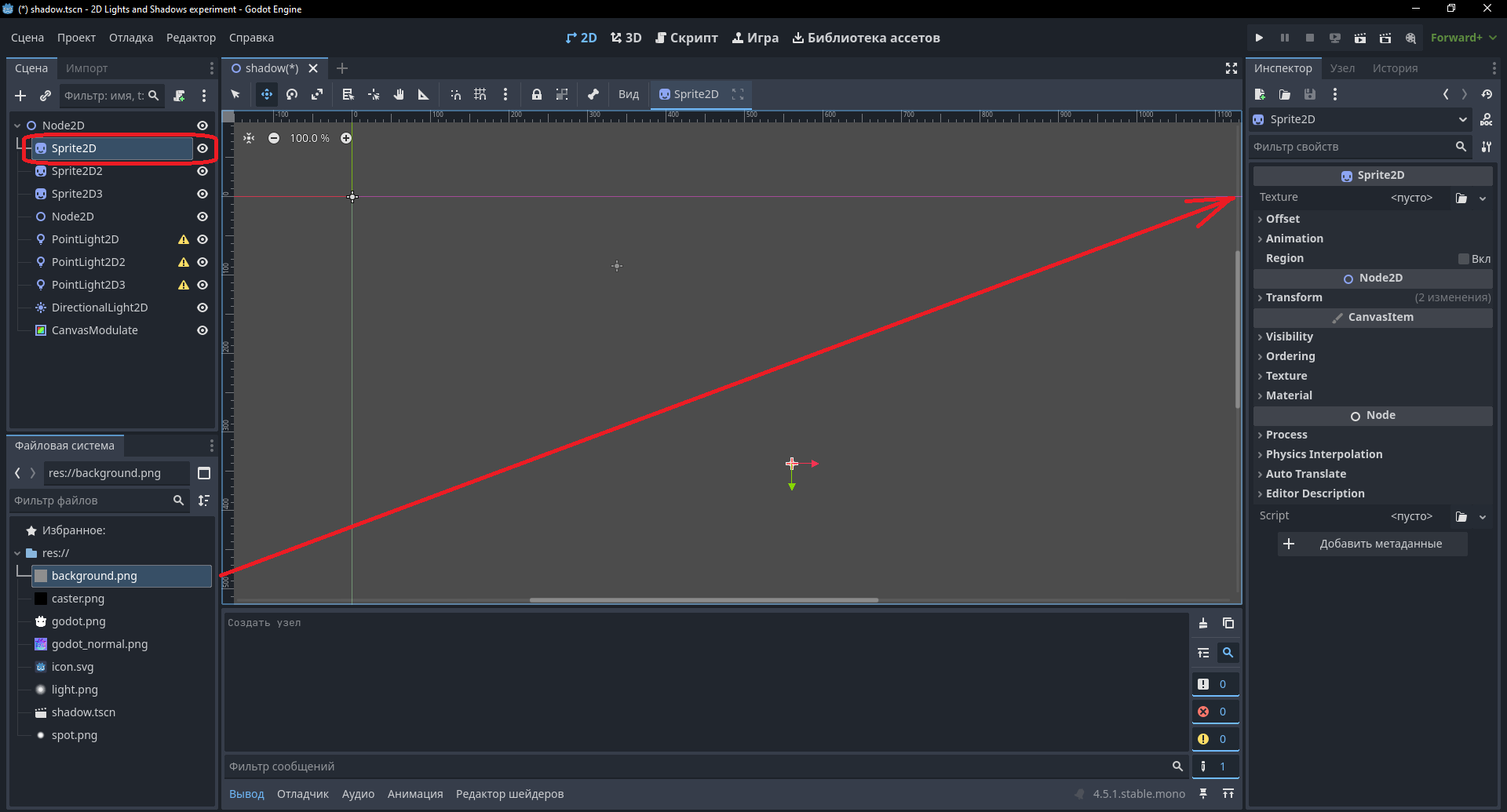
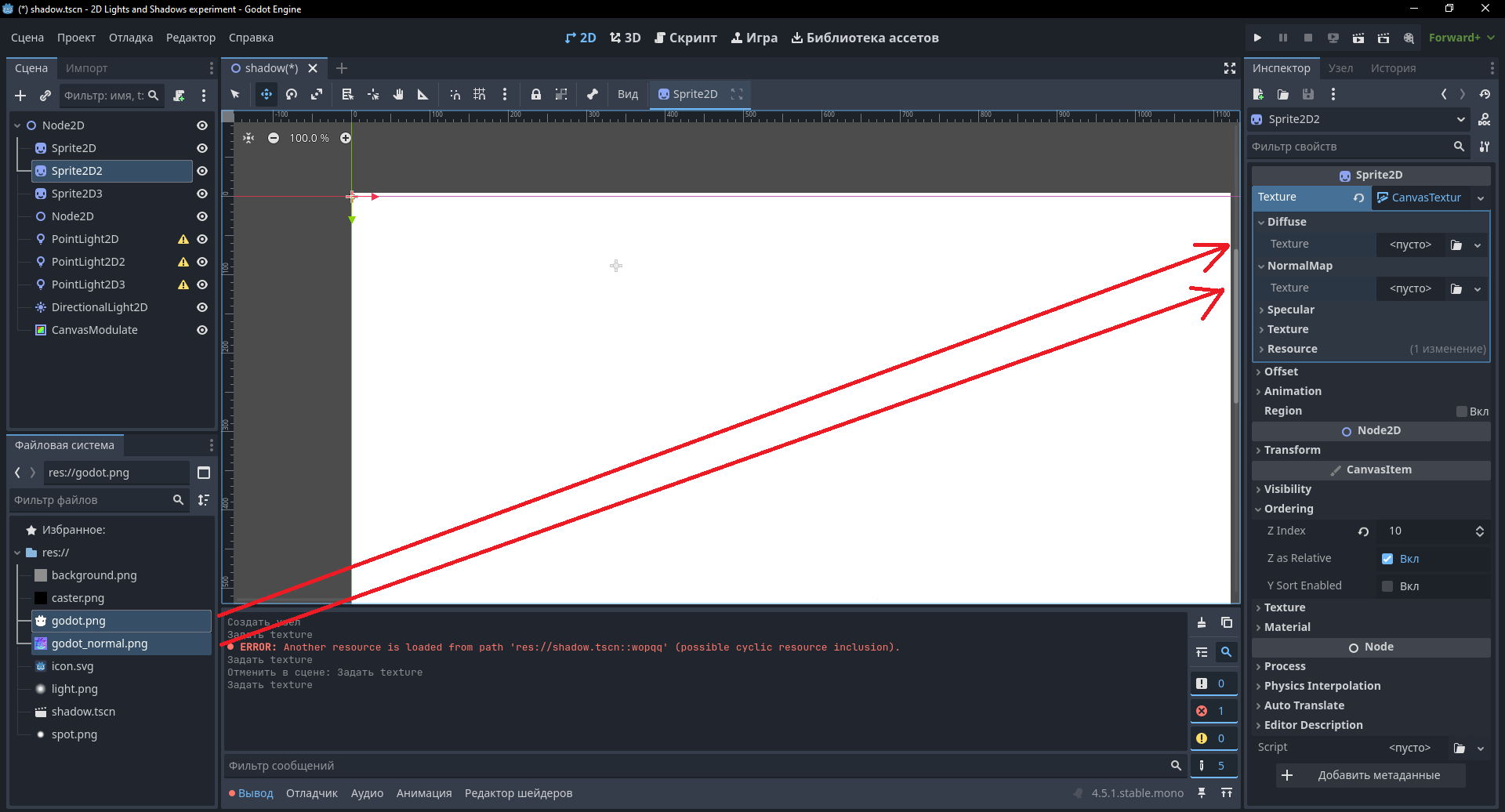
Один из Sprite2D используем как пол — загрузим в него изображение фона. Два других разместим как эмблемы Godot.

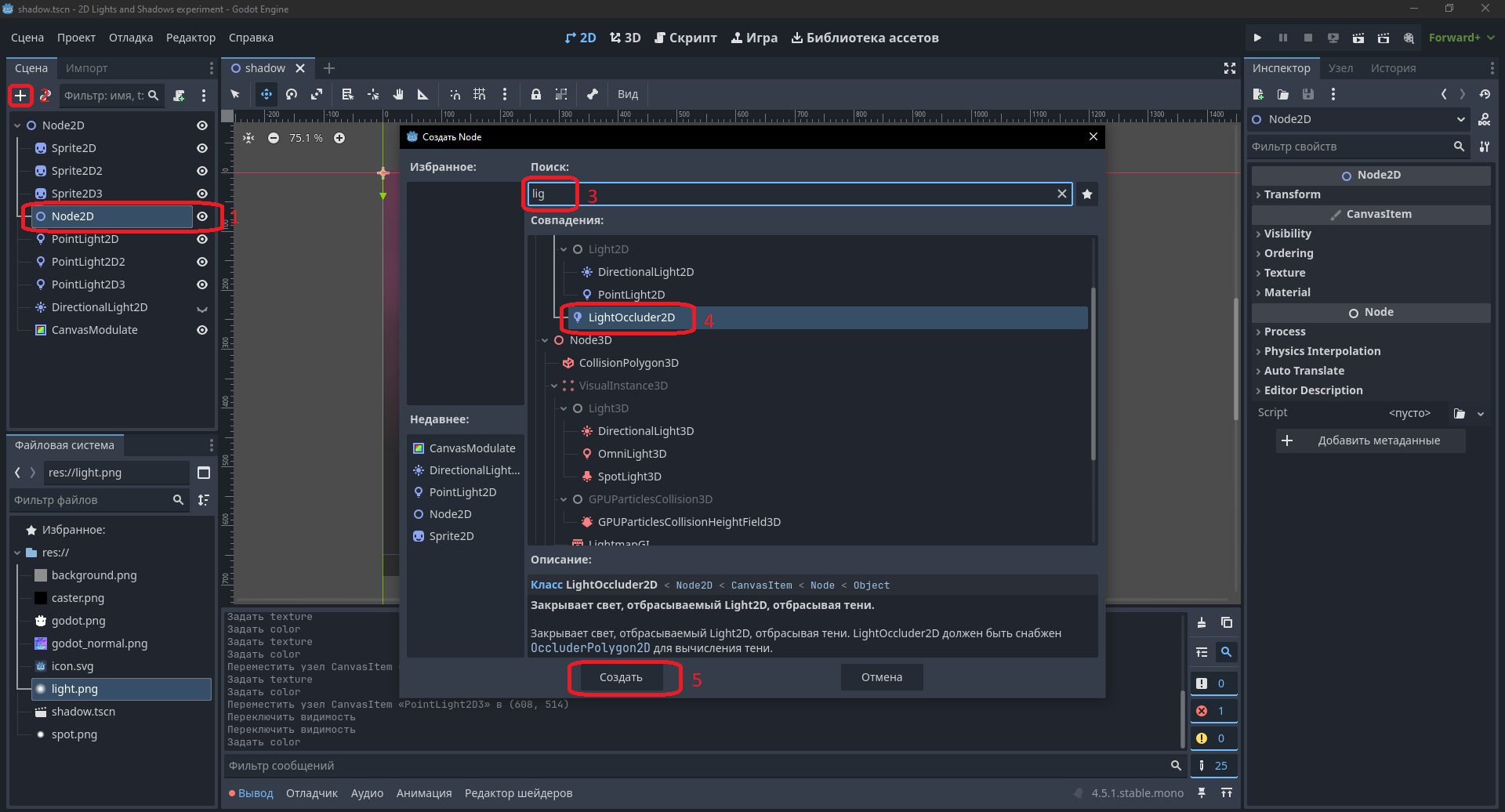
В узел Node2D, который вложен в корневой, добавим несколько спрайтов (Sprite2D) и LightOccluder2D.

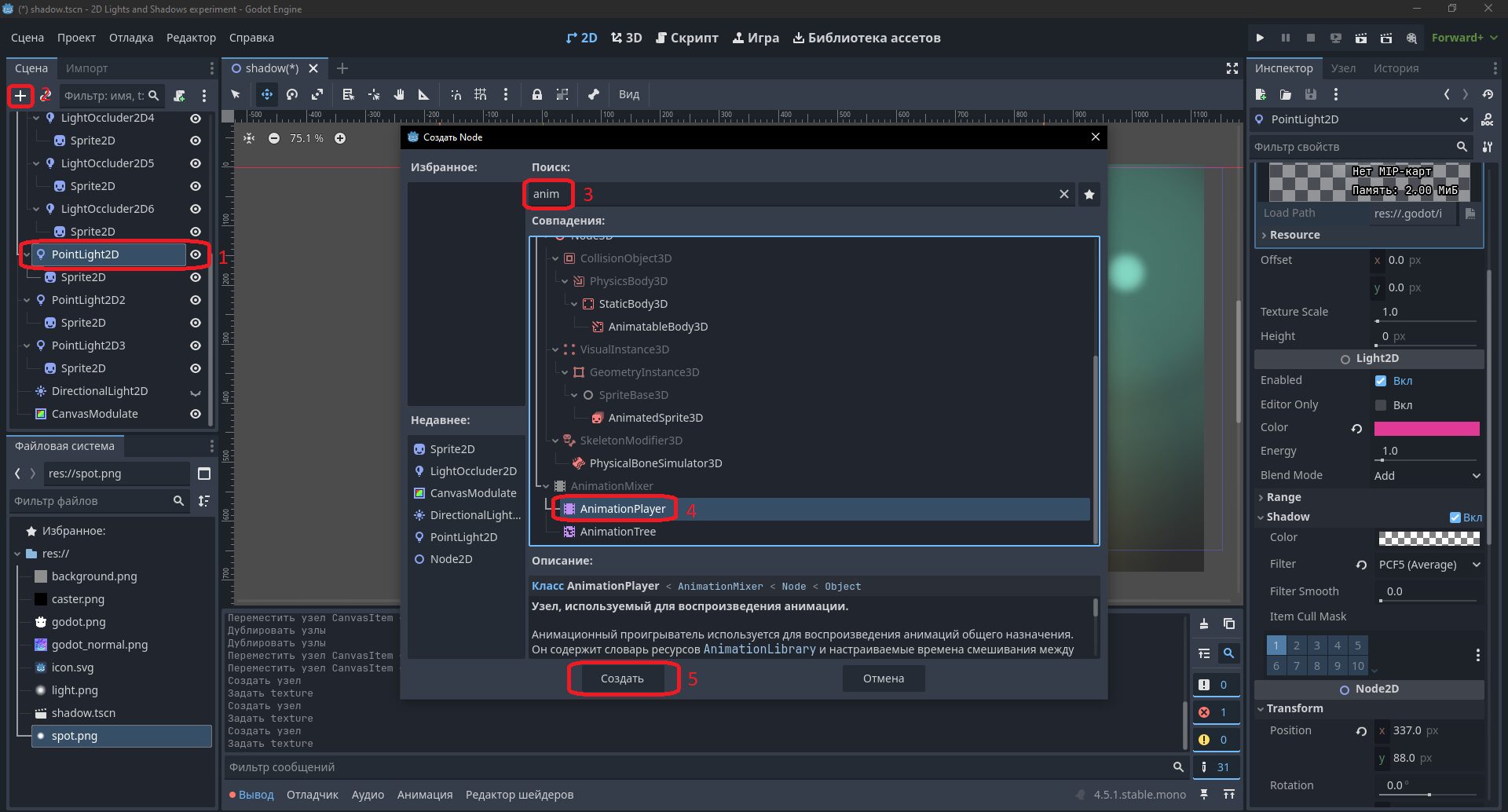
В каждый PointLight2D вложим объекты Sprite2D и AnimationPlayer.

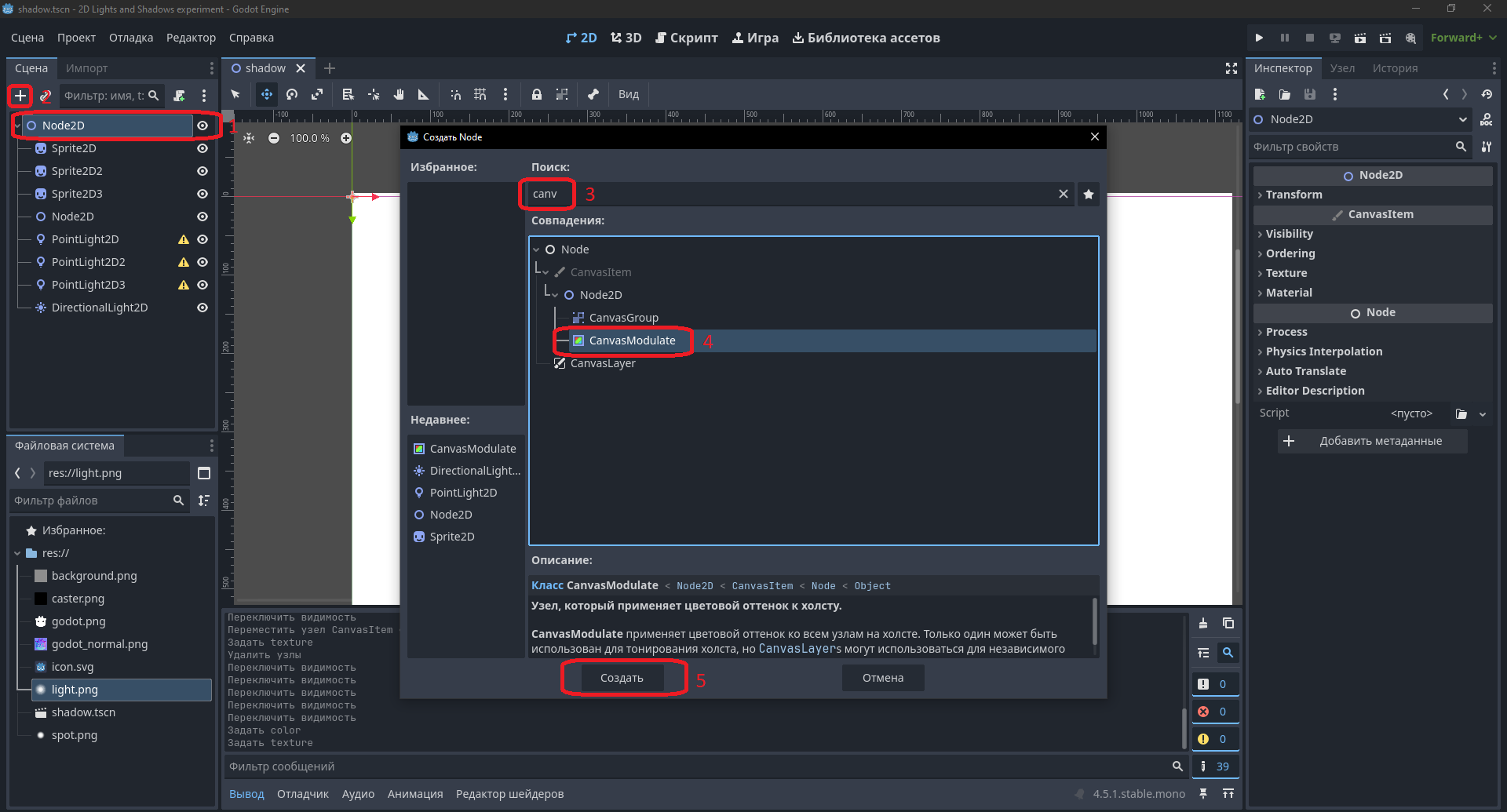
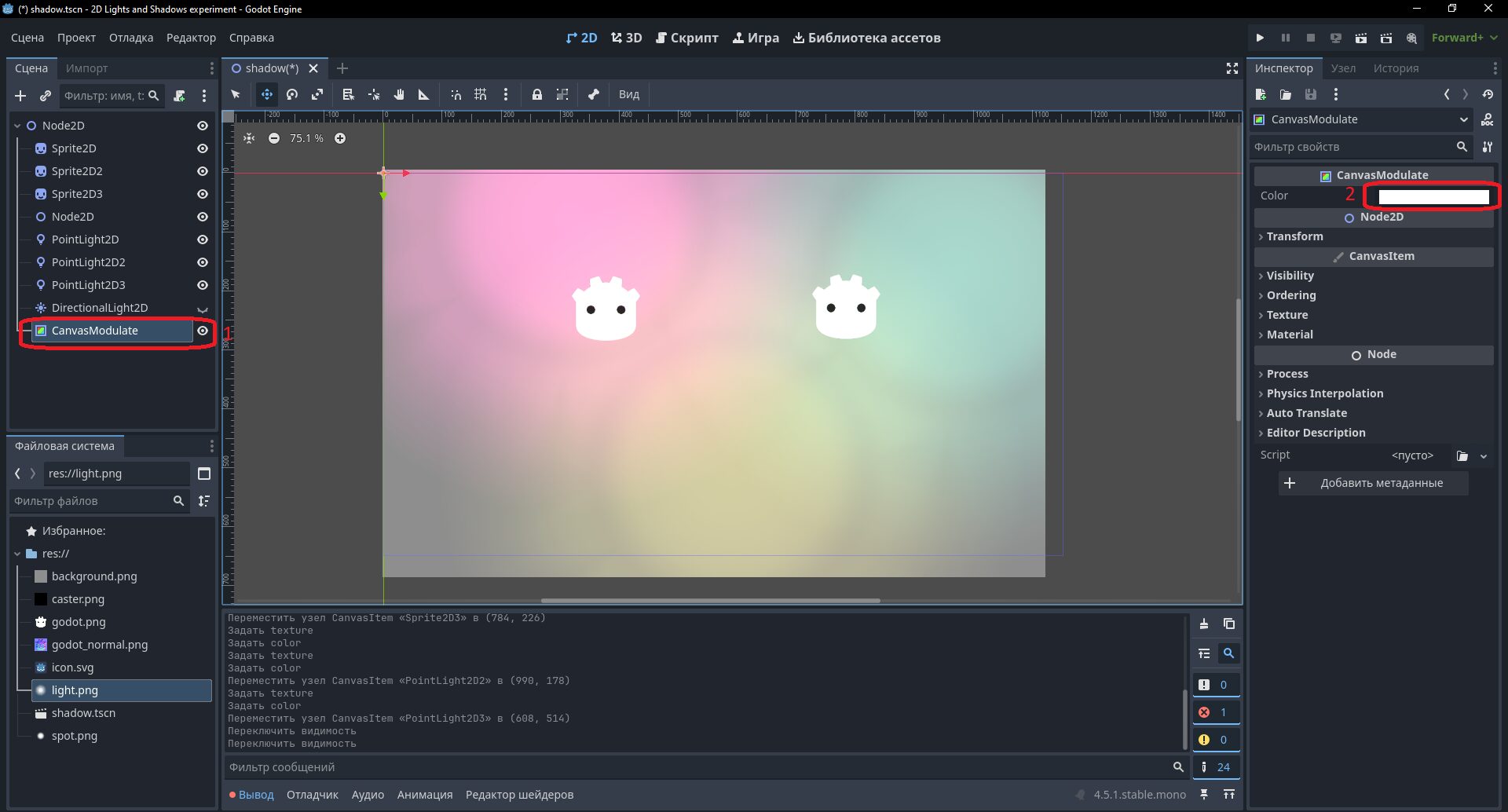
Также добавим узел CanvasModulate — он нужен для тонировки холста.

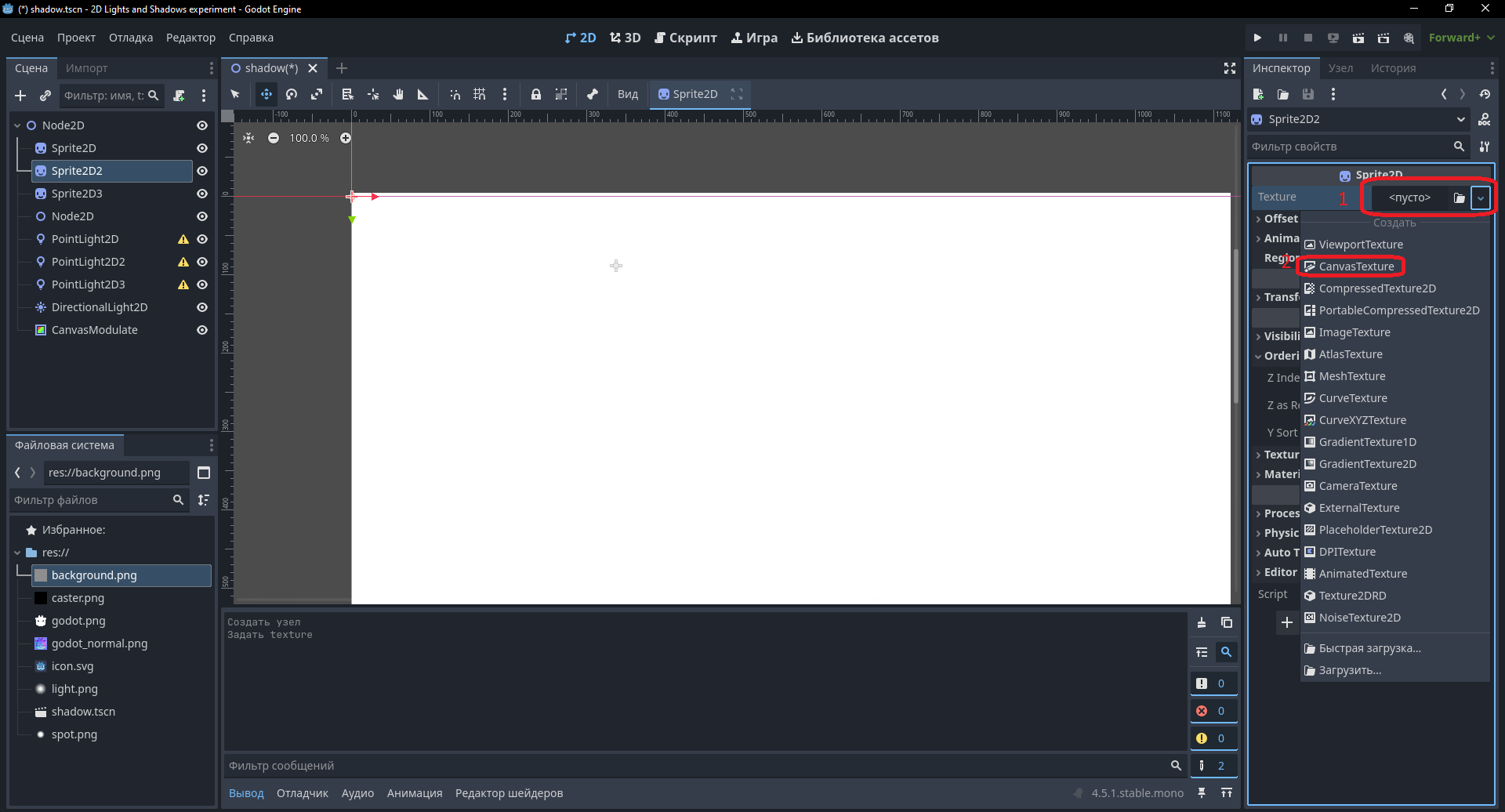
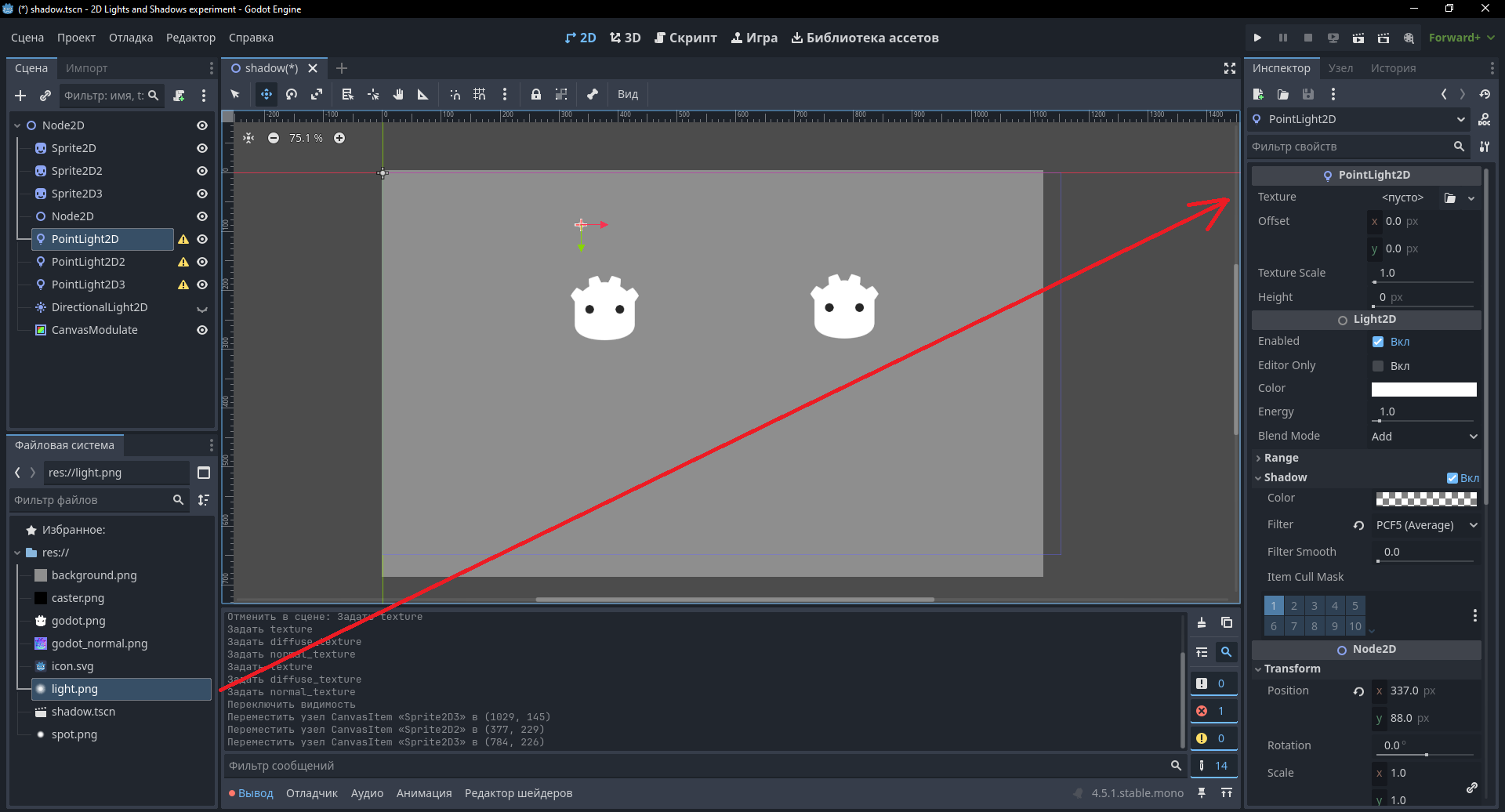
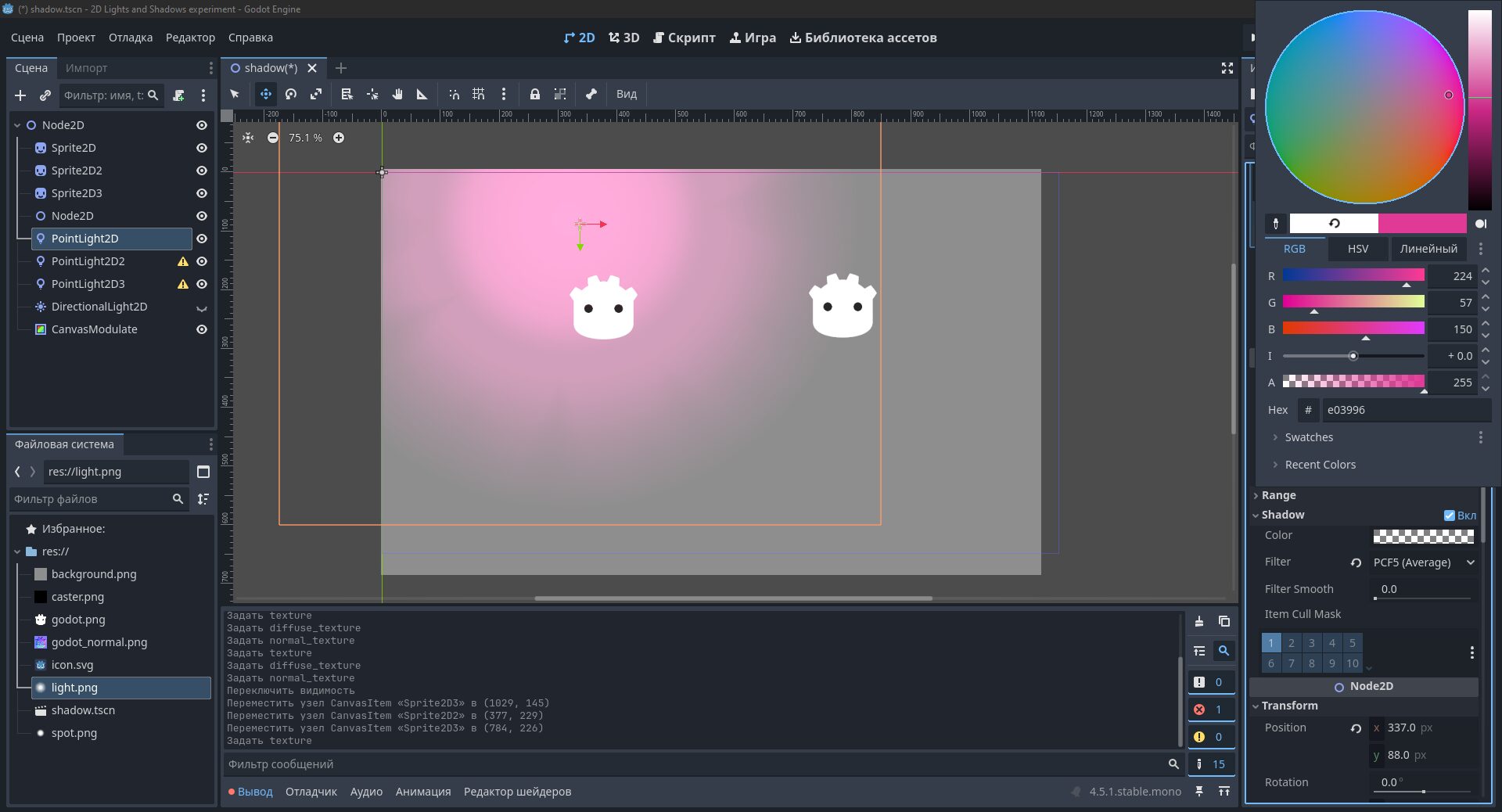
Устанавливаем текстуру заднего фона, масштабируем и перемещаем её. Для Sprite2D2 и Sprite2D3 настраиваем CanvasTexture, перемещаем спрайты. Отключаем DirectionalLight2D, настраиваем источники света и их цвет. Изменяем цвет узла CanvasModulate. Сохраняем сцену как shadow.tscn.

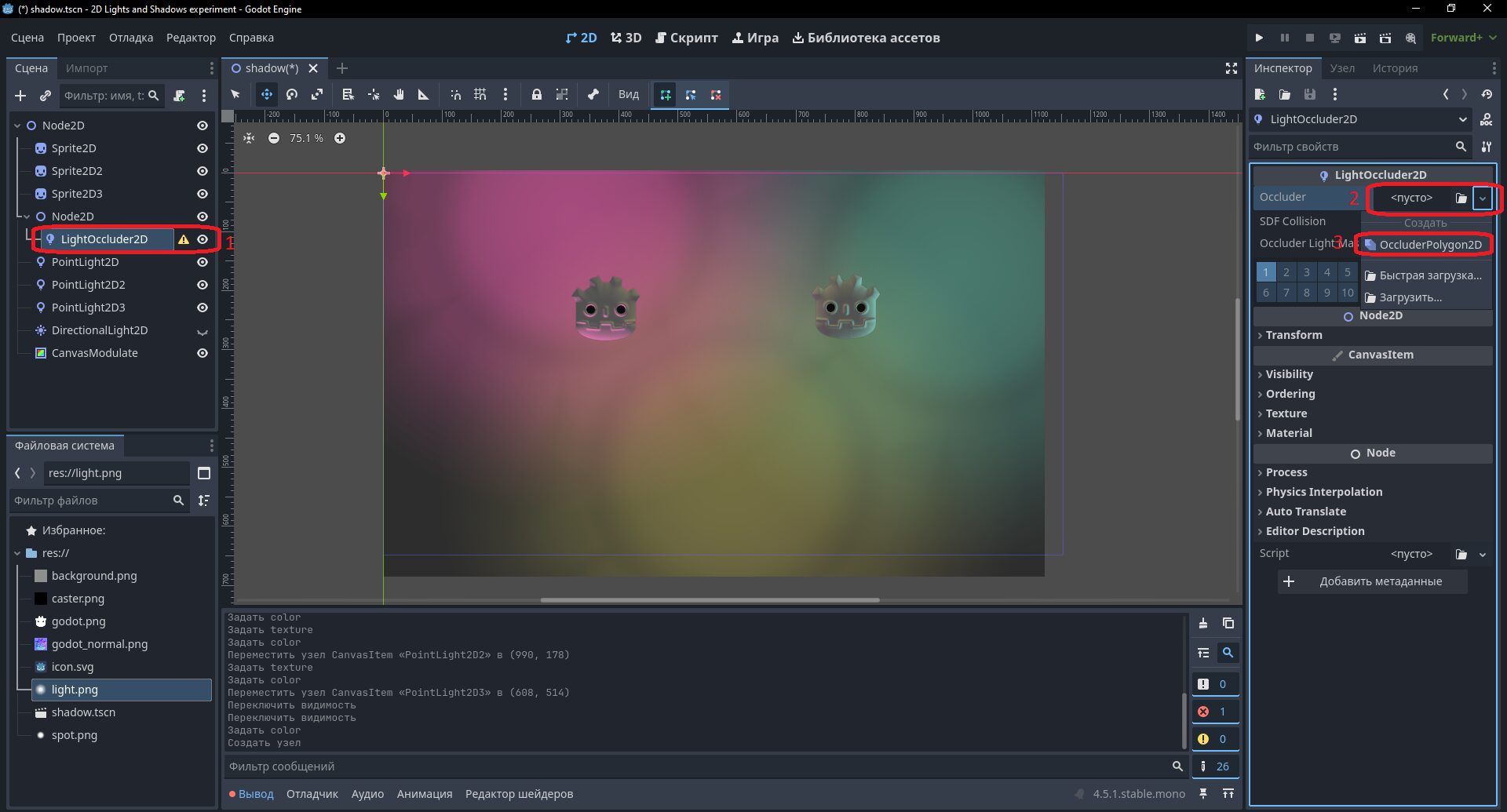
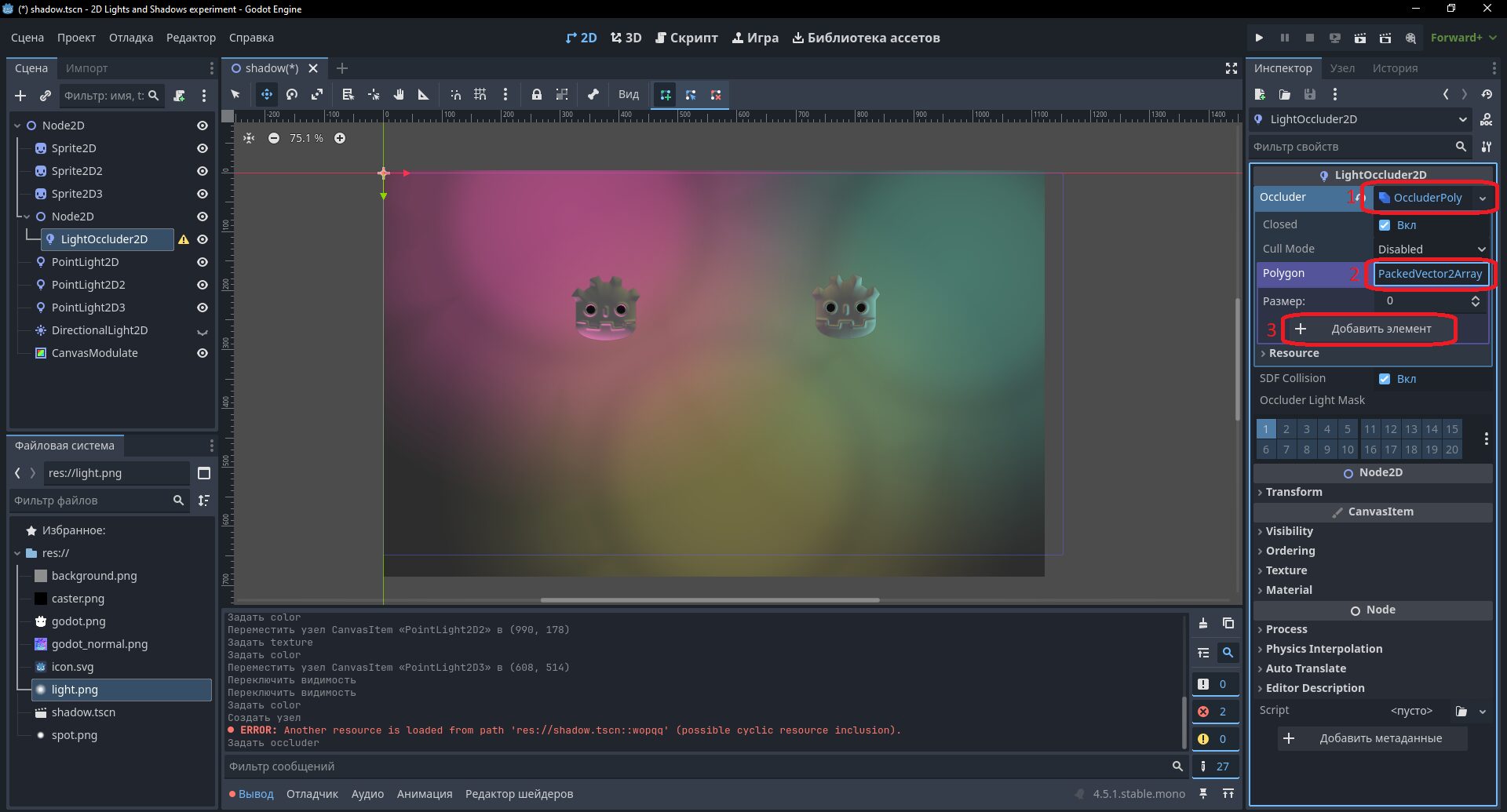
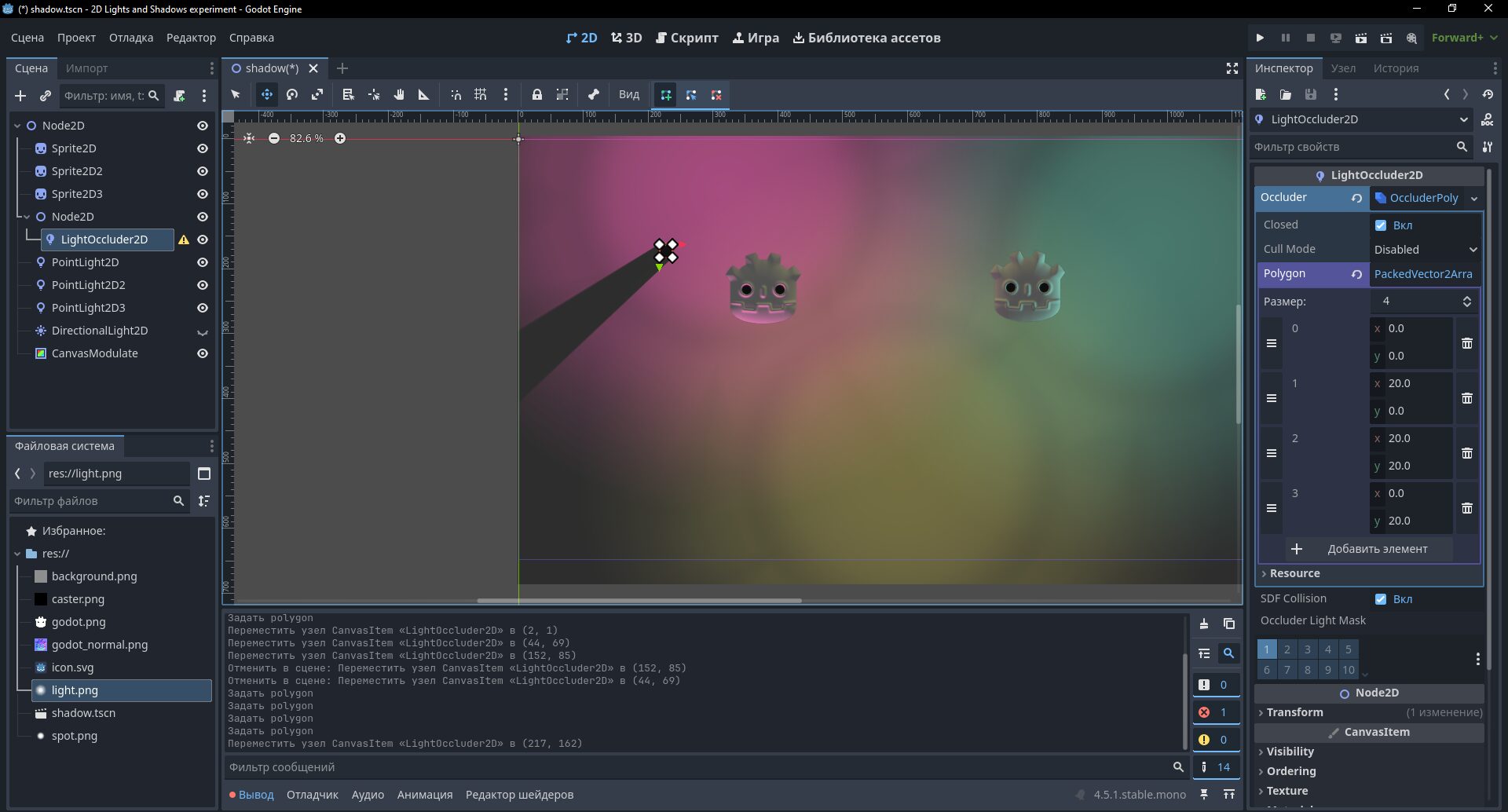
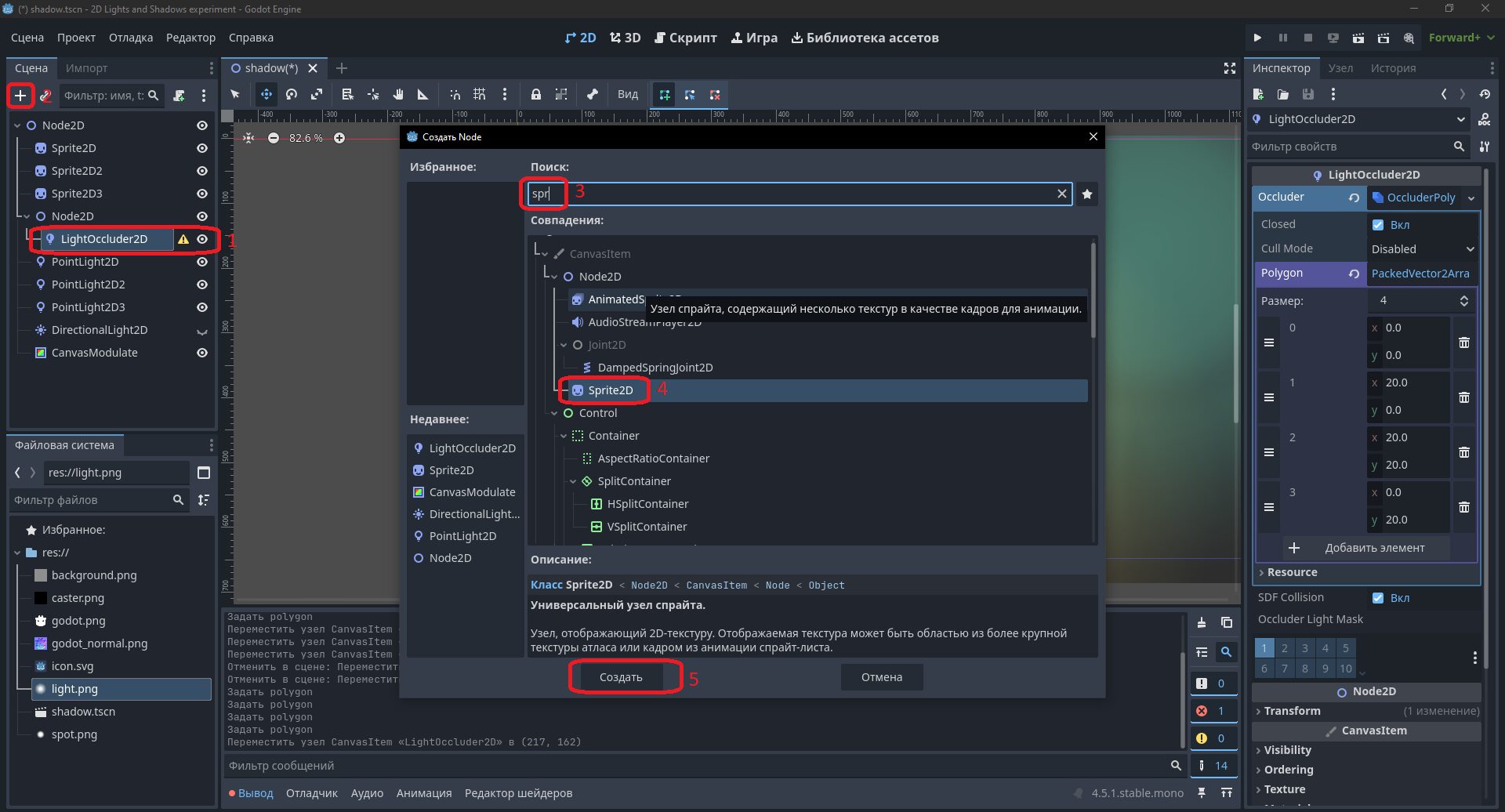
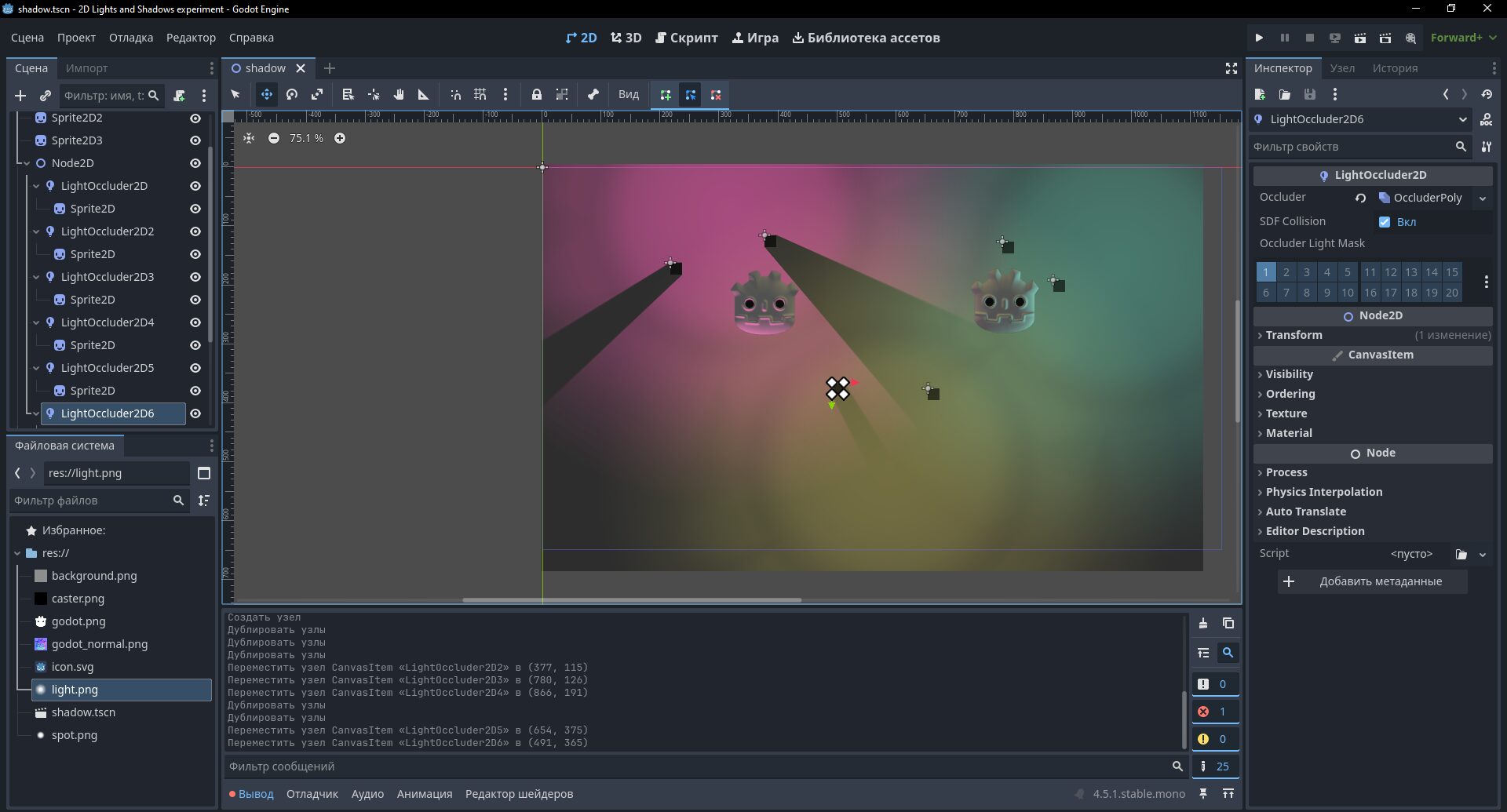
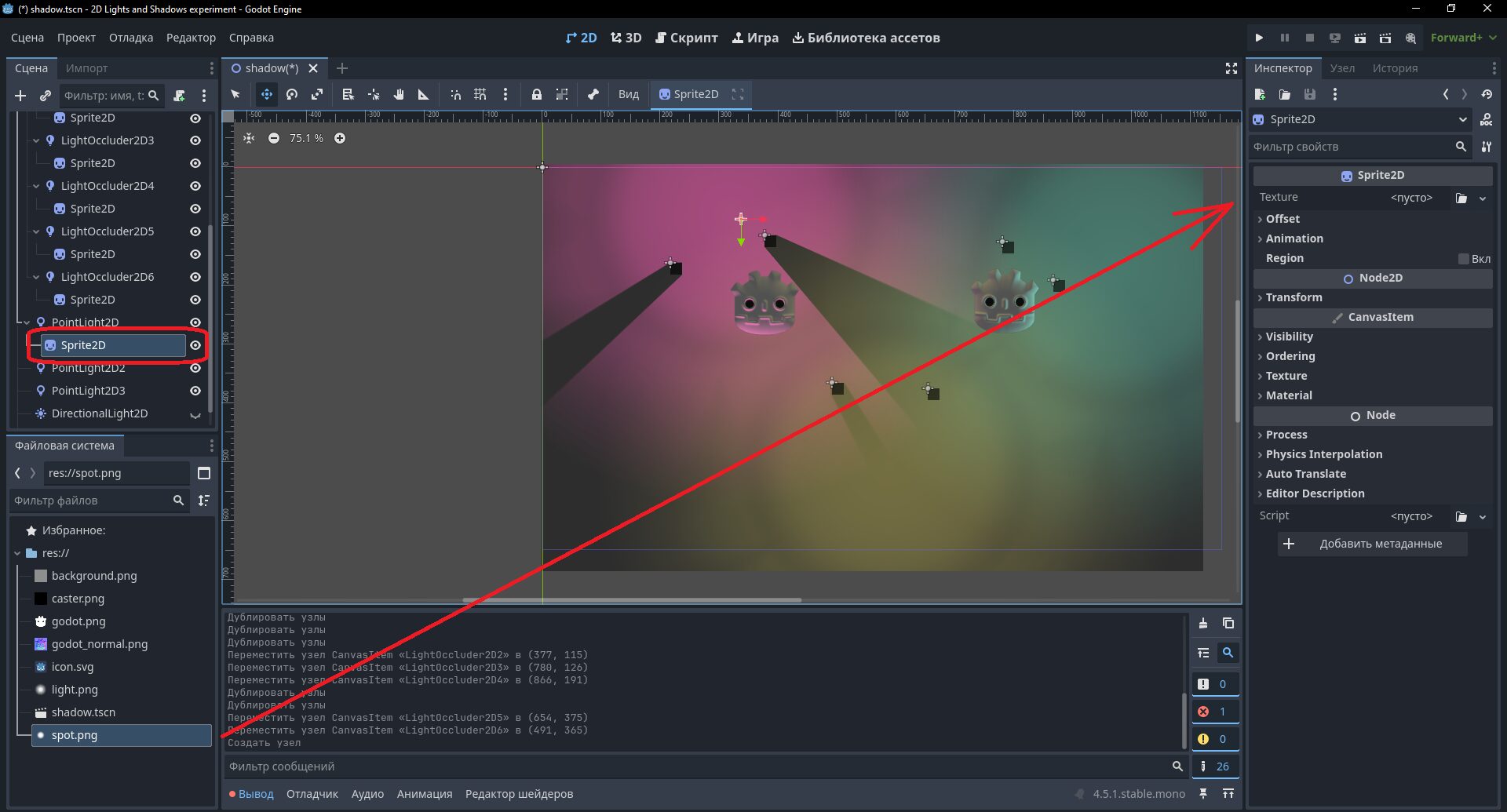
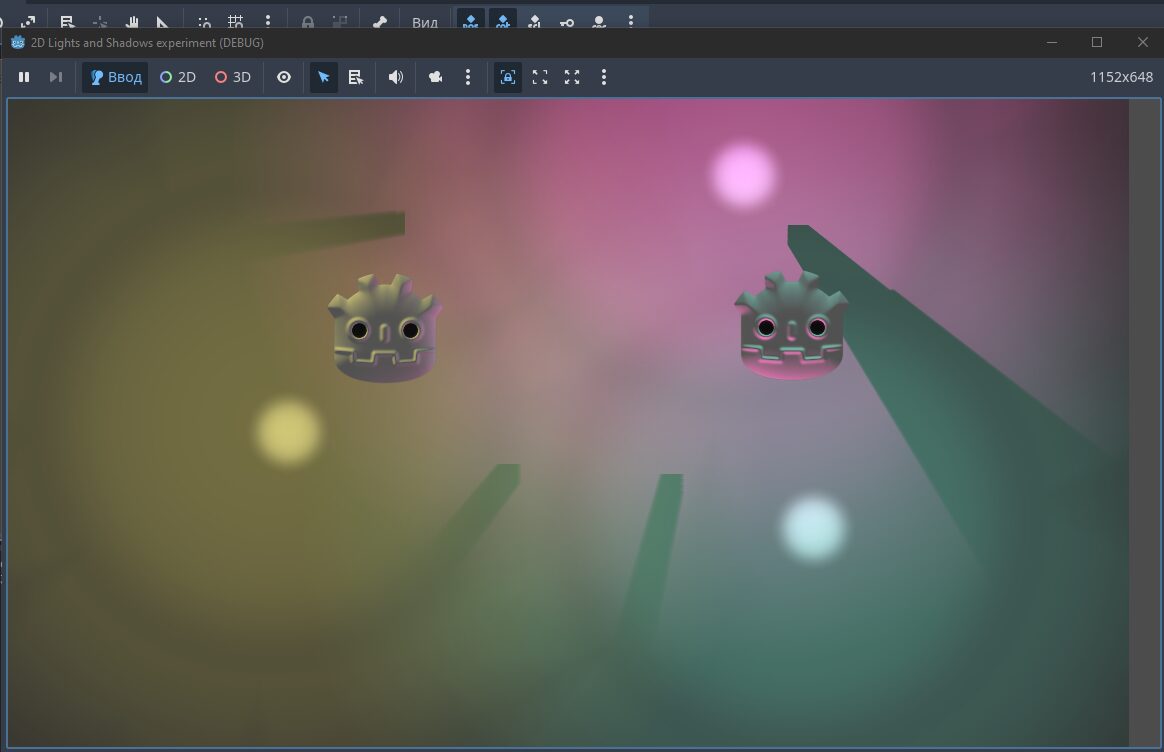
Добавим препятствия для света. Используем LightOccluder2D»: создадим в нём OccluderPolygon2Dи добавим 4 точки, чтобы получился квадрат, который будет блокировать свет. Также добавимSprite2D» для того, чтобы избежать предупреждений. Продублируем `LightOccluder2D» и разместим копии на сцене.

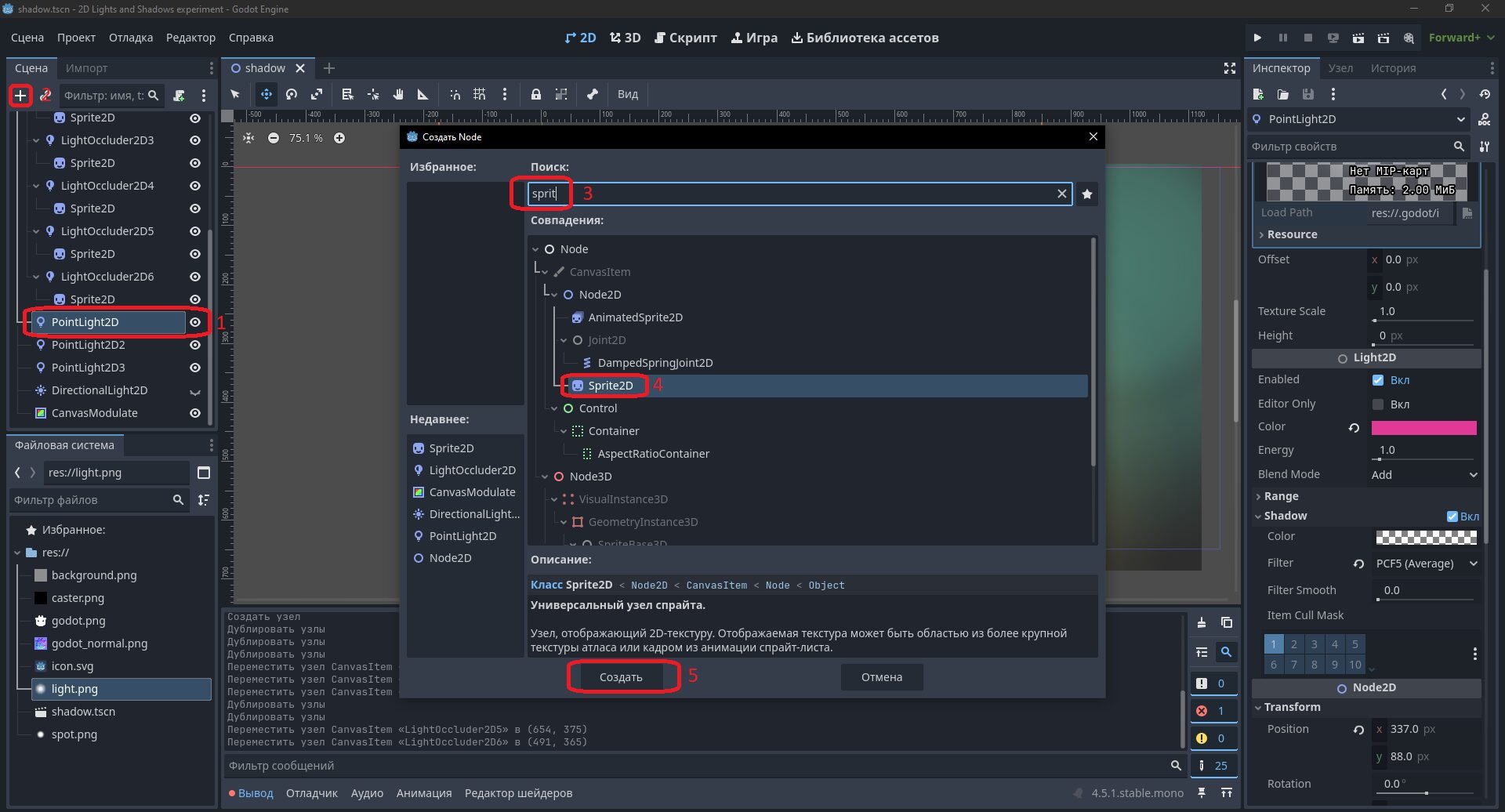
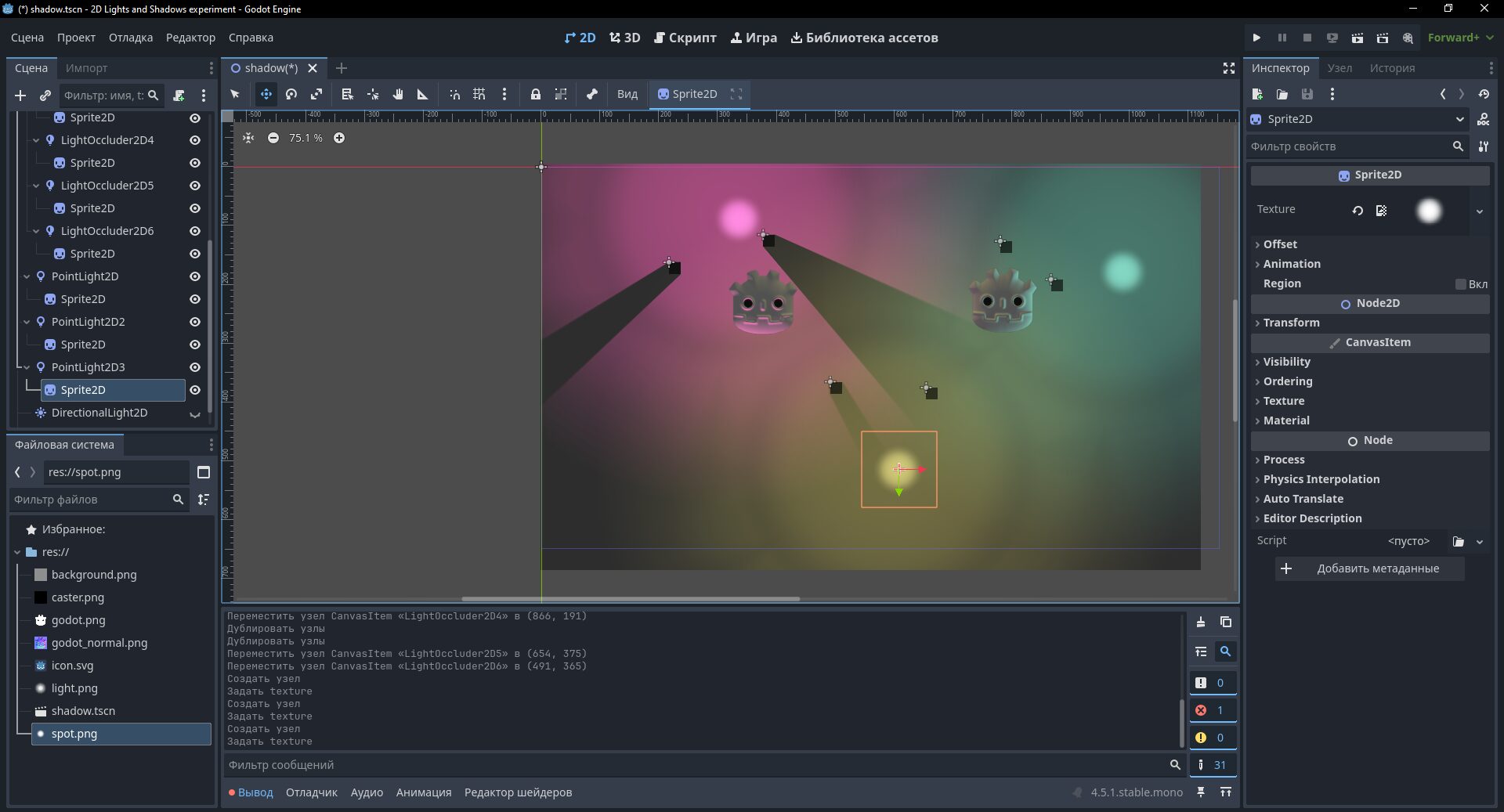
Добавим также спрайты источников освещения.

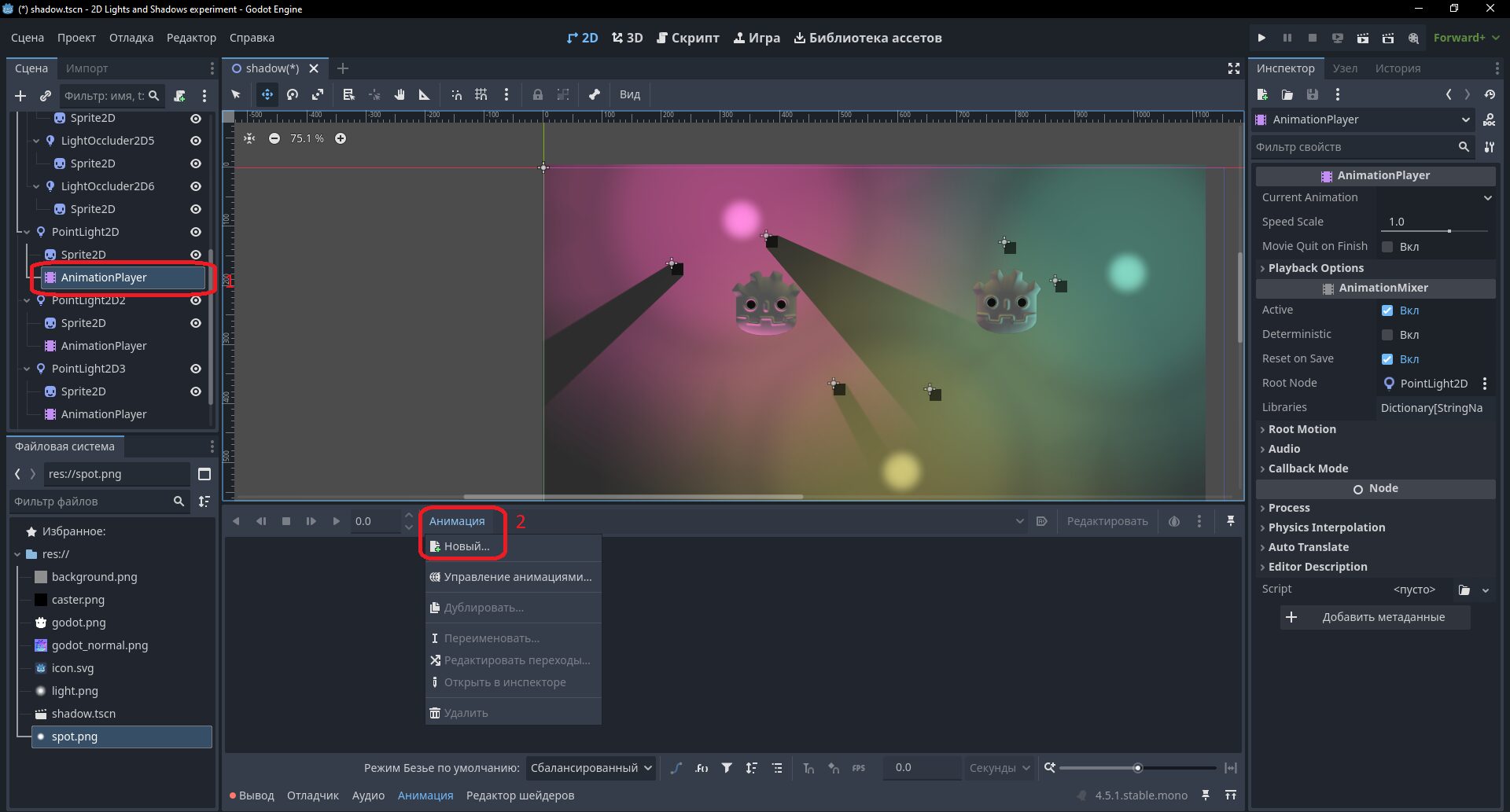
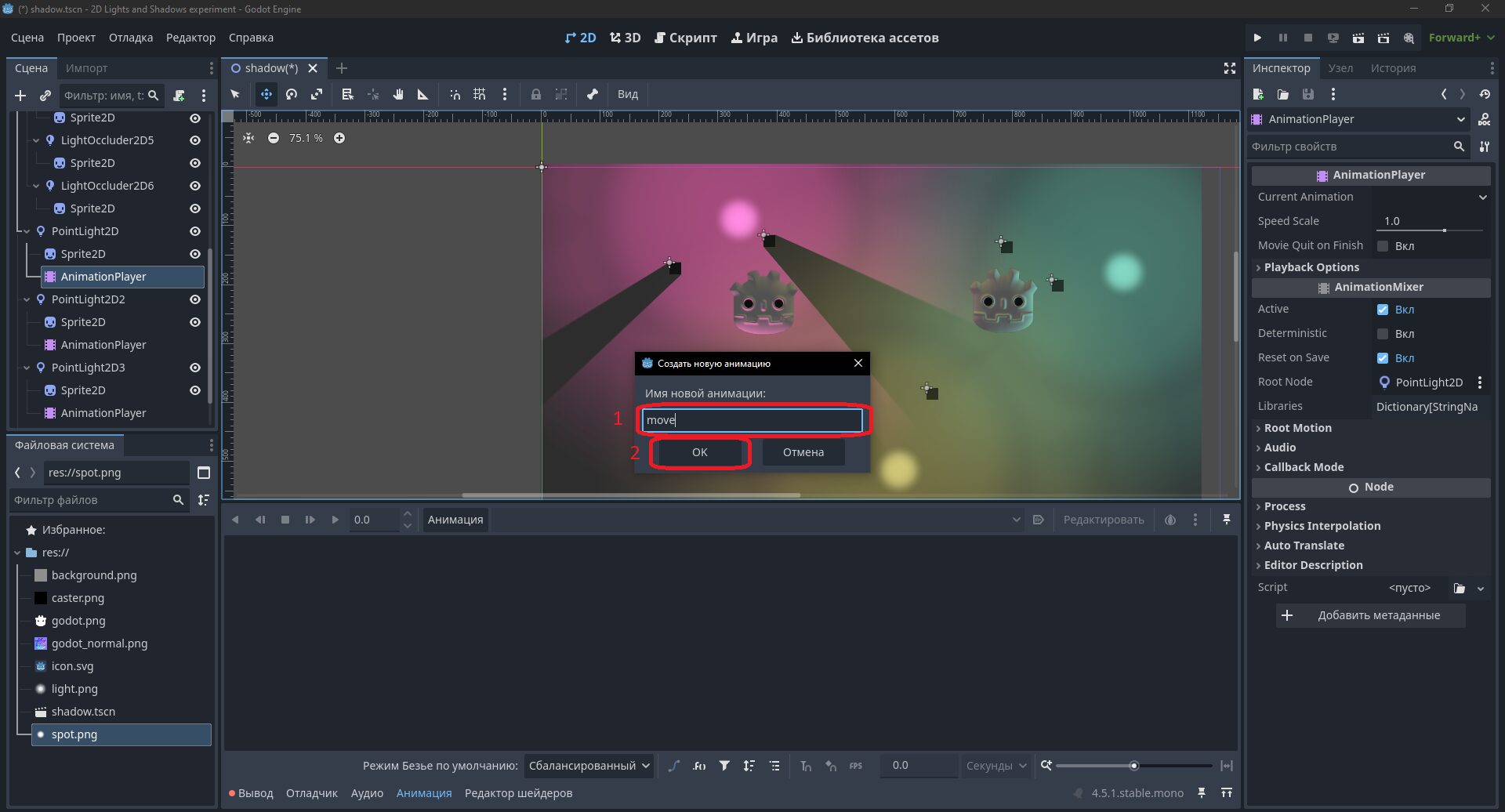
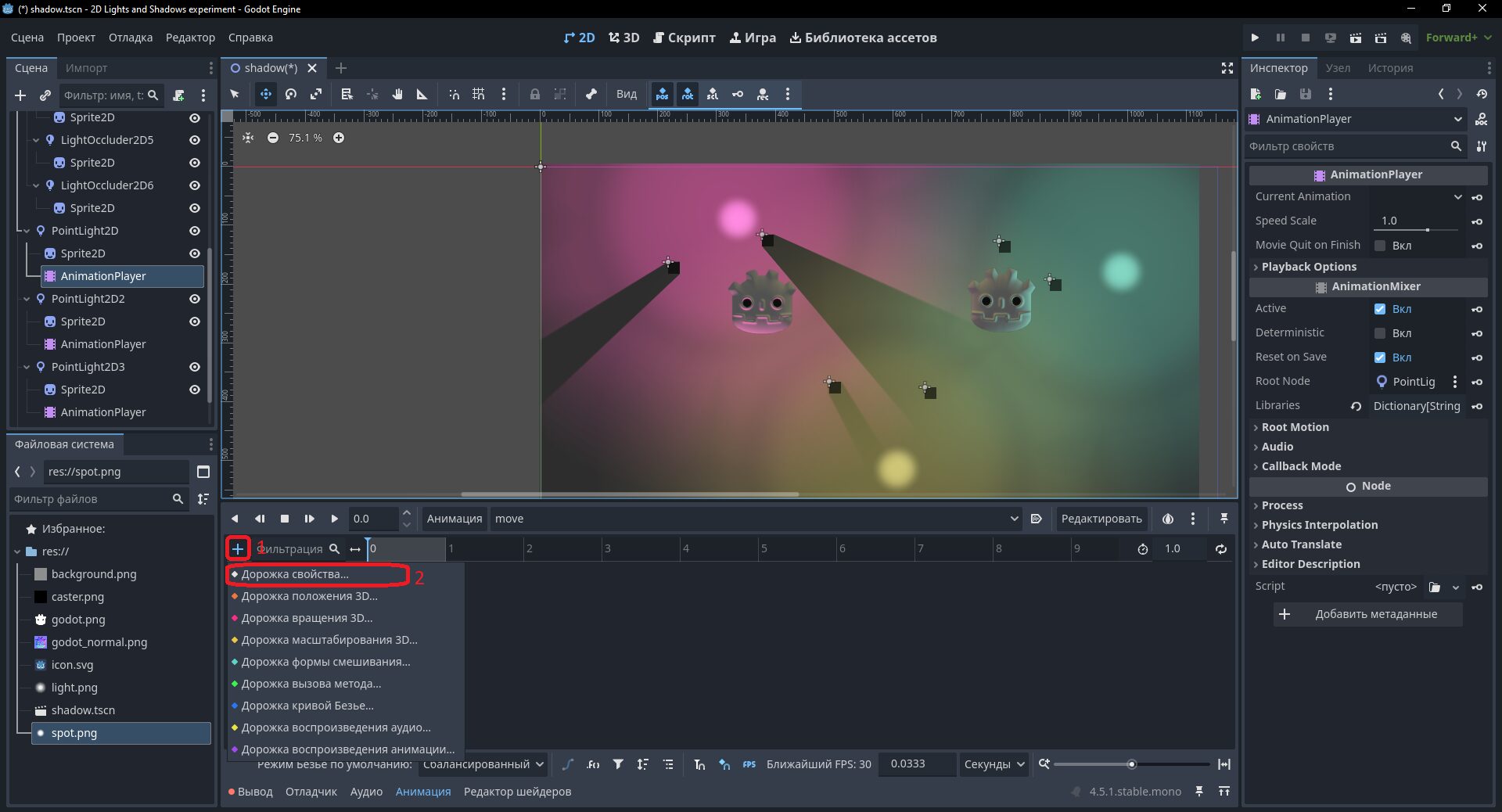
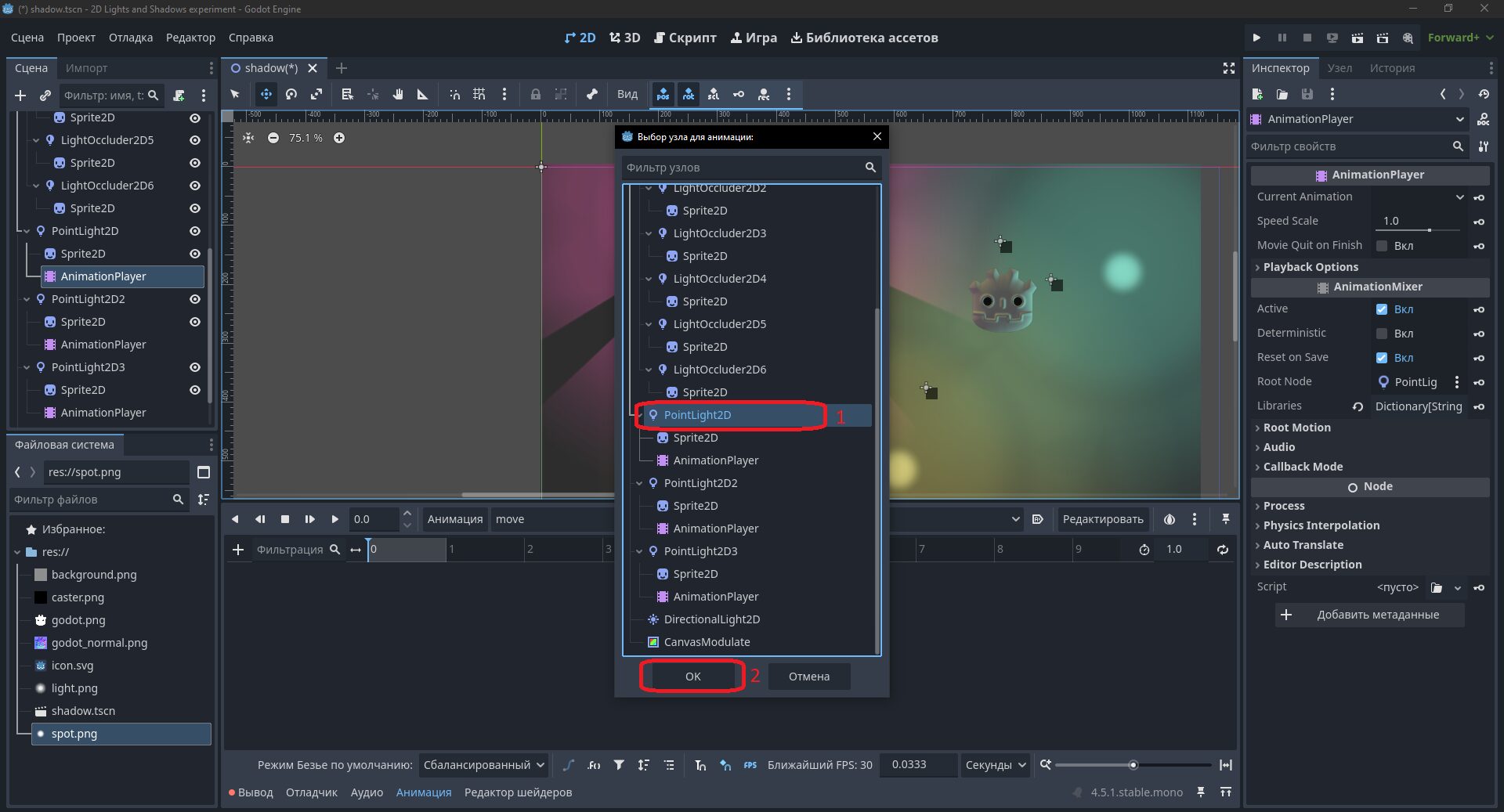
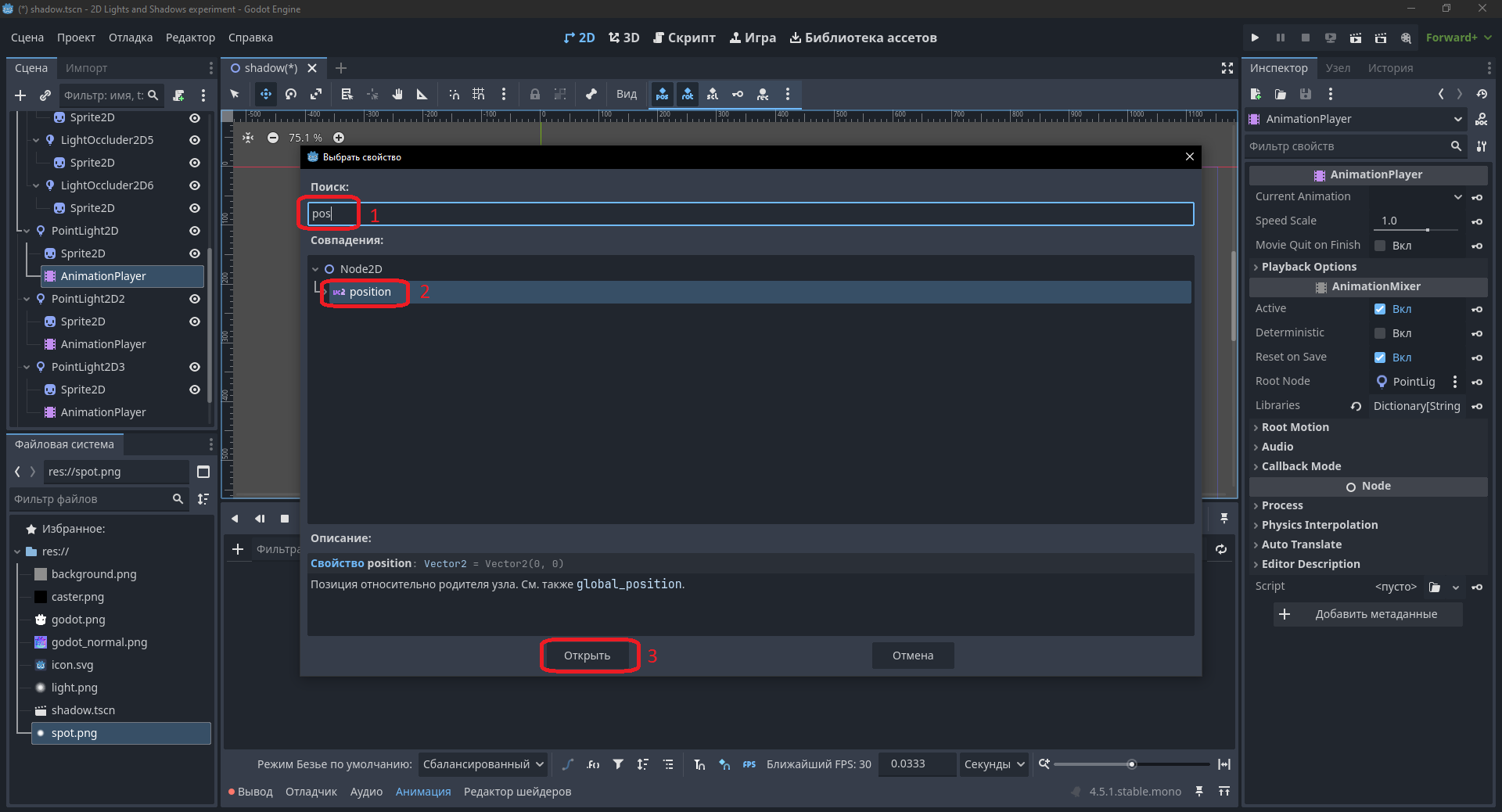
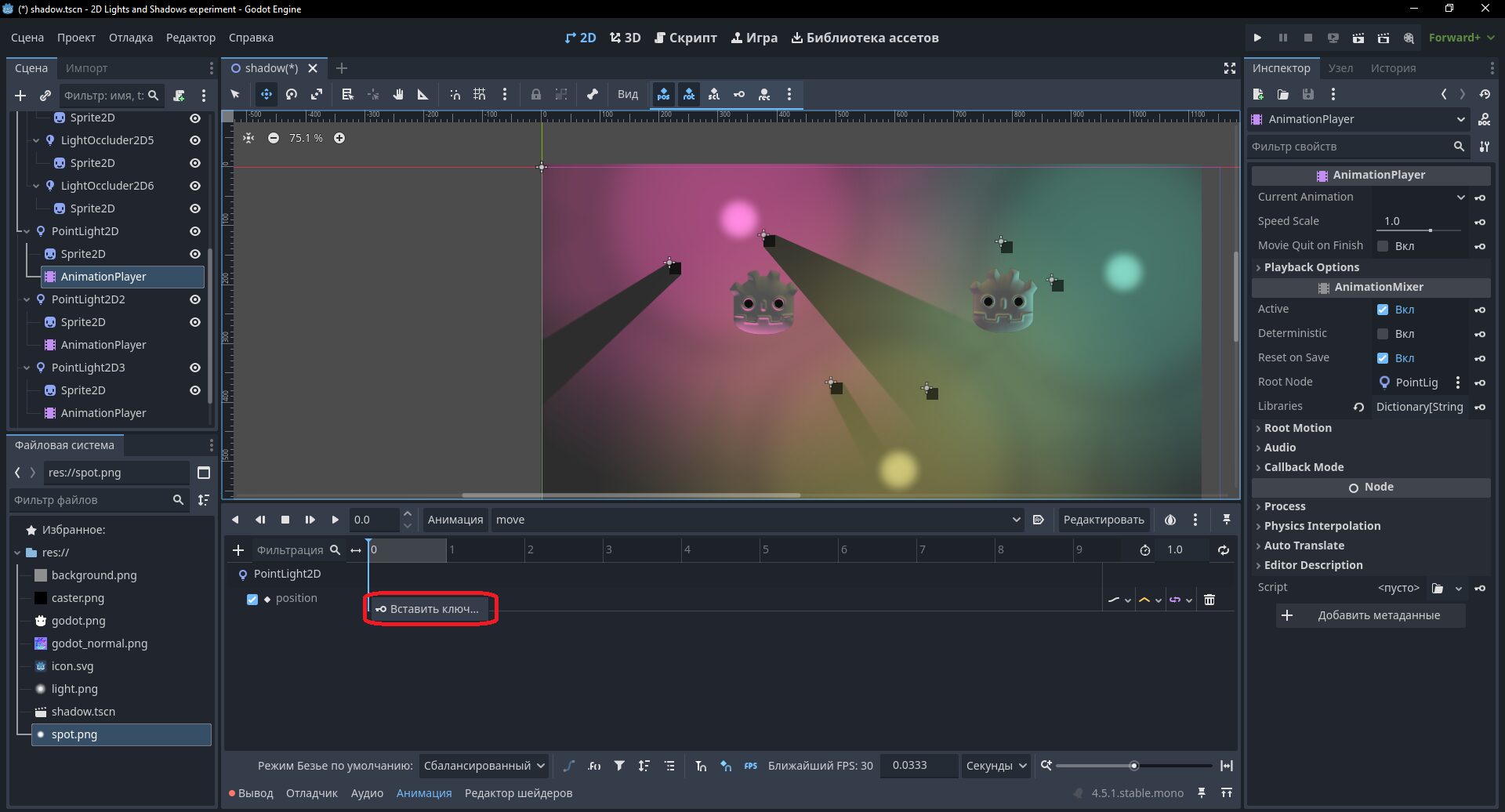
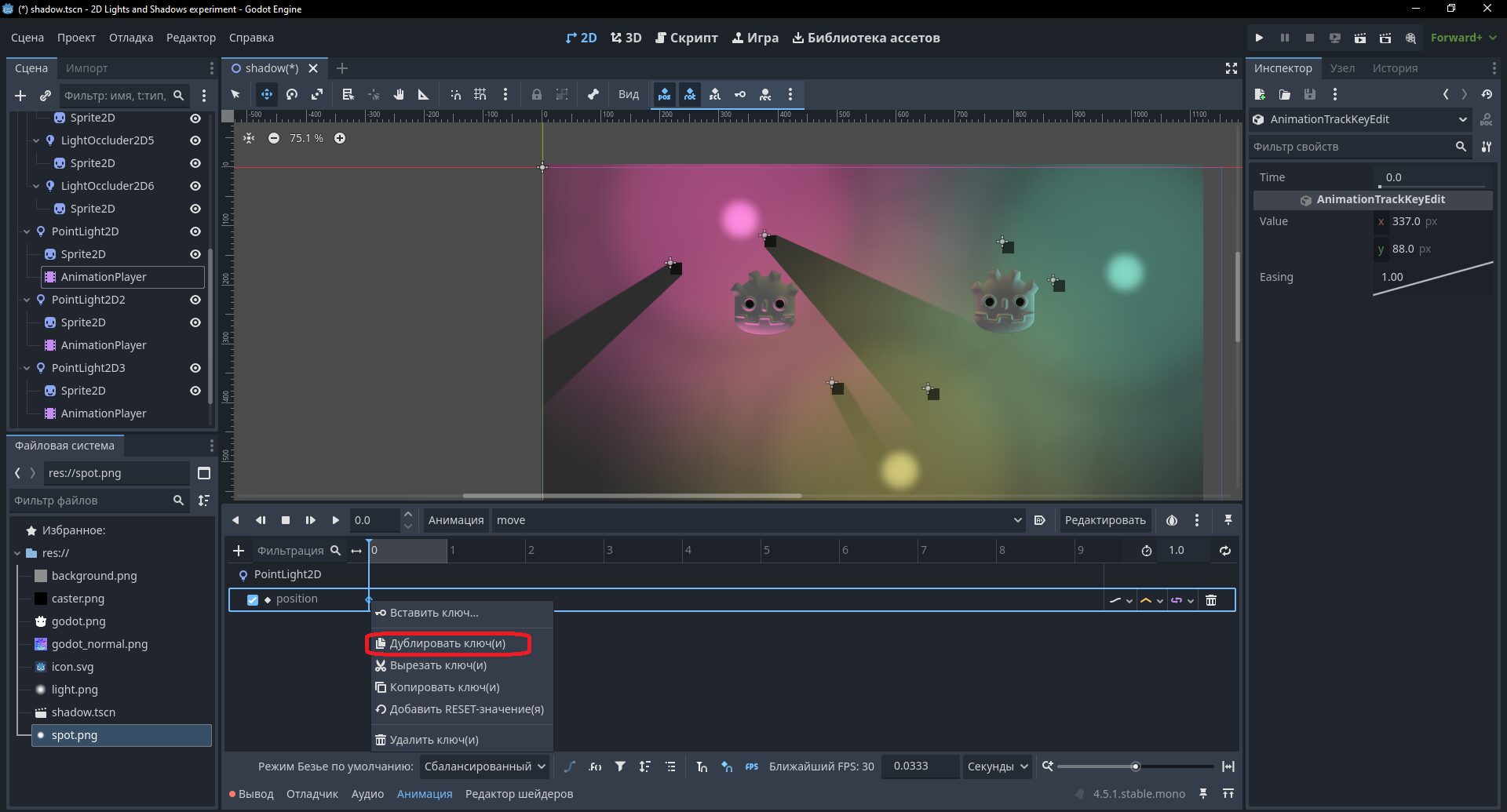
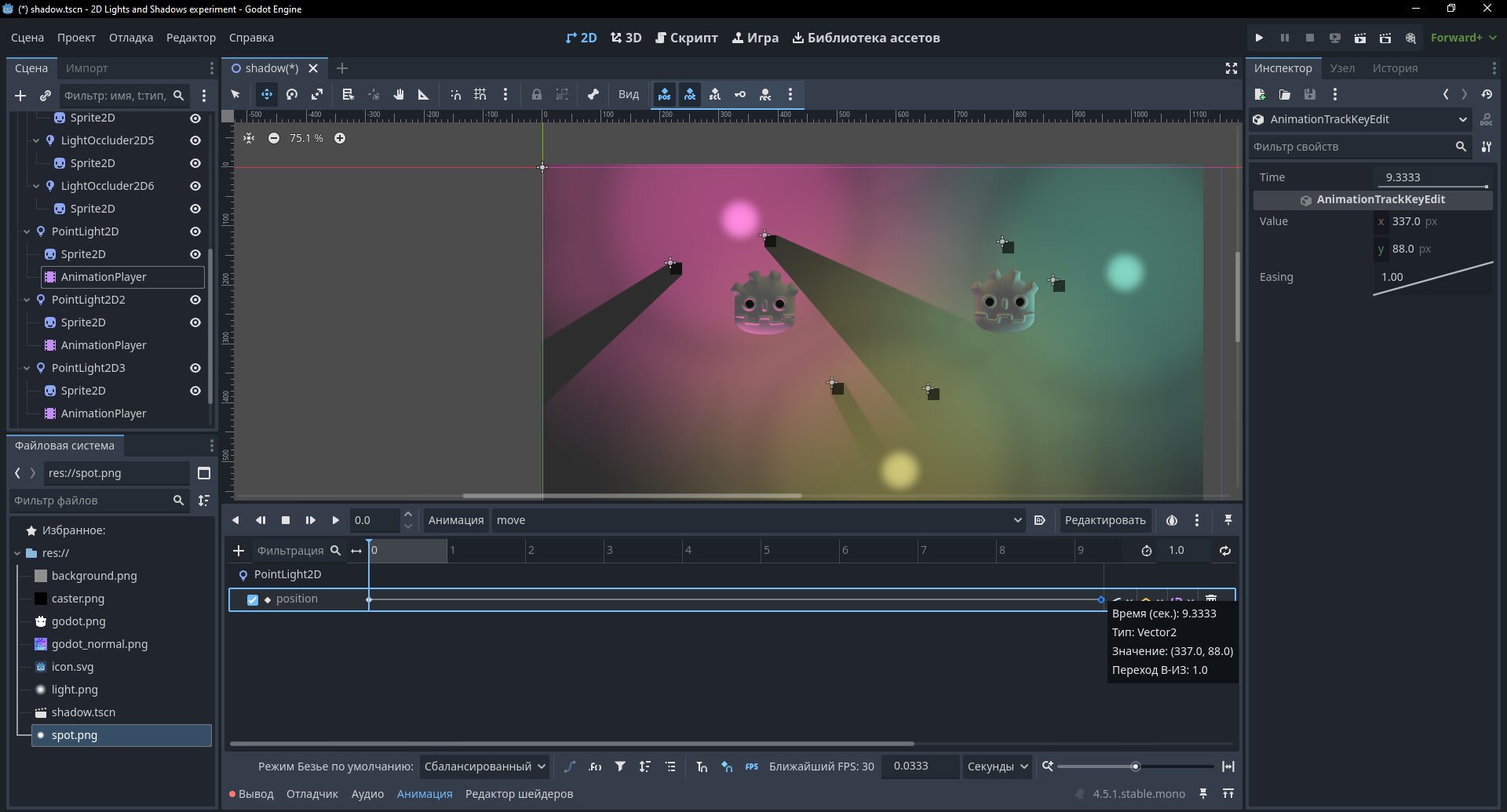
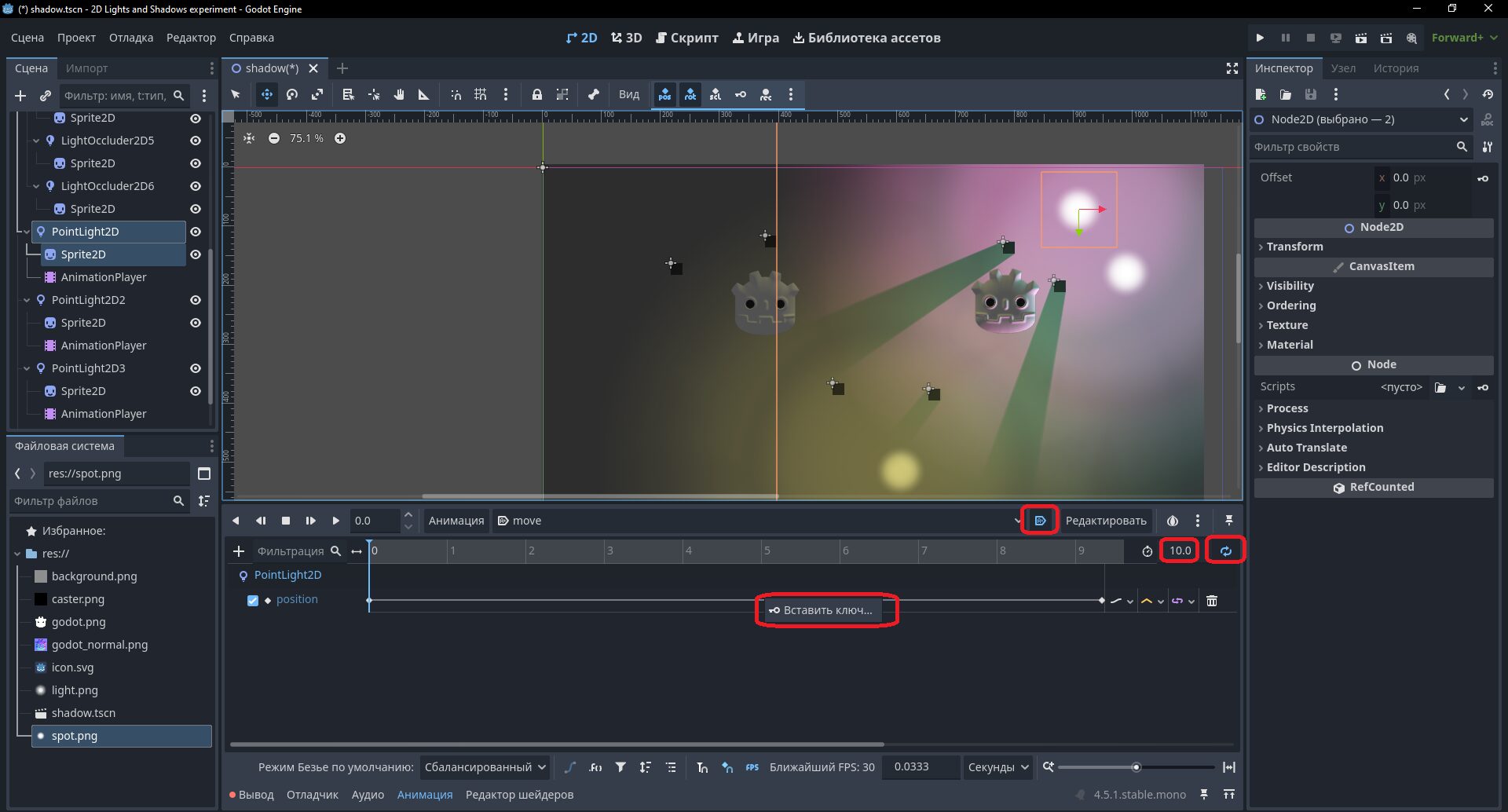
Осталось дело за малым — нужно сделать анимацию для источников света.

Итог: созданная анимация и источники света.

Я решил не писать скрипт для включения/выключения источников света и изменения их настроек. Сделать это можно и вручную — через инспектор источников света. Мы уже делали это ранее.

Конец анимации годот.2D Lights and Shadows в Godot 3

На этом туториал анимации годот.2D Lights and Shadows в Godot 3 подходит к концу. Спасибо за внимание.

Оставьте комментарий

Ваш адрес email не будет опубликован. Обязательные поля помечены *

Прокрутить вверх