Сейчас я расскажу о работе программы Годот custom drawing in 2d

Программа поддерживает рисование различных графических примитивов: линий, точек и других фигур.

Программа наглядно демонстрирует, как переключаться между вкладками, чтобы выбрать нужный холст с разными примитивами. Мы визуально изучим её работу — прямо сейчас запустим проект в Godot и рассмотрим, как он устроен, без углубления в код.

После запуска программы мы видим несколько вкладок: Lines (линии), Rectangles (прямоугольники), Polygons (полигоны), Meshes (сетки), Textures (текстуры), Text (текст) и Animation (анимация).

Давайте найдём то, что объединяет все вкладки. Внизу каждой из них расположен переключатель Draw Antialiasing (сглаживание) и выдвижное меню MSAA 2D — там можно выбрать степень сглаживания.

Теперь последовательно рассмотрим каждую вкладку и изучим графические элементы, которые на них представлены.

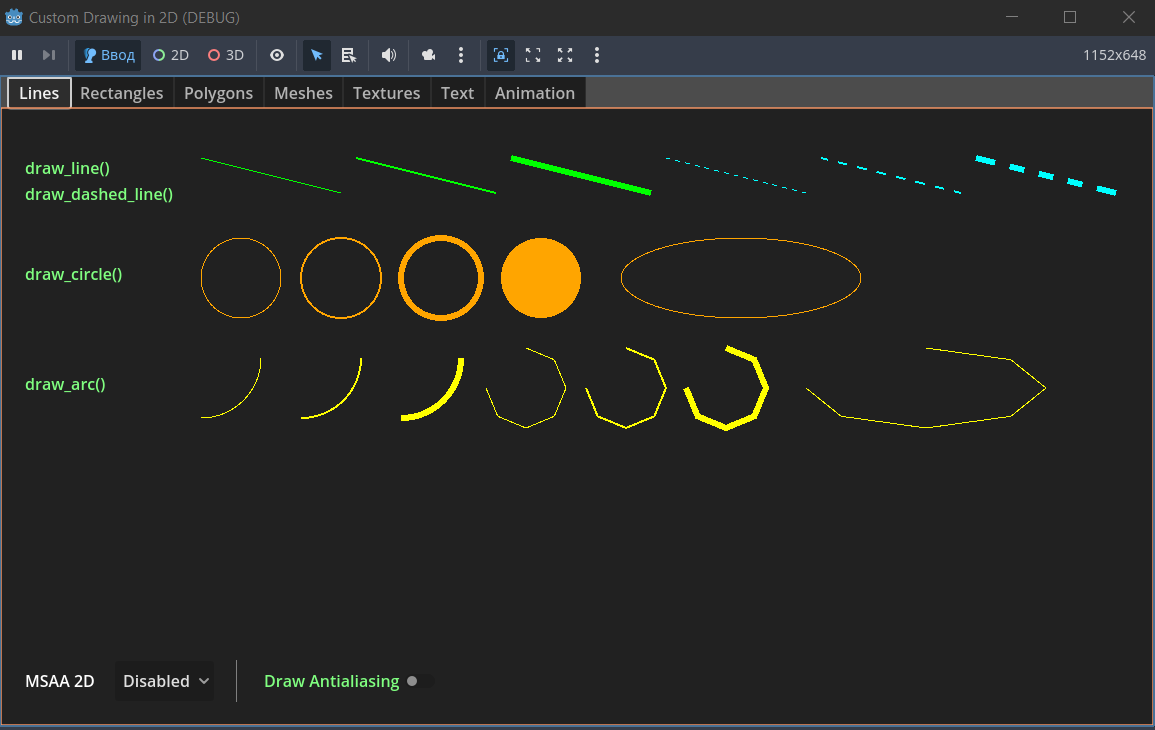
Переключимся на вкладку Lines — здесь представлены линии.

На вкладке по горизонтали расположены шесть линий. Ниже — шесть окружностей, а ещё ниже — шесть дуг.

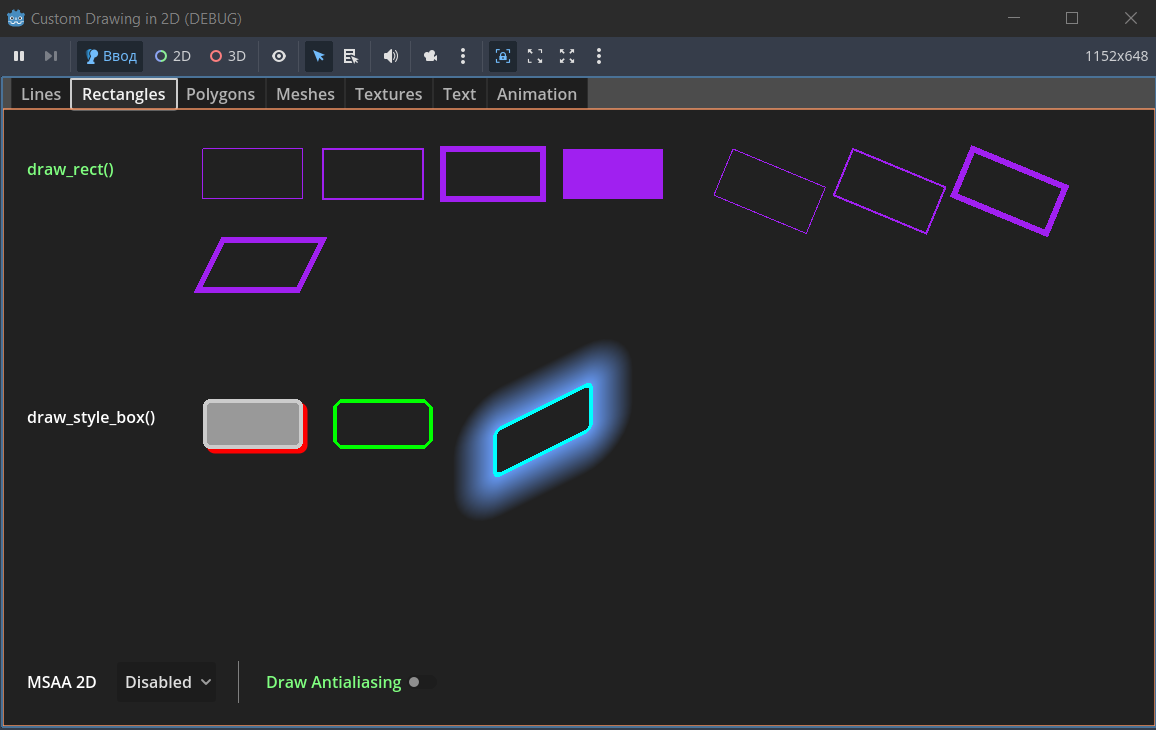
Теперь переключимся на вкладку Rectangles.

По горизонтали нарисованы три полых прямоугольника с разной толщиной стенки, затем один закрашенный прямоугольник. Далее — ещё три полых прямоугольника с разной толщиной стенок, но уже повёрнутых на некоторый угол. Также на вкладке есть изогнутый прямоугольник.

Чуть ниже отображаются стилизованные прямоугольники. Первый напоминает кнопку, второй — прямоугольник со сглаженными углами, а третий похож на изогнутый, излучающий цвет прямоугольник.

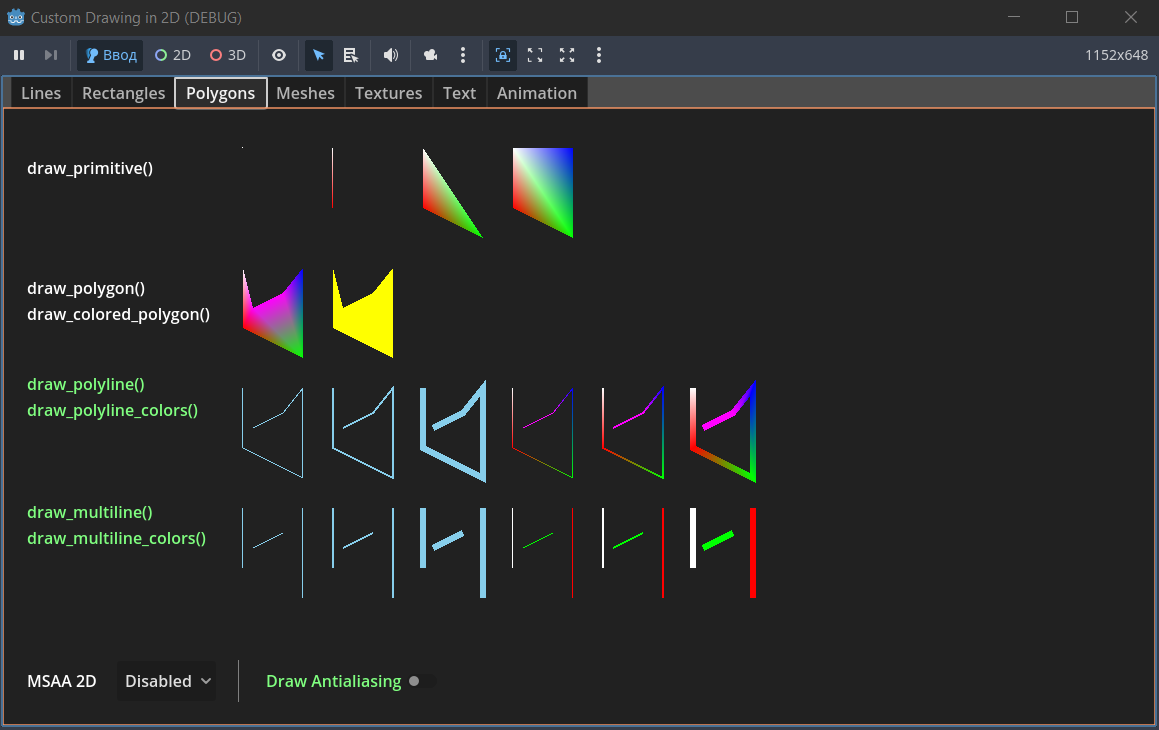
Переключимся на вкладку Polygons (полигоны).

Сверху нарисованы базовые примитивы: точки, линии, треугольники и четырёхугольники.

Чуть ниже — полигоны с градиентами и полигоны, залитые сплошным цветом.

Ещё ниже — соединённые друг с другом линии.

А в самом низу — разорванные линии.

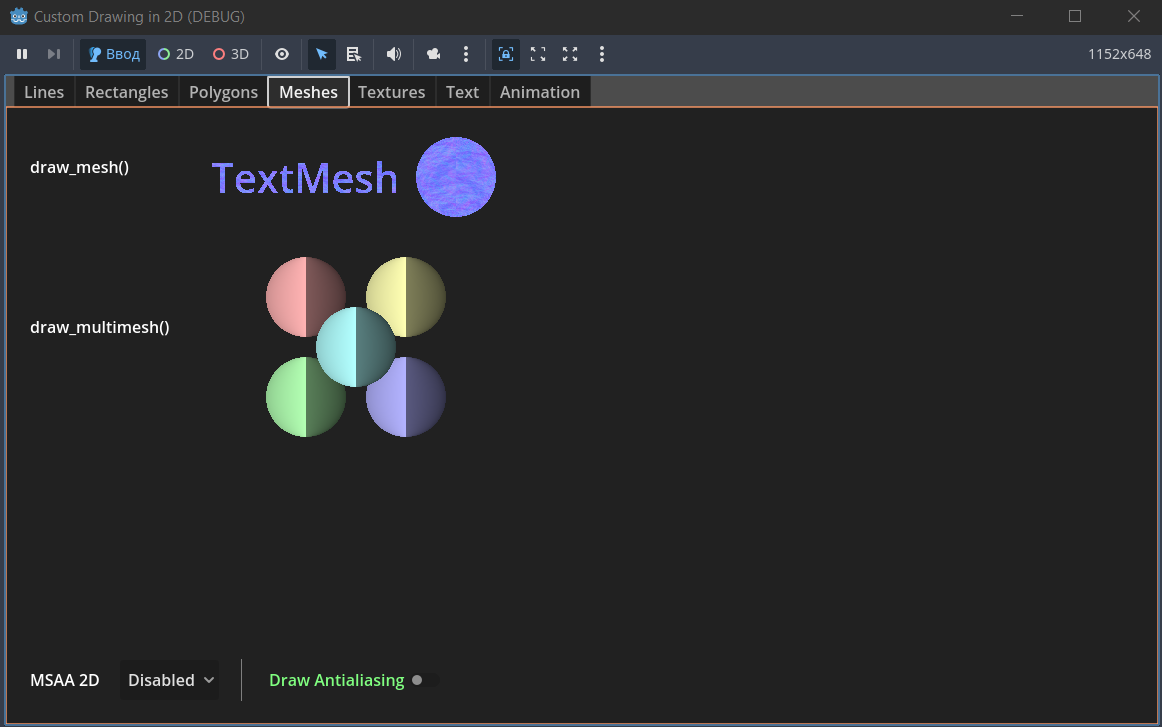
Перейдём к вкладке Meshes 

Meshes — это сетка. На вкладке представлен текст, а также нарисована текстура. Ниже расположено ещё несколько текстур.

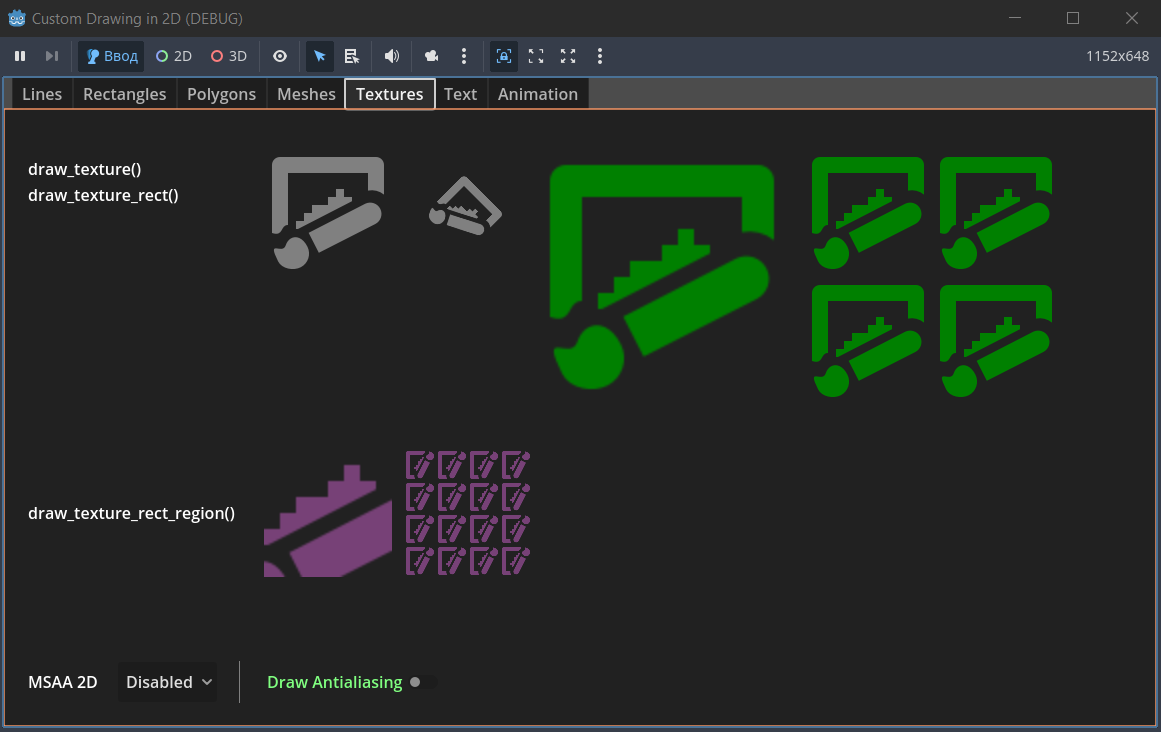
Теперь перейдём на вкладку Textures (текстуры).

Здесь представлены методы для рисования изображений на полигонах. Текстуры можно рисовать с помощью функций draw_texture() и draw_texture_rect(). Чуть ниже доступна функция draw_texture_rect_region(), которая позволяет рисовать только выбранную область текстуры.

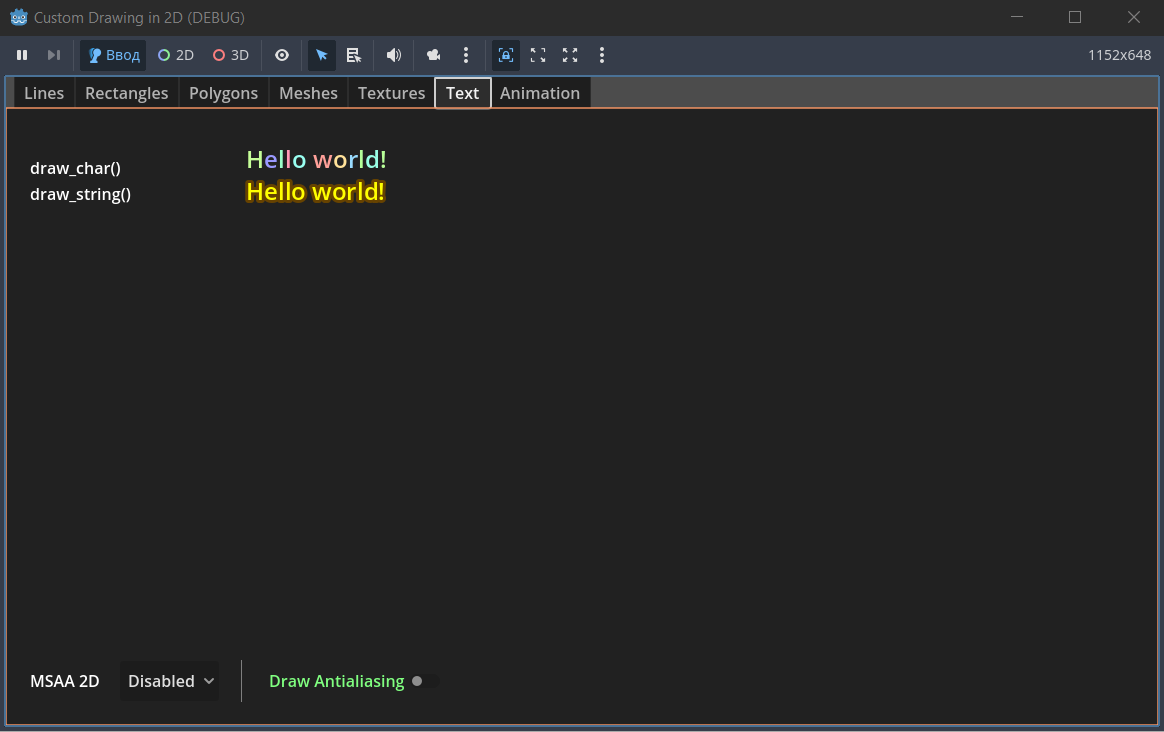
Теперь перейдём на вкладку Text (текст).

Мы можем рисовать символы по отдельности с помощью функции draw_char() — например, каждый символ разным цветом. Также доступна возможность нарисовать строку целиком.

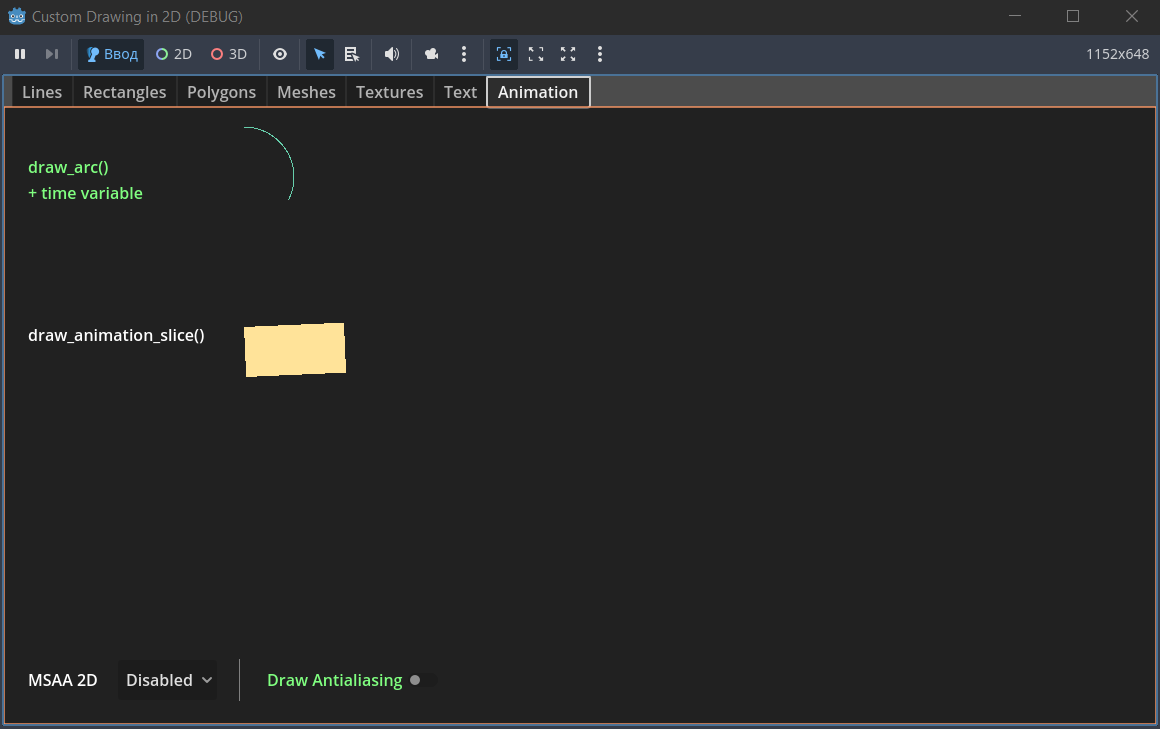
Последняя вкладка — Animation (анимация).

Здесь показано рисование дуги с течением времени. Также присутствует анимация прямоугольника с помощью функции draw_animation_slice().

На этом поверхностное знакомство с программой завершено. В следующей статье перейдём к её структуре.

Оставьте комментарий

Ваш адрес email не будет опубликован. Обязательные поля помечены *

Прокрутить вверх