Сейчас я восстановлю структуру программы godot Isometric Game

Сегодня восстановим часть структуры и кода туториала для Godot Isometric Game

Я просмотрел предыдущий туториал Isometric Game и понял, что большую часть материала мы уже знаем. Это и CharacterBody2D, и TileMapLayer, и Polygon2D. Единственное, что стоит изучить внимательнее — это освещение и факелы. Меня особенно заинтересовали такие объекты, как LightOccluder2D, PointLight2D и сцена Candles (свеча). Именно сцену свечи я и буду сегодня изучать и восстанавливать.

Сцена свечи состоит из спрайта свечи и нескольких узлов CPUParticles2D. Узел PointLight2D необходим для освещения пространства вокруг объекта.

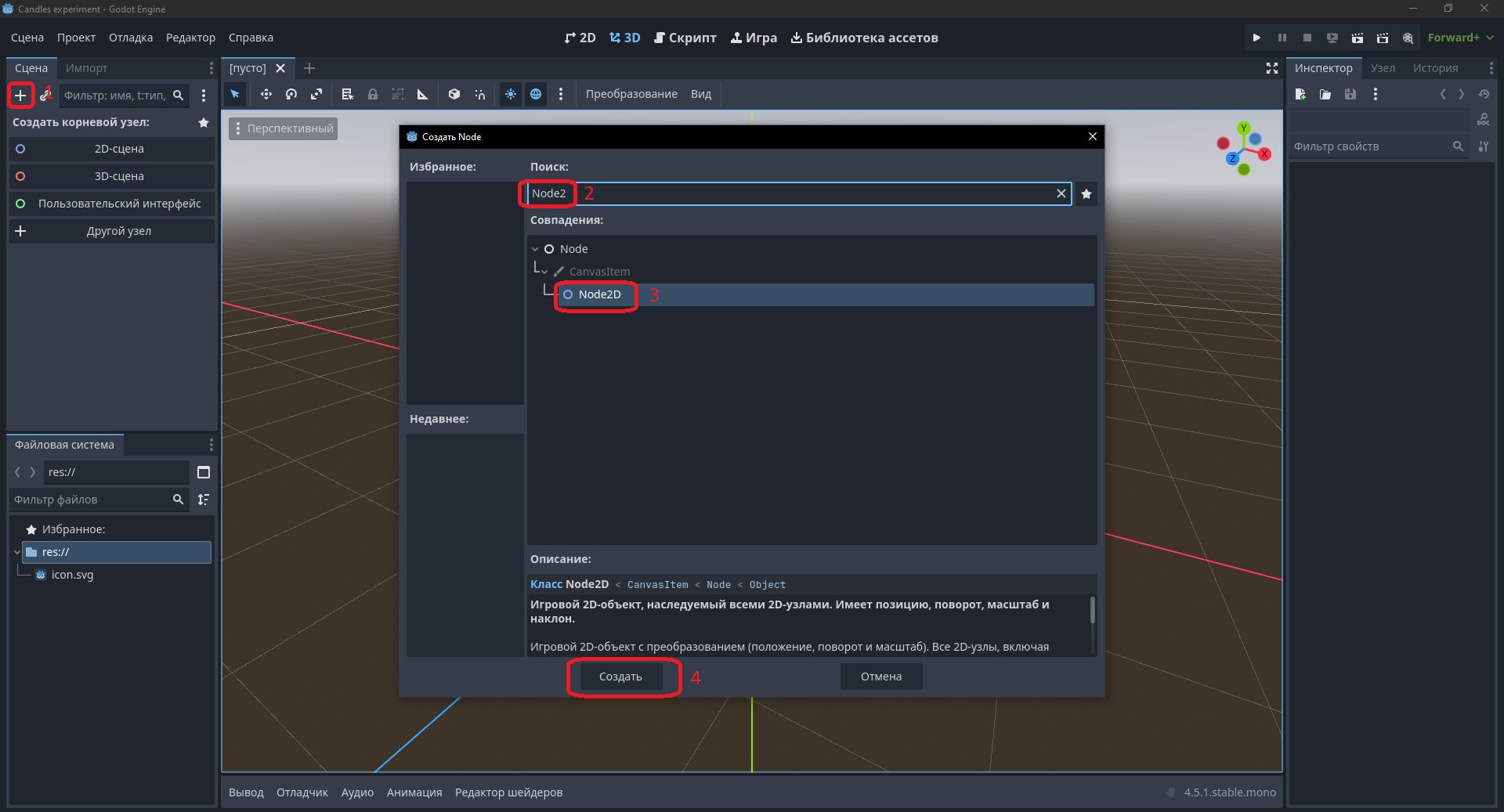
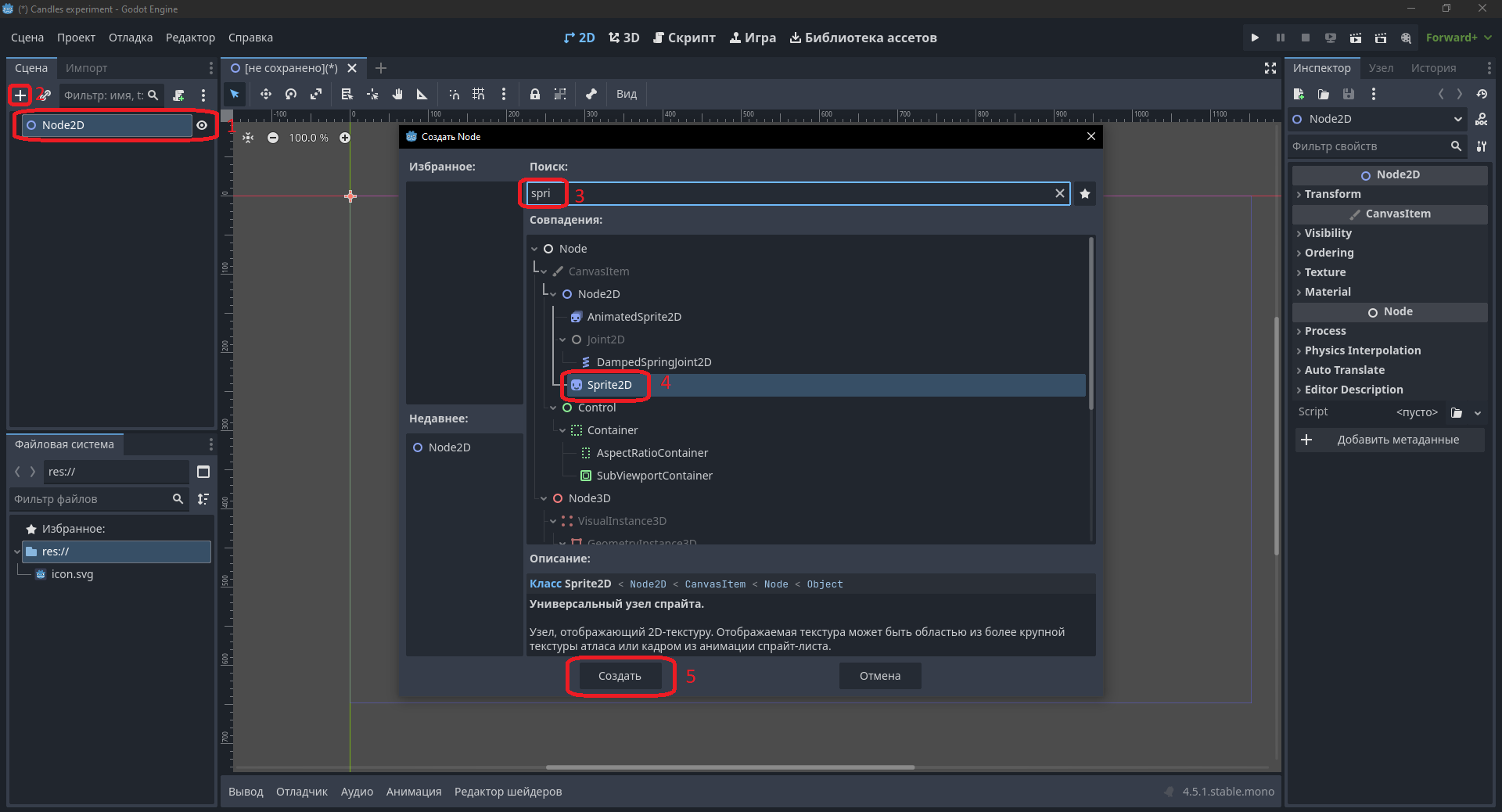
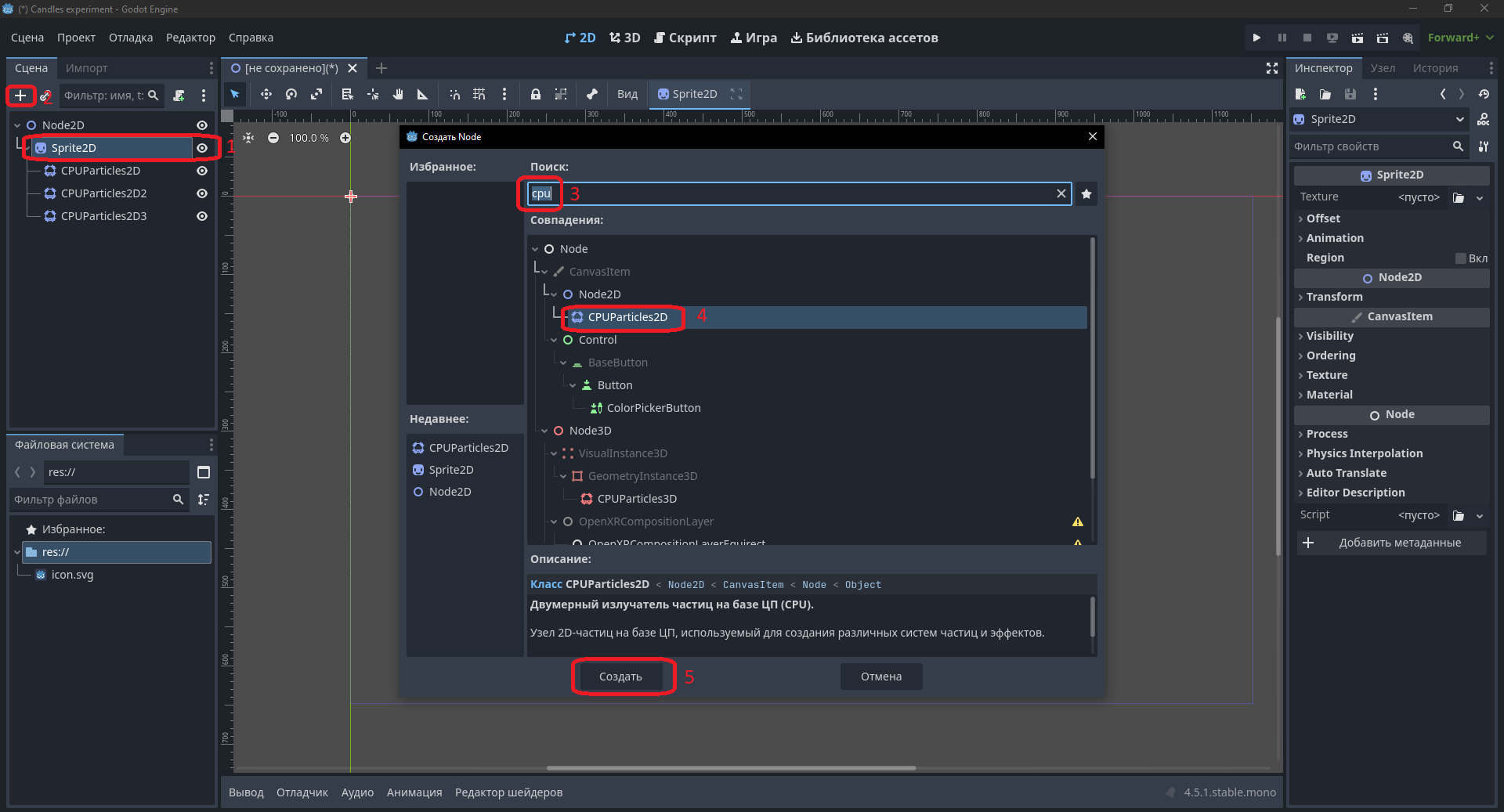
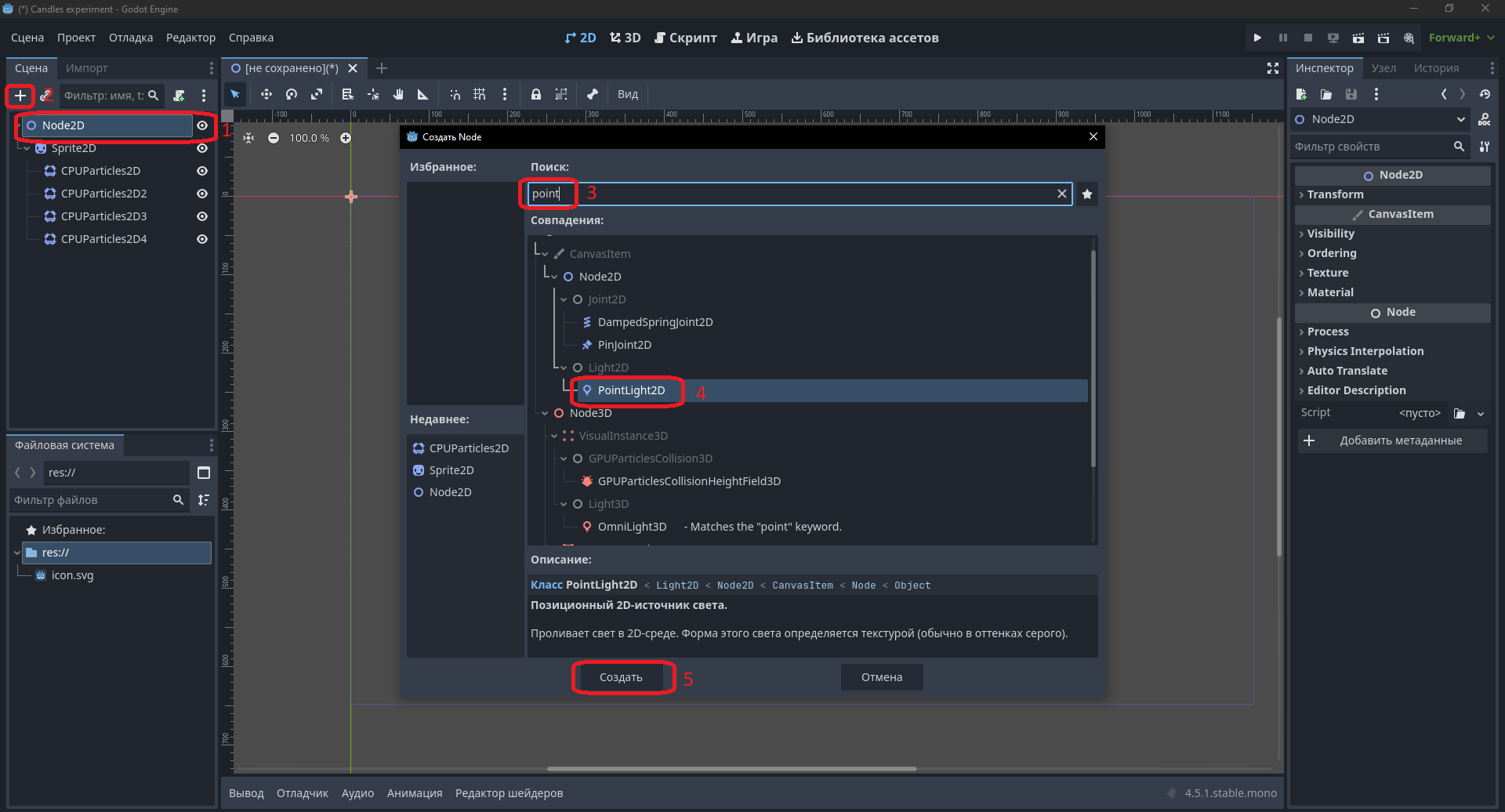
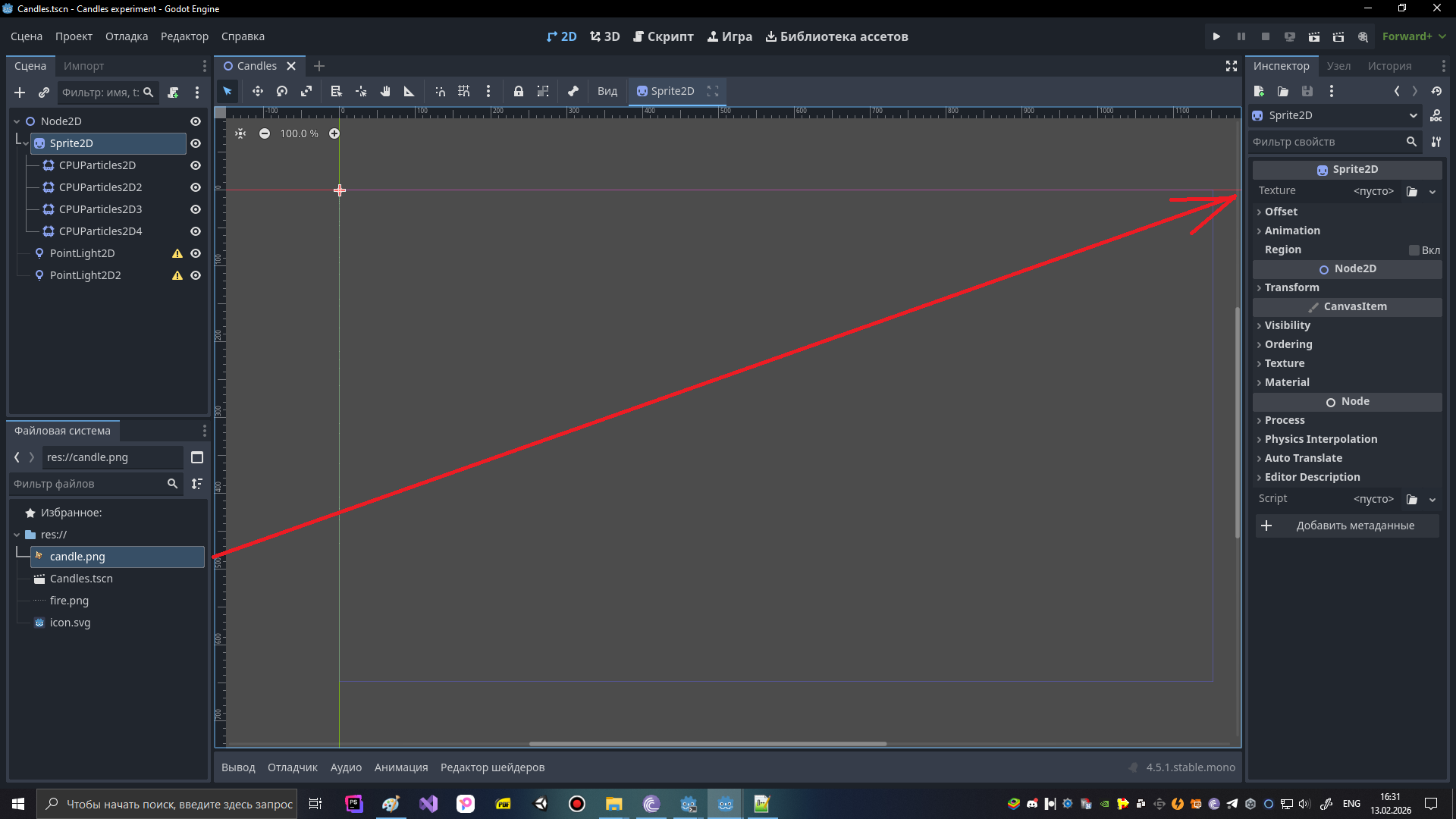
Создадим новую сцену — назовём её Candles Experiment. Добавим узел Node2D, в него вложим Sprite2D и четыре узла CPUParticles2D. К корневому узлу Node2D также добавим два узла PointLight2D.

Сохраним сцену как Candles.tscn. Теперь нам нужно настроить все эти объекты.

Настроим все объекты сцены.

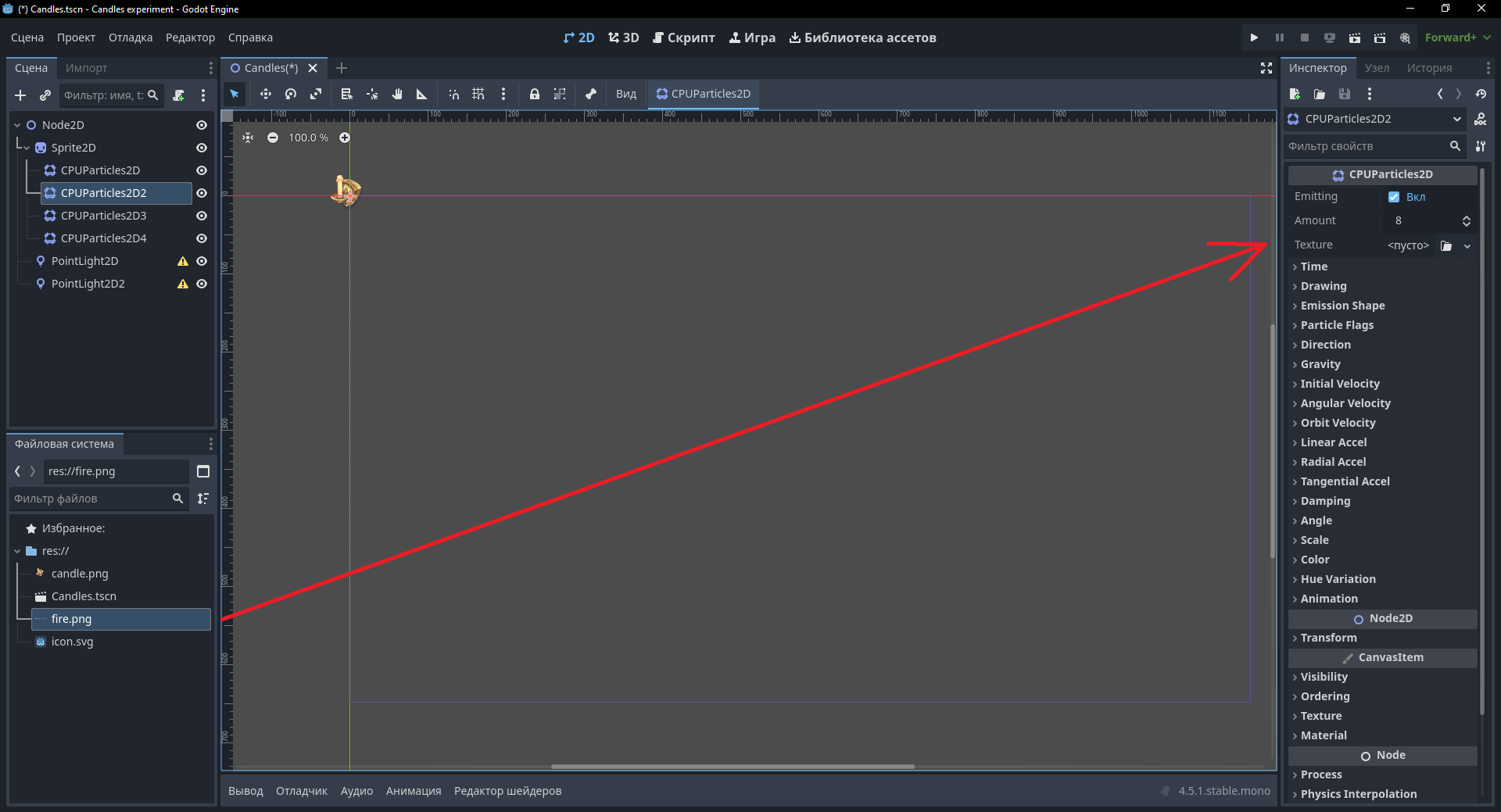
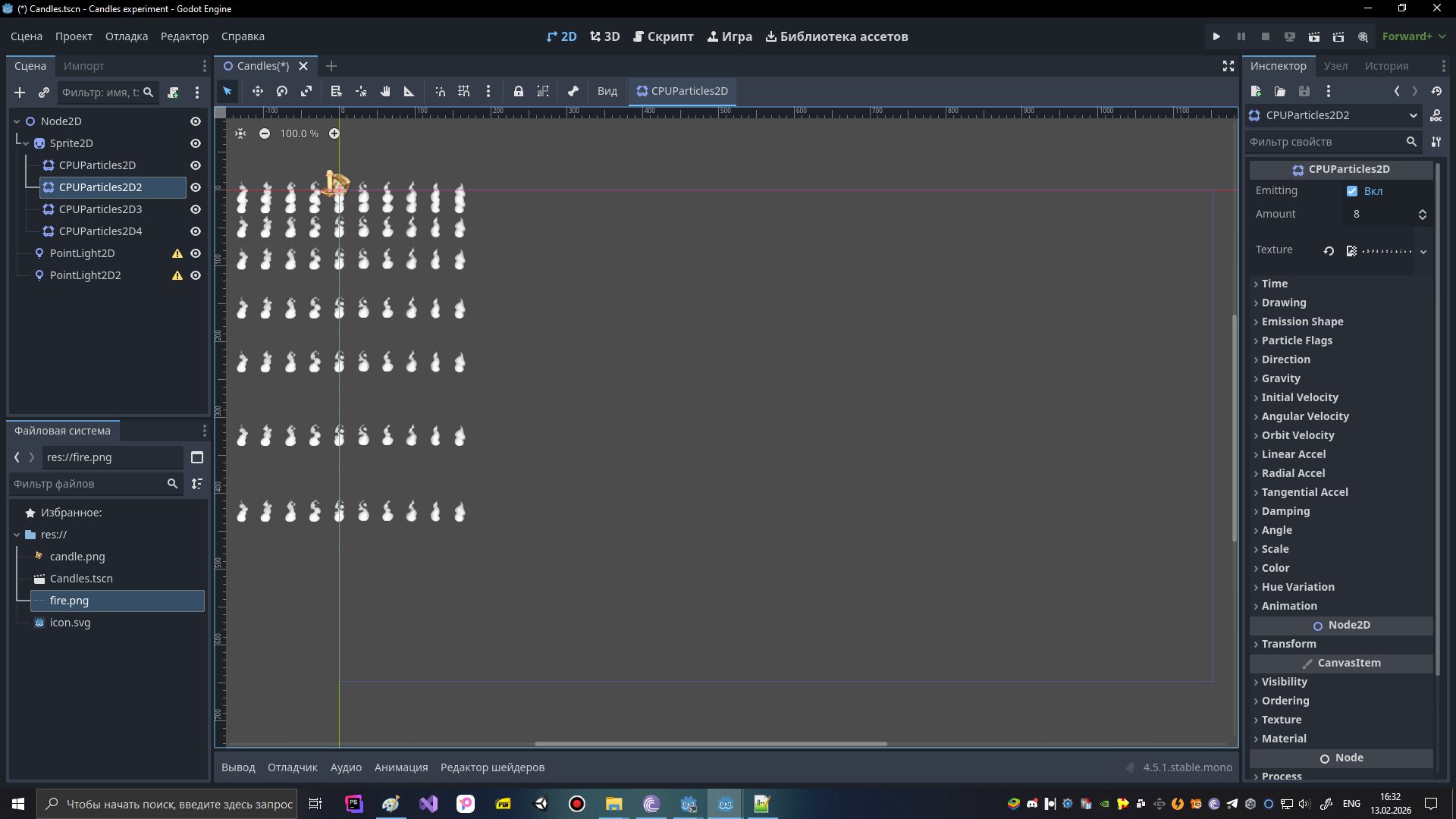
Настройка CPUParticles2D2 (основное пламя):

Установим текстуру огня (fire.png).

Параметры: Amount = 1, Gravity → y = 0.

В качестве материала выберем CanvasItemMaterial, кликнем по нему, включим флажок Particles Animation и укажем particles_anim_h_frames = 11.

В разделе Color настроим градиент (ColorRamp) от жёлтого к оранжевому.

Настройка CPUParticles2D (свечение)

Текстура: glow.png.

Amount = 1, Gravity → y = 0.

Цвет — оранжевый. Отрегулируем положение источника.

Настройка CPUParticles2D3 (искры)

Текстура: sparkle.png.

Amount = 3 (три частицы одновременно).

Gravity → y = -80 (частицы летят вверх).

Цвет — градиент (ColorRamp) между оранжевым и жёлтым.

Материал: CanvasItemMaterial с включённым Particles Animation и particles_anim_h_frames = 8.

Настройка CPUParticles2D4 (дополнительное свечение)

Текстура: glow.png.

Amount = 1, Gravity → y = 0.

Visibility Modulate — жёлтый цвет.

Настройка PointLight2D (основной источник света)

Используем градиентную текстуру (GradientTexture2D).

Тип заливки: Radial (вместо Linear).

From: x = 0.5, y = 0.5 (центр градиента). To — оставляем 0.0.

Цвет градиента настраиваем аналогично ColorRamp.

Настройка PointLight2D2

Все параметры повторяют настройки первого источника, но в разделе Transform → Scale увеличим масштаб.

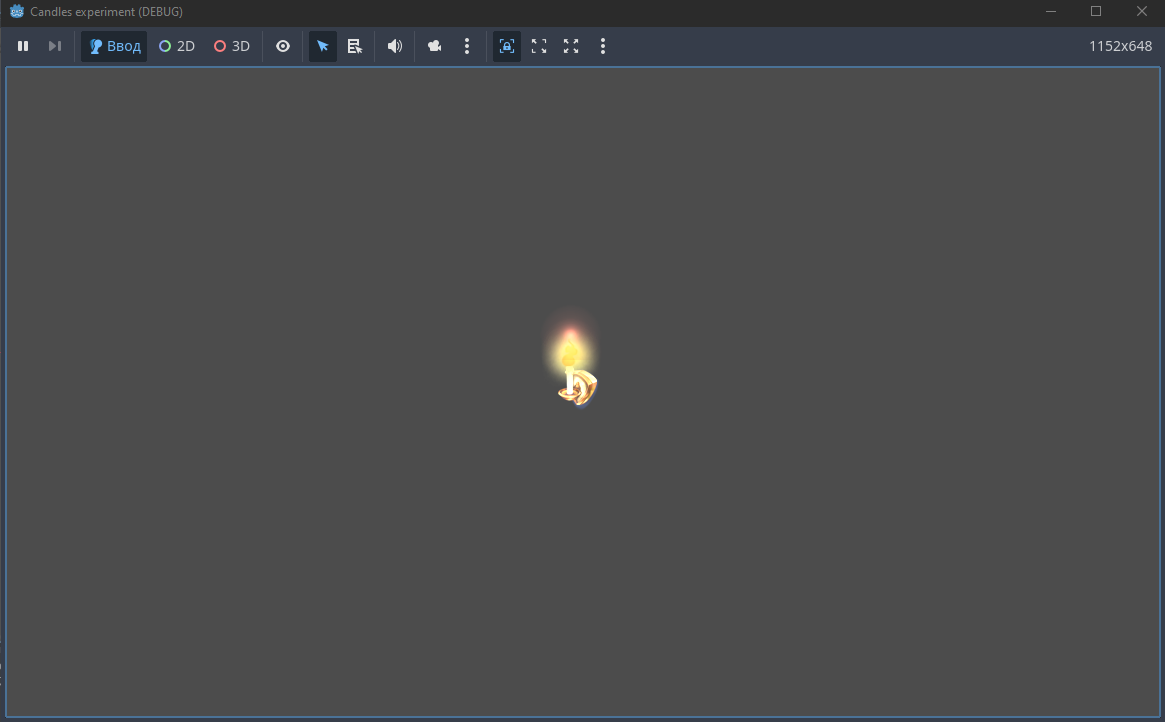
Я также добавил камеру (Camera2D) для центрирования объекта свечи на экране. Вот какой результат получился.

Конец.

Спасибо, что дочитали статью до конца. Этот материал оказался для меня непростым. Освещение и частицы способны добавить изюминку в любую сцену. Увидимся в следующих статьях.

Оставьте комментарий

Ваш адрес email не будет опубликован. Обязательные поля помечены *

Прокрутить вверх